
સારાંશ: CSV (અગાઉ અલ્પવિરામથી વિભાજિત મૂલ્યો તરીકે ઓળખાતું) મહત્વપૂર્ણ માહિતી સંગ્રહિત કરવા માટે સૌથી લોકપ્રિય ફાઇલ ફોર્મેટ છે. તે ઘણા વૈજ્ઞાનિક અને વ્યવસાયિક કામગીરી માટે ગો-ટુ ફોર્મેટ છે. ઉપરાંત, CSV લગભગ બધી હાલની એપ્લિકેશનો સાથે સુસંગત છે. આમ, CSV ફાઇલોના આ અદ્યતન અને સરળ સંપાદન વિકલ્પો વપરાશકર્તાઓને PST ને CSV ફોર્મેટમાં કન્વર્ટ કરવાનો આગ્રહ રાખે છે. આ પોસ્ટમાં, અમે Outlook ઇન્સ્ટોલેશન વિના PST ને CSV માં કન્વર્ટ કરવાના સૌથી અસરકારક ઉકેલની ચર્ચા કરીશું.
મફત ડાઉનલોડ કરો મફત ડાઉનલોડ કરો
.pst થી .csv કન્વર્ટર ફ્રી ડાઉનલોડ કરવાની ટેકનિક જાણતા પહેલા, ચાલો Outlook PST અને CSV ફોર્મેટ સમજીએ.
આઉટલુક પીએસટી શું છે?
આઉટલુક પીએસટી (પર્સનલ ફોલ્ડર્સ ફાઇલ) એ એક આઉટલુક ડેટા ફાઇલ છે જેનો ઉપયોગ તમારા એક્સચેન્જ મેઇલબોક્સમાંથી મેઇલબોક્સ ઇમેઇલ્સ, કેલેન્ડર ઇવેન્ટ્સ અને અન્ય વસ્તુઓની સ્થાનિક નકલો સંગ્રહિત કરવા માટે થાય છે. તેનો દેખાવ આઉટલુક સંસ્કરણ 2003 સાથે ગાઢ રીતે સંબંધિત છે, અને તે તમારા બધા આઉટલુક ફોલ્ડર્સને સંગ્રહિત કરી શકે છે, જેમાં ઇનબોક્સ, કેલેન્ડર અને સંપર્કોનો સમાવેશ થાય છે.
CSV ફાઇલ શું છે?
CSV (અલ્પવિરામથી વિભાજિત મૂલ્યો) ફાઇલ એક સાદી ટેક્સ્ટ ફાઇલ છે જેમાં ડેટાની સૂચિ હોય છે. તે ડેટાની આપ-લે કરવા માટે વિવિધ પ્રોગ્રામ્સને સપોર્ટ કરે છે અને મોટે ભાગે સ્પ્રેડશીટ્સ અને ડેટાબેઝનો સામનો કરી શકે છે. તે વિવિધ પ્રોગ્રામ્સમાં ઉપલબ્ધ છે, જેમાં નોટપેડ એપ્લિકેશન જેવી સાદા ટેક્સ્ટ સાથે કામ કરતી કોઈપણ એપ્લિકેશનનો સમાવેશ થાય છે; CSV ફાઇલને અનન્ય બનાવતી વસ્તુ એ છે કે તેમાં ડેટાને પંક્તિઓ અને કૉલમમાં ગોઠવવાની સુવિધાઓ શામેલ છે.
CSV ફાઇલનો ઉપયોગ શા માટે કરવો?
- CSV નો ઉપયોગ એક એપથી બીજી એપમાં ડેટા ટ્રાન્સફર અને નિકાસ કરવા માટે થાય છે.
- પ્લેટફોર્મ-સ્વતંત્ર સુવિધાઓ વપરાશકર્તાઓને Windows, Mac અને Linux જેવી કોઈપણ ઓપરેટિંગ સિસ્ટમ પર CSV ફાઇલનો ઉપયોગ કરવાની મંજૂરી આપે છે.
- એક્સેલ, ઓફિસ, ગુગલ શીટ્સ, લિબરઓફિસ, જેનસ્ક્રાઇબર, ઓપનઓફિસ કેલ્ક, ફ્રેશબુક્સ, મોબી સિસ્ટમ્સ ઓફિસસુટ, વગેરે જેવી વિશાળ શ્રેણીની એપ્લિકેશનોને સપોર્ટ કરે છે.
- તમે ડેટાબેઝમાં CSV ફાઇલ પણ આયાત કરી શકો છો.
- CSV ફાઇલો એક સાદા-ટેક્સ્ટ ફોર્મેટ છે જેનો અર્થ એ થાય કે તે માનવ વાંચી શકાય છે.
- પાર્સિંગ CSV ફાઇલ અમલમાં મૂકવી સરળ છે.
- CSV ફાઇલ જનરેટ કરવી સૌથી સરળ છે.
- મોટી માત્રામાં ડેટા શેર કરવા માટે CSV સૌથી વિશ્વસનીય ફોર્મેટ છે.
આઉટલુક વિના PST ને CSV માં કેવી રીતે કન્વર્ટ કરવું?
Outlook એપ્લિકેશન્સ ઇન્સ્ટોલ કર્યા વિના Outlook PST ને CSV માં કન્વર્ટ કરવાની કોઈ મેન્યુઅલ પદ્ધતિ નથી. પરંતુ PST કન્વર્ટર , તમે તમારી Outlook PST ફાઇલોને સરળતાથી CSV ફાઇલ ફોર્મેટમાં કન્વર્ટ કરી શકો છો. આ સોફ્ટવેર પૂરતું સક્ષમ છે અને PST મેઇલબોક્સ ડેટાને CSV ફાઇલ ફોર્મેટમાં નિકાસ કરવા માટે વિશ્વભરના ઘણા MVPs દ્વારા ભલામણ કરવામાં આવે છે.
આ ટૂલ વિન્ડોઝ અને મેકઓએસ બંને પર ચાલે છે:
મફત ડાઉનલોડ કરો મફત ડાઉનલોડ કરો
મફત PST થી CSV કન્વર્ટર કાર્યકારી પગલાં
પગલું 1. ડાઉનલોડ કરો અને દોડવું આ PST કન્વર્ટર ટૂલ સંચાલક તરીકે.

પગલું 2. પસંદ કરો આ સિંગલ ફાઇલ અથવા મલ્ટીપલ ફાઇલો/ફોલ્ડર વિકલ્પ CSV ફાઇલ ઉમેરવા માટે.
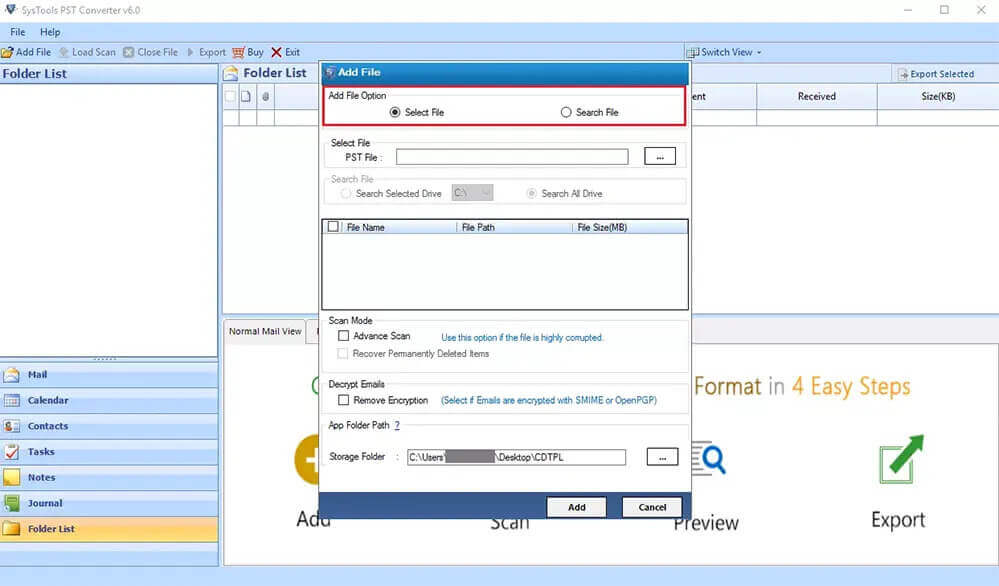
પગલું 3. બ્રાઉઝર તમારા PC માંથી CSV ફાઇલ ડાઉનલોડ કરો અને તેના પર ક્લિક કરો આગળ બટન.
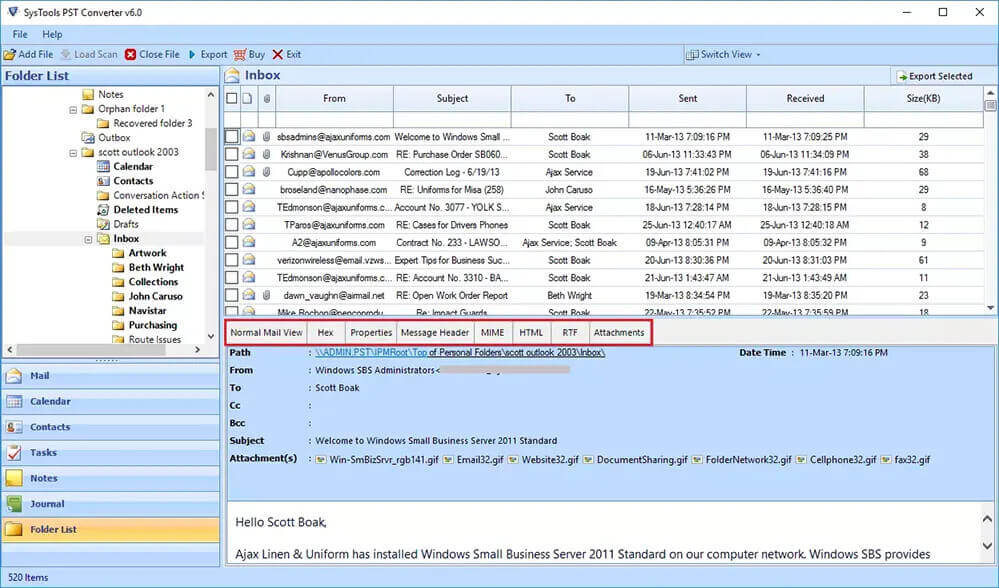
પગલું 4. માંથી ફોલ્ડર્સ તપાસો વૃક્ષ જેને તમે રૂપાંતરિત કરવા માંગો છો. અહીં તમે પણ કરી શકો છો પૂર્વાવલોકન મેઇલ અને તેમની જોડાણ ફાઇલો. આગળ ક્લિક કરો.
પગલું 5. હવે , CSV પસંદ કરો ડ્રોપ-ડાઉનમાંથી બચત વિકલ્પ તરીકે.
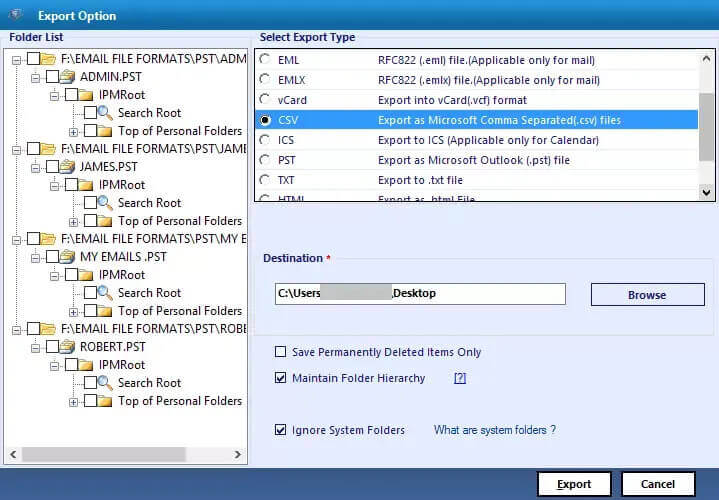
- જરૂરી સુવિધાઓ પસંદ કરો:
- ડુપ્લિકેટ મેઇલ દૂર કરો:- પ્રતિ, પ્રતિ, Bcc, મુખ્ય ભાગ, વિષય પર આધારિત ડુપ્લિકેટ ઇમેઇલ્સને બાકાત રાખવા.
- એક જ ફોલ્ડરમાં સાચવો:
સ્રોત અને ગંતવ્ય ફોલ્ડર સમાન બનાવવા માટે આ તપાસો.
નૉૅધ: આ વિકલ્પ પસંદ કર્યા પછી, પાથ ટુ સેવ બટન આપમેળે અક્ષમ થઈ જાય છે. - ફોલ્ડર હાયરાર્કી જાળવો:- મૂળ ફોલ્ડર વંશવેલો સાચવવા માટે.
- તમે જોડાણો વિનાની ફાઇલોને CSV ફાઇલમાં સ્થાનાંતરિત અથવા બેકઅપ પણ લઈ શકો છો.
પગલું 6. ક્લિક કરો સાચવવાનો માર્ગ બટન આઉટપુટ ફાઇલોના સેવિંગ ફોલ્ડર પસંદ કરવા માટે.
પગલું 7. પર ક્લિક કરો કન્વર્ટ બટન Outlook PST ને CSV ફોર્મેટમાં રૂપાંતર શરૂ કરવા માટે.
મફત ડાઉનલોડ કરો મફત ડાઉનલોડ કરો
PST કન્વર્ટર શા માટે પસંદ કરો?
- PST ને MBOX માં કન્વર્ટ કરો , CSV, OST, CSV, EML, EMLX, DOC, DOCX, DOCM ફોર્મેટ્સ.
- Gmail માં PST ફાઇલો આયાત કરો, થંડરબર્ડ, AOL, IMAP, ઓફિસ 365, લાઈવ એક્સચેન્જ, હોસ્ટગેટર, iCloud ઇમેઇલ, વગેરે.
- વપરાશકર્તાઓને કાર્ય કરવાની મંજૂરી આપે છે બલ્ક રૂપાંતર PST ફાઇલોને CSV ફોર્મેટમાં રૂપાંતરિત કરો.
- તે ઓફર કરે છે ઉપયોગમાં સરળ અને સાહજિક ઇન્ટરફેસ.
- સપોર્ટ ના બધા સંસ્કરણો વિન્ડોઝ ઓપરેટિંગ સિસ્ટમ જેમ 11, 10, 8.1, 8, 7, Vista, XP, વગેરે.
- સુવિધા પૂરી પાડે છે સાચવો આ મૂળ ફોલ્ડર માળખું.
- તમે પણ કરી શકો છો પૂર્વાવલોકન ટપાલ અને તેમના રૂપાંતર પહેલાં જોડાણ ફાઇલો.
આઉટલુક સાથે PST ને CSV માં કેવી રીતે કન્વર્ટ કરવું
જો તમારી સિસ્ટમ પર Outlook ઇન્સ્ટોલ કરેલું હોય, તો Outlook PST ને CSV માં નિકાસ કરવાની મેન્યુઅલ પદ્ધતિ અહીં છે. આમ કરવા માટે, નીચેના પગલાં અનુસરો:
- સૌ પ્રથમ, આઉટલુક ખોલો તમારી સિસ્ટમ પર.
- ક્લિક કરો ફાઇલ ટેબ પર જાઓ અને આયાત અને નિકાસ વિભાગ.
- આમાં, પસંદ કરો આયાત/નિકાસ વિકલ્પ.
- માં આયાત/નિકાસ વિઝાર્ડ, ફાઇલ નિકાસ કરો પસંદ કરો અને પર ક્લિક કરો આગળ બટન.
- હવે, પસંદ કરો અલ્પવિરામથી વિભાજિત મૂલ્યો યાદીમાંથી પસંદ કરો અને આગળ બટન દબાવો.
- અહીં, તમે જે ફોલ્ડર્સને કન્વર્ટ કરવા માંગો છો તે પસંદ કરો અને આગળ ક્લિક કરો.
- પસંદ કરો માટે ઇચ્છિત સ્થાન પરિણામી CSV ફાઇલો સાચવવા માટે.
- છેલ્લે, પર ક્લિક કરો સમાપ્ત બટન પ્રક્રિયા પૂર્ણ કરવા માટે.
નિષ્કર્ષ
આઉટલુક વગર આઉટલુક પીએસટી ને CSV માં રૂપાંતરિત કરવું એ સરળ કાર્ય નથી. પરંતુ એક્સપોર્ટનો ઉપયોગ કરીને સૂચવવામાં આવ્યું છે PST કન્વર્ટર , તમે Outlook ઇન્સ્ટોલેશન વિના PST ને CSV માં કન્વર્ટ કરી શકો છો. આ ઉપરાંત, જો તમારા કમ્પ્યુટર પર Outlook ઇન્સ્ટોલ કરેલું હોય તો PST ને CSV માં કન્વર્ટ કરવા માટેનો સંપૂર્ણ ઉકેલ પણ અમે વાંચ્યો છે. વધુ માહિતી માટે, તમે સોફ્ટવેરનું ડેમો વર્ઝન ડાઉનલોડ કરી શકો છો અને કાર્ય અને પ્રદર્શનનું મૂલ્યાંકન કરી શકો છો.
મફત ડાઉનલોડ કરો મફત ડાઉનલોડ કરો
આ પોસ્ટ કેટલી ઉપયોગી હતી?
તેને રેટ કરવા માટે સ્ટાર પર ક્લિક કરો!
સરેરાશ રેટિંગ / ૫. મત ગણતરી:




