વપરાશકર્તાઓની વધતી માંગને પહોંચી વળવા માટે, iPhone ની મેમરી મોટી અને મોટી થઈ રહી છે, તે પહેલાથી જ 1TB સુધી પહોંચી ગઈ છે. જો કે, ઘણા કિસ્સાઓમાં, કેટલાક iPhone વપરાશકર્તાઓને હજુ પણ તેમના ઉપકરણમાં અપૂરતી મેમરી જગ્યા મળી છે, જેનું મુખ્ય કારણ પુષ્કળ ફોટા અને ચિત્રો છે. શું ફોટા તમારી જગ્યાનો વધુ પડતો ભાગ રોકે છે? આ સમસ્યાને ઉકેલવા માટે, શ્રેષ્ઠ રસ્તો એ છે કે તમારા મોબાઇલ ફોનમાં અનિચ્છનીય ફાઇલોને સાફ કરો, જેથી તમારા iPhone પર વધારાની જગ્યા ખાલી થઈ શકે. તેમ છતાં, આપણે iPhones પર સ્ટોરેજ સ્પેસ કેવી રીતે ખાલી કરી શકીએ? કૃપા કરીને ચિંતા કરશો નહીં, વાંચન ચાલુ રાખો.
iOS ડેટા ઇરેઝર આઇફોન આઈપેડ અને આઇપોડ વપરાશકર્તાઓ માટે એક વપરાશકર્તા મૈત્રીપૂર્ણ અને વિશ્વસનીય ડેટા ભૂંસી નાખવા અને વ્યવસ્થાપન સાધન છે. આ ભૂંસી નાખેલા સોફ્ટવેરની મદદથી, તમે જંક ફાઇલો સાફ કરી શકો છો, ફોટા સંકુચિત કરી શકો છો, ખાનગી અથવા કાઢી નાખેલી ફાઇલ ભૂંસી શકો છો, અને બધી ફાઇલોને સરળતાથી કાઢી પણ શકો છો. તેથી, કૃપા કરીને આ ઉપયોગી અને વ્યાવસાયિક સાધન ચૂકશો નહીં, અને તમારા આઇફોન પર સ્ટોરેજ સ્પેસ ખાલી કરવા માટે એક-ક્લિક કરો. વધુમાં, કમ્પ્રેશન તમારા ફોટાને ક્યારેય બગાડશે નહીં, કમ્પ્રેશન પહેલાં અને પછી ખૂબ તફાવત નથી.
અહીંથી ટ્રાયલ વિન્ડોઝ અથવા મેક વર્ઝન મફતમાં ડાઉનલોડ કરો, અને હમણાં જ અજમાવી જુઓ.
મફત ડાઉનલોડ કરો મફત ડાઉનલોડ કરો
નૉૅધ: iOS ડેટા ઇરેઝર iPhone ૧૩/૧૨/૧૧ સહિત લગભગ બધા iPhones પર લાગુ પડે છે.
આઇફોન પર ફોટા કેવી રીતે સંકુચિત કરવા અને સ્ટોરેજ સ્પેસ કેવી રીતે ખાલી કરવી
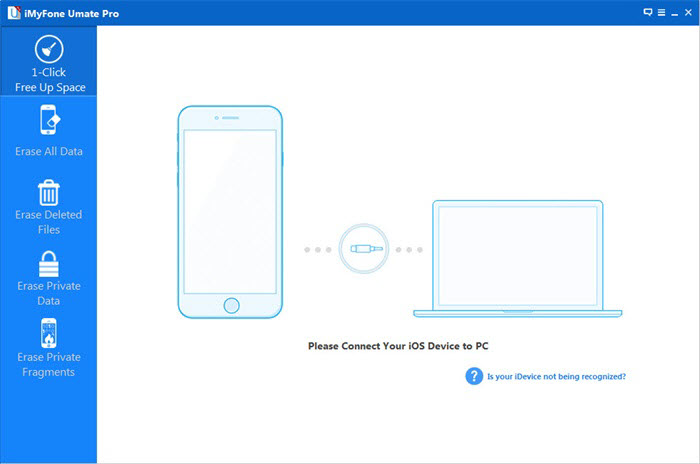
પગલું 1: તમારા પીસી પર આઇફોન ડેટા ઇરેઝર ઇન્સ્ટોલ કરો અને લોંચ કરો, અને યુએસબી કેબલ વડે તમારા આઇફોનને પીસી સાથે કનેક્ટ કરો.
પગલું 2: તમારા iPhone પર કેપ્ચર કરેલા ફોટા સ્કેન કરો
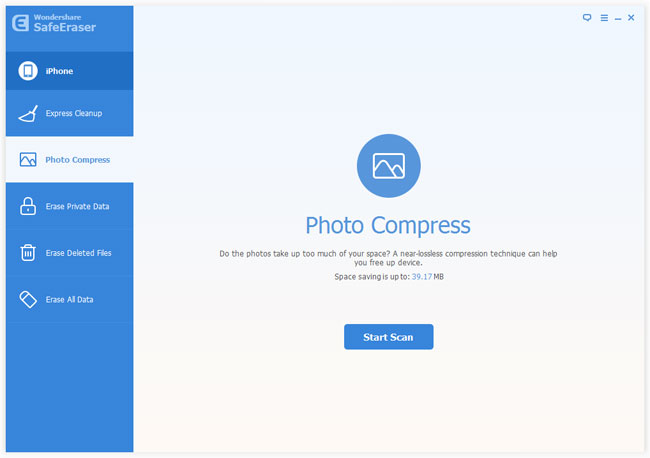
ડાબી સાઇડબારમાં "ફોટો કોમ્પ્રેસ" પર ટેપ કરો, અને પછી તમારા iPhone પર કેપ્ચર કરેલા ફોટાને સ્કેન કરવા માટે "સ્ટાર્ટ સ્કેન" પર ક્લિક કરો, આખી સ્કેનિંગ પ્રક્રિયામાં તમારો વધુ સમય લાગશે નહીં, કૃપા કરીને થોડી રાહ જુઓ.
પગલું 3: તમારા iPhone પર બધા ફોટાનું પૂર્વાવલોકન કરો અને સંકુચિત કરો
સ્કેન પૂર્ણ થતાંની સાથે જ, તમે જમણી બાજુની વિંડોમાં બધા કેપ્ચર કરેલા ફોટા જોઈ શકો છો, ઉપરાંત, પ્રોગ્રામ તમને જણાવશે કે જો તમે આ બધા કેપ્ચર કરેલા ફોટાને સંકુચિત કરો છો તો તમે કેટલી જગ્યા બચાવી શકો છો.
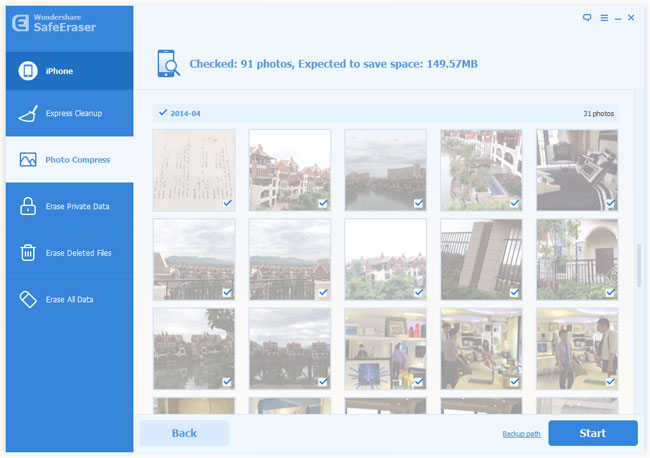
વધુમાં, તમને એ જ વિન્ડોમાં "સ્ટાર્ટ" બટનની નજીક "બેકઅપ પાથ" વિકલ્પ મળ્યો હશે. સાર્વત્રિક રીતે, iOS ડેટા ઇરેઝર કમ્પ્રેશન કરતા પહેલા આ મૂળ ફોટાનો આપમેળે તમારા પીસી પર બેકઅપ લેશે, અને તે તમારા કમ્પ્યુટર પર ડિફોલ્ટ બેકઅપ પાથ છે. જો તમને બીજો બેકઅપ પાથ જોઈતો હોય, તો તેને બદલવા માટે ફક્ત ક્લિક કરો.
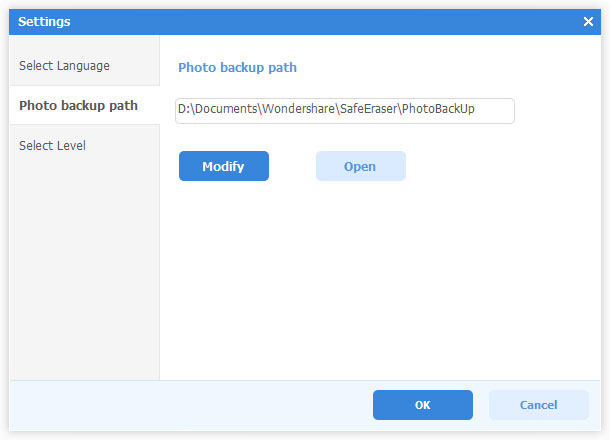
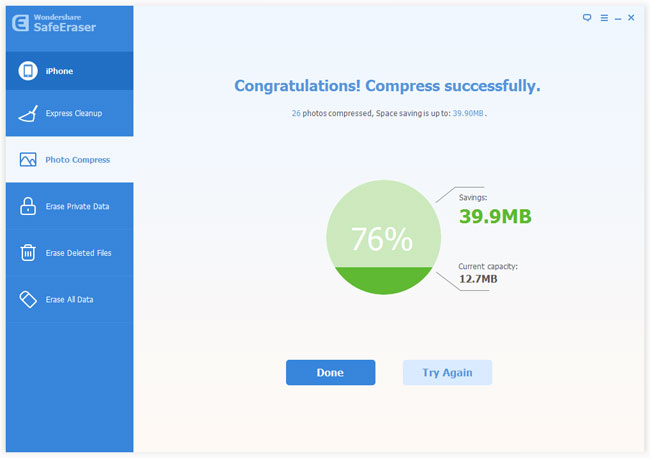
હવે, તમારા ફોટાને સંકુચિત કરવા અને તમારા iPhone પર સ્ટોરેજ સ્પેસ ખાલી કરવા માટે "સ્ટાર્ટ" પર ક્લિક કરો. એકવાર કોમ્પ્રેસ પૂર્ણ થઈ જાય, પછી તમને જણાવવામાં આવશે કે તમે કેટલી જગ્યા બચાવી છે અને તમારા ફોટાએ હાલમાં કેટલી જગ્યા રોકી છે.
મફત ડાઉનલોડ કરો મફત ડાઉનલોડ કરો
આ પોસ્ટ કેટલી ઉપયોગી હતી?
તેને રેટ કરવા માટે સ્ટાર પર ક્લિક કરો!
સરેરાશ રેટિંગ / ૫. મત ગણતરી: