It kiezen fan in twaddehâns iPhone is in betelbere manier om in geweldich apparaat yn 'e hannen te krijen. Mar foardat jo in brûkte iPhone keapje, is it wichtich om te bepalen oft it apparaat ûntskoattele is of net. Yn dizze hantlieding sille wy mei jo diele hoe't jo kinne kontrolearje oft jo iPhone ûntskoattele is mei of sûnder in SIM-kaart. Jo sille ek leare wat jo moatte dwaan as jo iPhone beskoattele is.
Diel 1. Wat is in troch de ferfierder beskoattele iPhone
Dit is ien fan 'e meast foarkommende soarten slútproblemen dêr't de measte iPhone-brûkers mei te krijen hawwe. Simpelwei definiearre betsjut in troch de provider beskoattele iPhone dat de provider dy't jo kieze te brûken in slút op it apparaat hat oplein. En jo kinne miskien gjin SIM-kaart yn it apparaat ynfoegje, útsein as it fan it netwurk komt dat de providerslûs opleit.
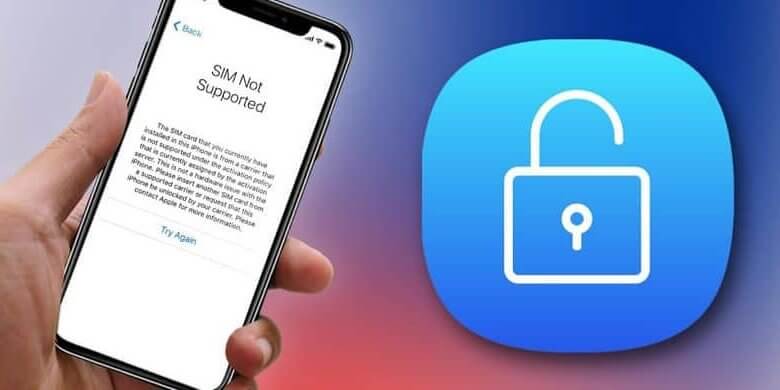
Dêrom kinne jo, foar de doer fan it kontrakt dat jo mei dat netwurk hawwe, allinich de SIM-kaart fan dy provider brûke. Guon provider-sloten sille sels lang ferlingje nei't jo kontrakt einiget of sels as jo it kontrakt annulearje. As jo in nije SIM-kaart yn 'e iPhone ynfoegje, en it apparaat is provider-slot, sille jo "SIM net stipe" of "SIM net jildich" op it skerm sjen.
Gelokkich binne d'r fjouwer effektive manieren om te kontrolearjen oft de iPhone ûntskoattele is sûnder in SIM-kaart:
Diel 2. Hoe kinne jo kontrolearje oft in iPhone ûntskoattele is sûnder in SIM-kaart
As jo gjin oare SIM-kaart hawwe dy't jo brûke kinne om te kontrolearjen oft de tillefoan ûntskoattele is, binne de folgjende mar trije fan 'e meast effektive alternative oplossingen:
Opsje 1. IMEI brûke
It kenteken dat jo iPhone hat is IMEI. IMEI-koade kin it apparaat wrâldwiid ûndûbelsinnich identifisearje. Jo moatte lykwols miskien in lytse fergoeding betelje. D'r binne online crackertsjinsten, lykas DirectUnlocks, dy't jo kinne helpe te bepalen oft de iPhone ûntskoattele is. Hjir is hoe't jo DirectUnlocks brûke kinne:
- Gean nei de side fan 'e DirectUnlocks Network Check Service yn elke browser op jo kompjûter.
- Fier it IMEI-nûmer fan 'e iPhone yn yn it opjûne fakje en klik dan op "Trochgean".
- Folgje de ynstruksjes op it skerm om foar de tsjinst te beteljen. Sadree't de betelling ferwurke is, sil DirectUnlocks jo de status fan jo iPhone sjen litte.

Opsje 2. Ynstellings brûke
Jo kinne miskien ek kontrolearje oft de iPhone ûntskoattele is mei de ynstellings fan it apparaat. Folgje dizze ienfâldige stappen om dat te dwaan:
- Iepenje de Ynstellings op jo iPhone en tik dan op "Sellulêr".
- Sjoch oft jo de "Cellular Data Option" yn dit menu fine kinne. As jo it sjogge, dan is de iPhone ûntskoattele, mar as de opsje der net is, dan is it apparaat beskoattele.

Opmerking: Soms is dizze ynstelling miskien net beskikber yn bepaalde iPhone-modellen of iOS-ferzjes, sels as it apparaat ûntskoattele is.
Opsje 3. Kontakt opnimme mei stipe
Miskien is de bêste manier om út te finen oft jo iPhone beskoattele is of net, kontakt op te nimmen mei de stipe fan jo provider. Jo kinne har kontaktgegevens fine op har webside of yn it kontrakt dat jo mei har tekene hawwe.
As jo kontakt mei harren opnimme, wês dan dúdlik oer wat jo witte wolle en jou safolle mooglik ynformaasje oer jo akkount. Se kinne freegje dat jo wat feiligensynformaasje leverje, om't it kontrakt in juridysk bindend dokumint is. Dit proses kin dêrom wat tiid duorje, mar it is de meast effektive manier om te kontrolearjen oft it apparaat beskoattele is.
Opsje 4. Hoe kinne jo witte as in iPhone ûntskoattele is mei in SIM-kaart
Miskien is in oare tagonklike manier om te kontrolearjen oft jo iPhone ûntskoattele is mei de SIM-kaart. Troch gewoan in oare SIM-kaart yn te foegjen, sil it jo sjen litte oft de iPhone dy't jo hawwe beskoattele is of net. Hjirûnder binne de spesifike stappen om dat te dwaan:
- Begjin troch te kontrolearjen oft de iPhone in ferbining hat mei de provider, en skeakelje dan it apparaat út.
- Brûk it ark foar it fuortheljen fan de SIM-kaart om de SIM-kaart út it apparaat te heljen en doch dan in oare SIM-kaart deryn.
- Kontrolearje no de ferbining fan 'e provider en besykje dan in tillefoantsje te meitsjen. As it petear trochgiet, is de kâns grut dat de iPhone net beskoattele is.
Diel 3. Wat te dwaan as jo iPhone beskoattele is
As jo der wis fan binne dat jo iPhone yndie ferbûn is mei it netwurk fan 'e provider, moatte jo in ark fine dat jo helpt om de iPhone te ûntsluten. Ien fan 'e bêste ark om in iPhone te ûntsluten is iPhone-ûntsluter Mei dizze ark kinne jo maklik elke iPhone of iPad ûntsluten yn in pear stappen, lykas wy gau sille sjen. Mar foardat wy mei jo diele hoe't jo it brûke kinne, binne de folgjende gewoan guon fan 'e wichtichste funksjes:
- It kin skermwachtwurden ûntsluten, ynklusyf 4/6-sifers wachtwurden, Touch ID en Face ID foar sawol iPhone as iPad.
- It is tige maklik te brûken, sels foar begjinnende brûkers mei in bytsje of gjin technyske kennis.
- It hat in ienfâldige brûkersynterface dy't it proses fluch en effektyf makket.
- It stipet alle iOS-apparaten (iPhone 17/17 Pro/17 Pro Max) en alle ferzjes fan 'e iOS-firmware, ynklusyf iOS 18 en iOS 26.
Fergees downloaden Fergees downloaden
Hjir is hoe't jo in iPhone ûntslute kinne dy't beskoattele is:
Stap 1 Begjin mei it ynstallearjen fan de iPhone Unlocker-ark op jo kompjûter. Fier it programma út en selektearje dan "iOS-skerm ûntskoattelje" yn it haadfinster.

Stap 2 Klik op "Folgjende" en ferbine de beskoattele iPhone mei de kompjûter mei in USB-kabel.

Stap 3 Jo moatte it apparaat dan yn herstelmodus sette. As jo it apparaat net yn herstelmodus sette kinne, set it dan yn DFU-modus om troch te gean. It programma sil ynstruksjes op it skerm jaan om dat te dwaan.

Stap 4 As it apparaat yn DFU- of herstelmodus is, selektearje it apparaatmodel en de firmware yn it folgjende finster en klik dan op "Download" om te begjinnen mei it downloaden fan 'e firmware foar it apparaat.

Stap 5 As de ynlaad foltôge is, klikje jo op "Begjin ûntsluten" om it proses fan it ûntsluten fan it apparaat te begjinnen.

Oer in pear sekonden sil it apparaat ûntskoattele wurde, mar wy moatte jo witte litte dat dit proses de gegevens op jo iPhone wisket.
Fergees downloaden Fergees downloaden
Hoe nuttich wie dizze post?
Klik op in stjer om it te beoardieljen!
Gemiddelde wurdearring / 5. Oantal stimmen: