

"Myn touchscreen hat wite linen oan 'e rjochterkant, en it skerm reagearret net. Is der in manier om myn iPhone 16 Pro Max te ûntsluten mei in net-reagearjend touchscreen? Of in reservekopy te meitsjen sûnder it te ûntsluten?" - fan Apple Community
It kin tige lestich wêze om tagong te krijen ta en te brûken in iPhone waans skerm net reagearret, en de measte minsken sille har terjochte soargen meitsje dat it apparaat miskien net mear nuttich foar har is. Mar oft it skerm fan 'e iPhone no net reagearret fanwegen fysike skea of in softwarestoring, jo wolle miskien in manier fine om it apparaat te ûntsluten om de gegevens derop te beskermjen.
Hjirûnder binne gewoan wat basisreparaasjes dy't jo kinne besykje as it iPhone-skerm net reagearret:
- Ferwiderje alle skermbeskermers en befeiligings.
- Meitsje it skerm fan jo iPhone skjin en soargje derfoar dat der gjin smoargens, stof of oalje op sit.
- Meitsje jo hannen skjin en draach gjin wanten as jo it apparaat oanreitsje.
- Start jo iPhone opnij op mei fysike knoppen lykas jo normaal dogge.
As gjin fan 'e boppesteande tips wurket om jo iPhone te ûntsluten, meitsje jo gjin soargen, wy hawwe ferskate wurkjende oplossingen betocht. Yn it artikel sille wy 6 manieren mei jo diele wêrop jo kinne besykje jo iPhone te ûntsluten mei in net-reagearjend, brutsen of crasht skerm. Dan kinne jo tagong krije ta jo iPhone en it brûke lykas gewoanlik.
Manier 1: Hoe kinne jo in iPhone ûntsluten mei in net-reagearjend skerm (100% wurket)
De bêste manier om in iPhone te ûntsluten mei in net-reagearjend skerm is om in profesjonele ûntslutingstool te brûken, en de bêste is iPhone-ûntsluter It kin de iPhone-wachtwurd maklik en fluch ûntsluten, sels as it apparaat kapot is of net reagearret. Oft jo skermwachtwurd no in 4-sifers/6-sifers wachtwurd, Touch ID of Face ID is, it programma kin de skermfergrendeling yn in pear ienfâldige stappen omgean. It is heul maklik te brûken en kompatibel mei alle iOS-apparaten, ynklusyf de lêste iPhone 17/17 Pro/17 Pro Max, en iPhone 16/15/14/13, dy't rinne op iOS 18/iOS 26.
Fergees downloaden Fergees downloaden
Om in iPhone te ûntsluten mei in net-reagearjend skerm, download en ynstallearje iPhone Unlocker op jo kompjûter en folgje dan dizze ienfâldige stappen:
Stap 1 Iepenje dizze iPhone-ûntslutingstool op jo kompjûter en klikje dan op de opsje "Skerm ûntskoattelje".

Stap 2 Ferbine de iPhone mei in net-reagearjend skerm mei de kompjûter en lit it programma it apparaat automatysk detektearje.

As de software de iPhone net herkent, kinne jo de ynstruksjes op it skerm folgje om it apparaat op te starten yn DFU-modus of herstelmodus.

Stap 3 Sadree't it apparaat ûntdutsen is, moatte jo de juste firmware foar it apparaat downloade. Soargje derfoar dat alle ynformaasje oer it apparaat korrekt is, en klik dan op "Download" om troch te gean.

Stap 4 As de ynlaad klear is, klik dan op "Begjin ûntsluten" om te begjinnen mei it omgean fan it skermfergrendeling op 'e iPhone mei it responsive skerm.

Oer in pear minuten, iPhone-ûntsluter sil de wachtwurd foar it skerm fuortsmite, en jo kinne wer tagong krije ta it apparaat.
Fergees downloaden Fergees downloaden
Metoade 2: Hoe kinne jo in iPhone ûntsluten mei in net-reagearjend skerm fia hurde opnij starte
In hurde herstart is ien fan 'e bêste oplossingen om te besykjen as jo iPhone net reagearret fanwegen in lyts softwareprobleem. Om de iPhone hurd opnij te starten, folgje dizze ienfâldige prosedueres ôfhinklik fan it model fan jo apparaat:
- Foar iPhone 6 en eardere modellen Hâld sawol de knoppen Thús as de Sliep/Wake-knop tegearre yndrukt oant it Apple-logo op it skerm ferskynt.
- Foar iPhone 7 en iPhone 7 Plus Hâld de knoppen Folume omleech en Sliep/Wake tegearre yndrukt oant it Apple-logo ferskynt.
- Foar iPhone 8 en nijere modellen Druk op de knop Folume omheech en lit dy gau los, druk op de knop Folume omleech en lit dy gau los, en hâld dan de sydknop yndrukt oant it Apple-logo ferskynt.

Metoade 3: Hoe kinne jo in iPhone ûntsluten mei in net-reagearjend skerm mei Siri
Jo kinne miskien ek in iPhone mei in net-reagearjend skerm ûntsluten mei Siri. Hjir is wat jo kinne dwaan:
- Hâld de Thúsknop yn om Siri yn te skeakeljen en sis tsjin Siri om "VoiceOver yn te skeakeljen".
- Druk no nochris op de knop Thús om nei it haadûntsluten skerm te gean.
- Swipe nei rjochts/lofts oant "Slide to Unlock" selektearre is en dûbeltik dan om tagong te krijen ta de wachtwurdside.
- Swipe nei rjochts/lofts om de juste toetsen op it toetseboerd te markearjen en dûbeltik dan om elk te selektearjen.
- As jo de wachtwurd ynfierd hawwe, swipe dan om klear/ynfiere te markearjen en dûbeltik om de wachtwurd yn te stjoeren.
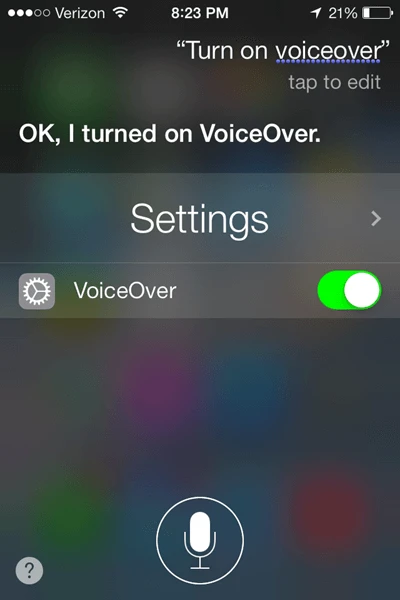
As jo it slagje om de wachtwurd goed te krijen, wurdt it apparaat ûntskoattele.
Metoade 4: Hoe kinne jo in iPhone ûntsluten mei in net-reagearjend skerm mei it toetseboerd
In oare trúk om in iPhone te ûntsluten mei in net-reagearjend skerm is it brûken fan in ekstern toetseboerd. Dizze metoade wurket goed mei elk Apple-apparaat dat in ekstern toetseboerd stipet. Hjir is hoe't jo it dwaan kinne:
- Ferbine it toetseboerd mei jo iPhone fia OTG en druk dan op de oan/út-knop.
- Druk op in toets op it ferbûne toetseboerd om it skerm foar it ynfieren fan de wachtwurdkoade te iepenjen.
- Fier no it wachtwurd direkt yn fan it toetseboerd om de iPhone te ûntsluten.
Nei it ûntskoatteljen kinne jo jo iPhone ferbine mei iTunes om in reservekopy te meitsjen of gegevens direkt te reservekopyen fia iCloud yn Ynstellings.
Metoade 5: iPhone weromsette en ûntsluten mei in net-reagearjend skerm mei iTunes
As jo ea jo iPhone mei iTunes syngronisearre hawwe en it apparaat jo kompjûter earder fertroud hat, kinne jo jo iPhone maklik direkt fia iTunes weromsette en ûntsluten mei in net-reagearjend skerm.
- Ferbine jo iPhone mei de kompjûter dy't jo earder syngronisearre hawwe en start iTunes.
- Sadree't iTunes jo iPhone ûntdutsen hat, klikje jo op it apparaatikoantsje en gean nei it ljepblêd "Gearfetting".
- Klik op "iPhone weromsette". Klik yn it pop-upberjocht nochris op "Weromsette" om it apparaat werom te setten nei de fabryksynstellingen.

Metoade 6: Hoe kinne jo in iPhone op ôfstân ûntsluten mei in net-reagearjend skerm fia iCloud
Jo kinne miskien ek in iPhone mei in net-reagearjend skerm ûntslute fia iCloud as jo de opsje "Fyn myn iPhone" ynskeakele hawwe. Folgje dizze ienfâldige stappen om it te dwaan:
- Gean yn elke browser nei iCloud.com en meld jo dan oan by jo akkount.
- Tik op "Fyn iPhone" en selektearje it apparaat mei it net-reagearjende skerm ûnder "Alle apparaten".
- Selektearje "Wiskje iPhone". Dit sil alle gegevens op it apparaat wiskje, ynklusyf de wachtwurdkoade, wêrtroch't de iPhone ûntskoattele wurdt.

Konklúzje
It is in tige weardefolle feardigens om jo iPhone te ûntsluten as it skerm net reagearret. It stelt jo yn steat om de gegevens op it apparaat te beskermjen wylst jo besykje de juste oplossing foar it skermprobleem te finen. Wy hoopje dat de boppesteande oplossingen jo yn jo situaasje nuttich sille wêze.
As it skerm barst of skansearre is, iPhone-ûntsluter kin it apparaat ek ûntsluten salang't it iPhone-systeem normaal wurket. Mar wy advisearje jo om it apparaat nei in autorisearre Apple-reparaasjesintrum te bringen om de omfang fan 'e skea te bepalen.
Fergees downloaden Fergees downloaden
Hoe nuttich wie dizze post?
Klik op in stjer om it te beoardieljen!
Gemiddelde wurdearring / 5. Oantal stimmen:



