
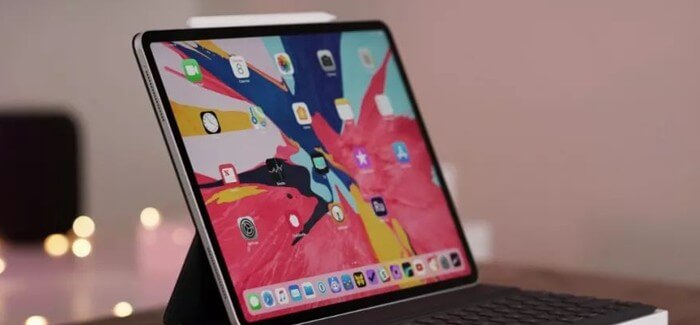
De wachtwurdkoade fan jo iPad is de bêste feiligensmaatregel foar jo apparaat. De measte minsken hawwe har iPad ynsteld om automatysk te beskoatteljen as se it net brûke. De wachtwurdkoade fergruttet it feiligensnivo, wêrtroch't it apparaat net tagonklik is foar elkenien sûnder de wachtwurdkoade.
De oare kant komt fansels as jo jo wachtwurd ferjitte of de iPad kwytreitsje. As jo op elk momint de iPad weromsette moatte en jo binne de wachtwurd fergetten, kin it proses skrikwekkend en hast ûnmooglik lykje.
Yn dit artikel sille wy sjen nei de ferskate oplossingen om in iPad te resetten nei fabryk sûnder in wachtwurd of in kompjûter.
Diel 1. Hoe kinne jo de iPad weromsette nei fabryk sûnder wachtwurd of kompjûter
Yn it gefal dat jo iPad ferlern rekket, moatte jo it miskien weromsette om de gegevens op it apparaat te beskermjen. As jo it wachtwurd net witte en jo gjin tagong hawwe ta in kompjûter, kinne jo de funksje Fyn myn iPad brûke om de iPad werom te setten. It is lykwols wichtich om te notearjen dat dizze metoade allinich wurket as Fyn myn iPad ynskeakele wie op 'e iPad.
As jo "Fyn myn iPad" ynskeakele hiene op 'e iPad dy't jo weromsette wolle, folgje dan dizze ienfâldige stappen;
- Gean op elk oar apparaat nei de offisjele webside fan iCloud en meld jo oan mei jo iCloud brûkersnamme en wachtwurd.
- As jo ienris oanmeld binne, gean dan nei de seksje "Fyn myn iPhone", en as jo derop klikke, sil in kaart iepenje.
- Klik op "Alle apparaten" en selektearje de iPad dy't jo weromsette wolle út 'e list mei apparaten.
- Klik op "iPad wiskje" en befêstigje dan de aksje. As it nedich is, meld jo dan opnij oan, en jo iPad sil wiske wurde en dêrom weromset wurde nei fabryksynstellingen.
![[5 Manieren] Hoe kinne jo de iPad weromsette nei fabryk sûnder wachtwurd of kompjûter](https://www.getappsolution.com/images/20211022_6173033872487.webp)
Diel 2. Wiskje iPad nei fabryksynstellingen sûnder wachtwurd mei in ark fan tredden
De oare manier om in iPad te resetten as jo gjin wachtwurd hawwe, is om in ark fan tredden te brûken dat jo kin helpe om tagong te krijen ta de iPad en it apparaat sûnder wachtwurd te resetten. Ien fan 'e meast foarkommende ark foar dit doel is iPhone-ûntsluter Hjir is hoe't jo dizze krêftige iPhone Unlocker-ark brûke kinne om de iPad te resetten sûnder in wachtwurd.
Fergees downloaden Fergees downloaden
Stap 1: Download iPhone-ûntsluter en ynstallearje it op jo kompjûter. Start it programma nei suksesfolle ynstallaasje en ferbine dan de iPad mei de kompjûter mei in USB-kabel. It programma moat it apparaat automatysk detektearje.

Stap 2: Klik op "Unlock Screen Passcode" en as it programma de firmware foar it apparaat presintearret, selektearje in downloadlokaasje en klik dan op "Download".

Stap 3: Sadree't de firmware is ynladen, klikje jo op "Start Untskoattelje" en it programma sil begjinne mei it resetten fan 'e iPad.

Sadree't de proseduere foltôge is, sil de wachtwurdkoade fuortsmiten wurde en kinne jo tagong krije ta it apparaat. It is lykwols wichtich om te notearjen dat dit proses alle gegevens op jo apparaat wisket en it weromset.
Fergees downloaden Fergees downloaden
Diel 3. Hoe kinne jo de iPad weromsette sûnder wachtwurd mei in fertroude kompjûter
As jo jo apparaat earder yn iTunes syngronisearre hawwe, kinne jo de beskoattele iPad hiel maklik weromsette nei de fabryk sûnder jo wachtwurd yn te fieren. Hjir is hoe't jo it dwaan kinne:
Stap 1: Ferbine de iPad mei de kompjûter en iepenje dan iTunes as it noch net iepen is.
Stap 2: as iTunes in wachtwurd freget, moatte jo de iPad miskien ferbine mei in kompjûter wêrmei jo earder syngronisearre hawwe of it yn herstelmodus sette.
Stap 3: iTunes moat de iPad detektearje en it apparaat syngronisearje, wêrby't in folsleine reservekopy makke wurdt fan 'e aktuele gegevens. Jo moatte it apparaat miskien letter fan dizze reservekopy weromsette, dus ûnderbrek it proses net.
Stap 4: Sadree't de syngronisaasje foltôge is, klikje jo op "iPad weromsette" en de iPad sil weromset wurde nei fabryksynstellingen, en jo kinne it dan opnij ynstelle.
Diel 4. Hoe kinne jo in útskeakele iPad weromsette nei fabryksynstellingen fia herstelmodus
As jo iPad net fertroud is mei in kompjûter, kinne jo de iPad yn 'e herstelmodus sette en de útskeakele iPad weromsette nei de fabryksynstellingen mei iTunes. Dit sil lykwols wachtwurden, gegevens en ynstellings wiskje.
Stap 1. Ferbine de iPad mei jo kompjûter en start iTunes.
Stap 2. Krij de iPad yn herstelmodus troch dizze stappen te folgjen:
As jo iPad in Home-knop hat
- Hâld de knoppen boppe en syd yndrukt om de iPad út te skeakeljen.
- Hâld de knop Thús yndrukt en ferbine it apparaat tagelyk mei de PC.
- As "iTunes hat in iPad yn herstelmodus ûntdutsen" op it skerm ferskynt, lit de knop Thús los.
As jo iPad ynsteld is mei Face ID
- Hâld de knoppen boppe en syd yndrukt om de iPad út te skeakeljen.
- Hâld de boppeste knop yndrukt wylst jo it apparaat ferbine mei de PC.
- Lit de boppeste knop los oant de iPad yn herstelmodus giet.
Stap 3. iTunes sil jo tastean om de iPad te herstellen as it detektearret dat de iPad yn herstelmodus is gien. Klik op "Herstel" of "Bywurkje" om troch te gean.
![[5 Manieren] Hoe kinne jo de iPad weromsette nei fabryk sûnder wachtwurd of kompjûter](https://www.getappsolution.com/images/20211022_61730339468a7.webp)
Diel 5. Hoe kinne jo in iPad weromsette nei fabryk sûnder in kompjûter
Neist it brûken fan iCloud kinne jo de iPad ek sûnder in kompjûter weromsette mei de Ynstellings-app op it apparaat. Dizze metoade wurket allinich as jo de wachtwurd witte en it apparaat ûntskoattelje kinne.
Stap 1: Iepenje de Ynstellings-app op jo iPad en tik op "Algemien".
Stap 2: Tik op "Weromsette > Wiskje alle ynhâld en gegevens".
![[5 Manieren] Hoe kinne jo de iPad weromsette nei fabryk sûnder wachtwurd of kompjûter](https://www.getappsolution.com/images/20211022_617303395a8d6.webp)
Stap 3: As jo frege wurde, fier dan de wachtwurdkoade fan it apparaat yn om it proses te foltôgjen. Dit sil alle gegevens op jo iPad wiskje, en jo moatte it apparaat opnij ynstelle.
Konklúzje
De boppesteande oplossingen sille jo helpe om in iPad te resetten, wat handich wêze kin as it apparaat problemen tsjinkomt dy't lestich op te lossen binne. Jo moatte it apparaat miskien ek resetten as jo it trochferkeapje wolle, om't dit nije brûkers tastean sil om it apparaat yn te stellen mei har eigen ynformaasje. Wat de reden ek is dat jo de iPad resetten moatte, jo kenne no ferskate manieren om de iPad te resetten sûnder in wachtwurd of kompjûter.
Fergees downloaden Fergees downloaden
Hoe nuttich wie dizze post?
Klik op in stjer om it te beoardieljen!
Gemiddelde wurdearring / 5. Oantal stimmen:



