“Aron mas epektibo ang akong pagtrabaho, kasagaran akong girekord ang importanteng mga sulod sa miting ug uban pang mga rekord sa voice memo sa akong iPhone 12 Pro Max. Ang mga kakulangan sa sinulat nga rekord hinay ug dili detalyado, samtang ang voice memo sa dakong bahin nakasulbad sa problema. Sa laing bahin, kinahanglan usab nako nga papason matag karon ug unya ang mga memo aron mapanalipdan ang mga sekreto sa kompanya nga walay leakage. Busa unsaon nako pagtangtang sa hingpit ang mga file sa voice memo?”
Ang voice memos app sa imong iPhone/iPod magamit sa daghang mga higayon. Mahimo nimo kini gamiton sa pagrekord og mga kanta, pakigpulong, interbyu, imong kaugalingong tingog, ug uban pa. Depende sa espasyo sa pagtipig sa imong iPhone, makatipig ka og gatusan ngadto sa liboan ka mga voice memos. Busa, normal lang para sa mga tiggamit sa iPhone nga magtangtang og mga butang gikan sa iPhone 13/13 mini/13 Pro/13 Pro Max, iPhone 12/11, iPhone XS/XS Max/XR/X, iPhone 8/7/6, iPad Pro/Air/Mini , aron man maghawan og espasyo o magtangtang lang og butang nga dili gusto, sama sa mga litrato, musika, video, mensahe, o voice memo.
Sa dili pa nimo papason ang usa ka voice memo gikan sa iPhone iPad, mas maayo nga ibalhin una nimo kini sa kompyuter isip backup. Kung wala ka kabalo unsaon pagbuhat niini permanente nga pagtangtang sa mga voice memo gikan sa imong iOS device , makakuha ka ug duha ka solusyon niini nga giya.
Bahin 1: Mano-manong Pagtangtang sa mga Voice Memos sa iPhone ug iPad
Kini nga pamaagi molihok alang niadtong gusto nga mano-mano nga papason ang dili gusto nga mga voice memo ug uban pang mga file sa imong iPhone, iPad o iPod touch.
Lakang 1. I-on ang voice memo app gikan sa home page sa iPhone.
Lakang 2. I-klik sa ubos aron makasulod sa na-save nga panid sa voice memo.
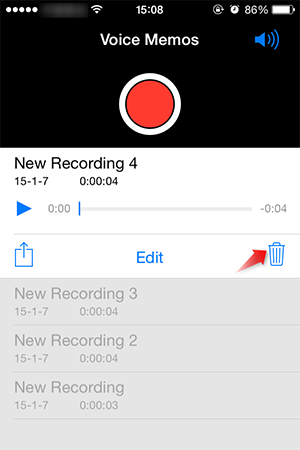
Lakang 3. I-klik ang piho nga butang nga gusto nimong papason, ug dayon pilia ang icon sa basurahan sa ubos nga tuo aron matangtang ang voice memo.
Ang pagtangtang sa mga file wala magpasabot nga mawala na kini hangtod sa hangtod. Gitago lang kini ug mahimo kining ipakita pag-usab aron makita sa uban. Ang uban Pagbawi sa Datos sa iOS dali ra kini mabawi sa software.
Bahin 2: Permanente nga Papasa ang Voice memo gikan sa iPhone ug iPad
iOS Data Eraser mahimong hingpit nga mapapas ang impormasyon sa imong mga iOS device aron mapanalipdan ang imong personal nga pribasiya, sama sa mga kontak, text message, litrato, video, call log, WhatsApp/Kik/WeChat message, voice memos, ug uban pa. Kung gamiton na nimo ang software aron limpyohan ang datos sa imong mobile phone, ang imong natangtang nga datos permanente nga matangtang nga dili na mabalik.
Ang programa mogana og maayo sa kadaghanan sa mga kompyuter lakip na ang Windows ug macOS. Karon i-download ang trial nga bersyon ug sulayi kini.
Libreng Pag-download Libreng Pag-download
Lakang 1. I-download ug i-install ang Himan sa Imong Kompyuter
Siguruha nga imong i-download ang saktong file gikan sa link sa ibabaw, dayon padagana kini. Ang programa awtomatikong moabli kung makompleto na ang instalasyon. Ikonektar ang imong iPhone sa kompyuter gamit ang USB cable.
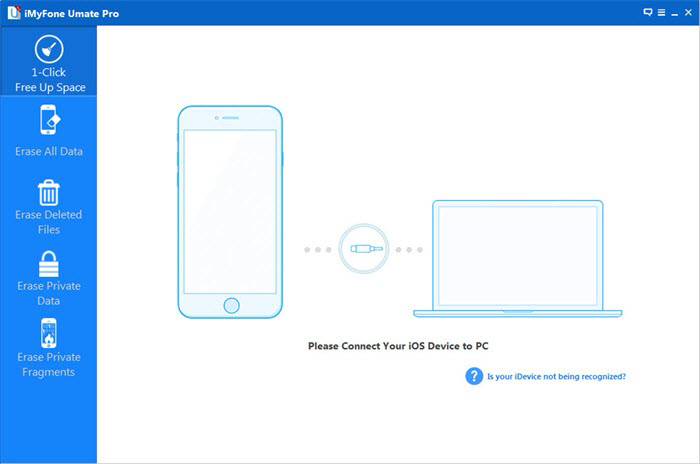
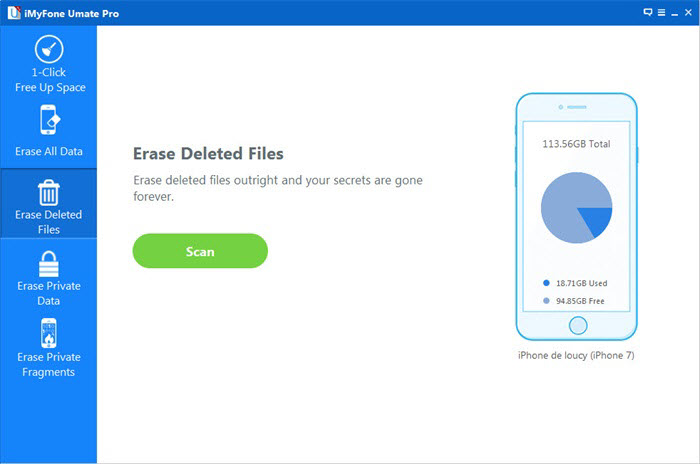
Lakang 2. Pilia ang Papasa ang Natangtang nga mga File gikan sa Wala nga Sidebar
Sama sa imong nakita, adunay pipila ka mga kapilian nga gipakita sa wala nga bahin. Ang matag kapilian gidisenyo alang sa lainlaing mga katuyoan. Sa kini nga kaso, pilia Papasa ang mga Natangtang nga File , nga magtangtang sa mga natangtang nga datos, sama sa mga kontak, mensahe, mga log sa tawag, mga litrato, mga video, ug uban pa. I-klik ang " I-scan " nga buton aron ang programa maka-scan sa device ug makalista sa tanang natangtang nga mga file.
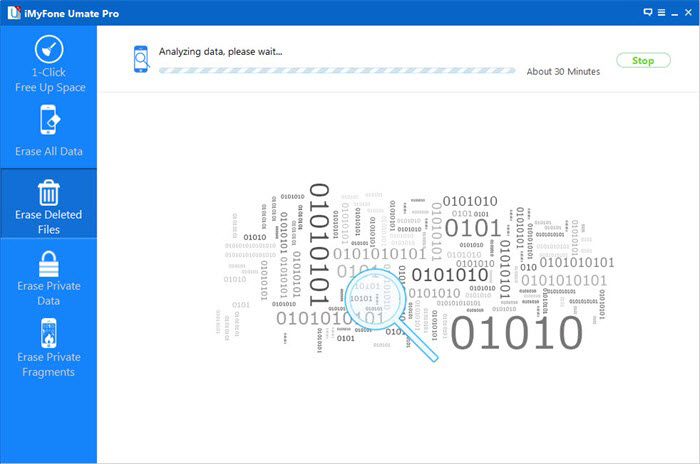
Ang proseso sa pag-scan medyo dugay, palihug pagpailob.
Lakang 3. Permanente nga Tangtanga ang mga Voice Memos sa iPhone/iPad
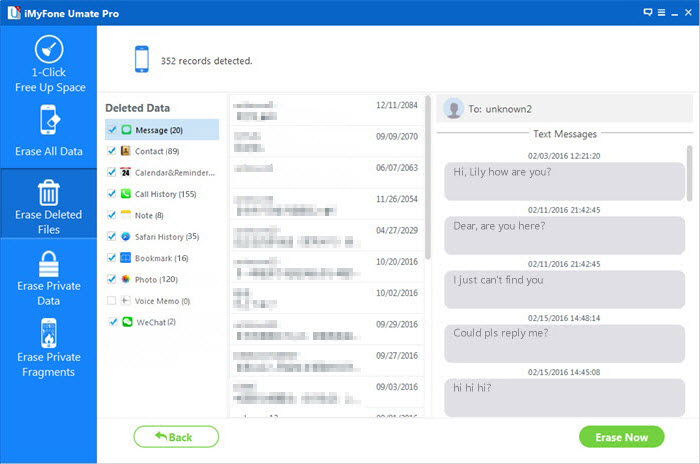
Kung mahuman na ang proseso sa pag-scan, ang tanang natangtang nga datos sa imong iPhone, iPad ipakita kanimo niining bintana. Makita nimo ang mga voice memo ug susihon kini usa-usa, pilia ang datos nga gusto nimong tangtangon, ug i-klik ang " Papasa Karon "."
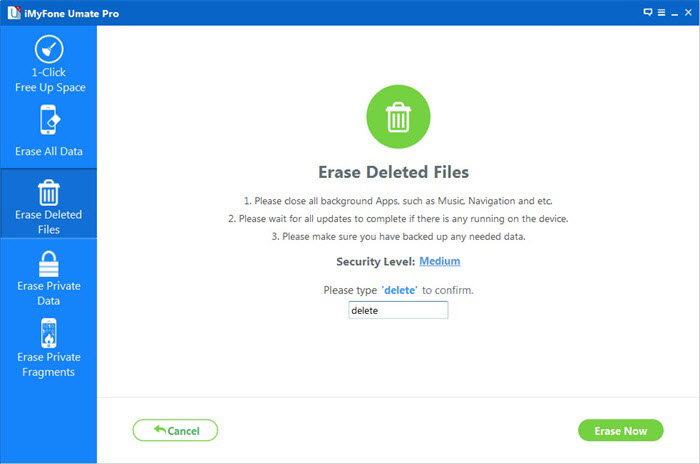
Sa dili pa nimo papason, kinahanglan nimo nga i-type ang " papasa "sa kahon aron kumpirmahon. Dayon i-klik ang buton nga Erase Now aron mapapas ang tanang voice memos sa imong iPhone, iPad, ug device.
Libreng Pag-download Libreng Pag-download
Unsa ka mapuslanon kini nga post?
I-klik ang bituon aron i-rate kini!
Kasagaran nga rating / 5. Ihap sa boto: