"Unsa ang pinakamaayong panglimpyo sa cache sa iOS app para malimpyohan nako ang cache sa app ug mga junk file sa akong iPhone 6s (16GB)?" Kon mag-install kog bag-ong mga app, ang akong iPhone magpahinumdom nako nga kulang na ang espasyo. Ug akong nadiskobrehan nga hinay modagan ang akong iPhone ug daghang cache sa mga app ang mokuha og daghang espasyo sa akong iPhone 6s. Aduna bay app nga makalimpyo sa cache sa iPhone ug makapapaspas sa pagdagan sa device?"
Sa imong unang pagpalit og iPhone (lakip na ang pinakabag-ong iPhone 13 Pro Max/13 Pro/13), kasagaran hapsay kaayo ang pag-andar niini. Human sa taas nga panahon sa paggamit, ang imong iPhone puno sa mga junk file o cache data nga dili na kinahanglan nga mga file. Kini nga mga cache file mokuha usab og espasyo sa pagtipig sa imong iPhone. Kinahanglan nimo tangtanga kining mga junk file, app cache sa iOS, data, memory hog ug mga dili gusto nga cache items para mas paspas ang imong iPhone ug luwas ang imong data.
Sa Android, daghang mga 3rd party apps ang nagsuporta sa paghawan sa cache sa app ug mga junk file, apan sa kaso sa iOS, walay ingon nga app nga magamit aron mahaw-as ang cache sa iPhone. Ayaw kaguol, dinhi among ipakita kanimo kung unsaon paglimpyo sa cache sa iPhone o iPad. himoa nga ang iPhone/iPad modagan nga mas paspas kaysa kaniadto .
Bahin 1: Hawani ang App Cache ug Data sa iPhone nga Mano-mano
Ang ubang mga iOS app nagtugot kanimo sa paghawan sa cache sa app, cookies, temporary files, ug uban pa gikan sa mga setting nga espesipiko sa app. Sa ubos among ipakita kanimo kung giunsa paghawan ang cache sa Safari isip usa ka pananglitan, ug mahimo usab nimo sundon ang parehas nga mga lakang aron mahaw-as ang cache sa Facebook, Messages, Maps, Twitter, Google, ug uban pa sa imong iPhone o iPad.
Lakang 1. Ilunsad Mga Setting > Safari sa imong iPhone.
Lakang 2. I-scroll down sa page, i-klik ang Hawani ang Kasaysayan ug Datos sa Website .

Mao ra na, tangtangon niini ang imong history, cookies, ug uban pang browsing data.
Bahin 2: Hawani ang Data ug Cache sa App ug Papasa ang mga Junk File sa iPhone nga Dali
Ang pinakamaayo ug pinakaluwas nga paagi para malimpyohan nimo ang cache ug junk files sa imong iOS app mao ang paggamit og third-party – iOS Data Eraser Kini ang pinakamaayong iPhone cache cleaner app nga dali ug luwas nga mo-analisa ug nagtangtang sa imong iOS device sa cache, cookies, browsing history, junk files, ug uban pang mga redundant files aron mas paspas ang imong iOS device. Gawas pa, ang programa adunay bahin sa pagpapas sa tanang datos, mga natangtang nga file, pribadong sulod sa imong iPhone, iPad device.
Libreng Pag-download Libreng Pag-download
Lakang 1. I-download ug I-install ang Programa
Sa malampusong pag-instalar, ang programa ilunsad. Ang imong iPhone ikonektar dayon sa sistema aron kini mamatikdan sa programa.

Lakang 2. I-scan ang Imong iPhone Device
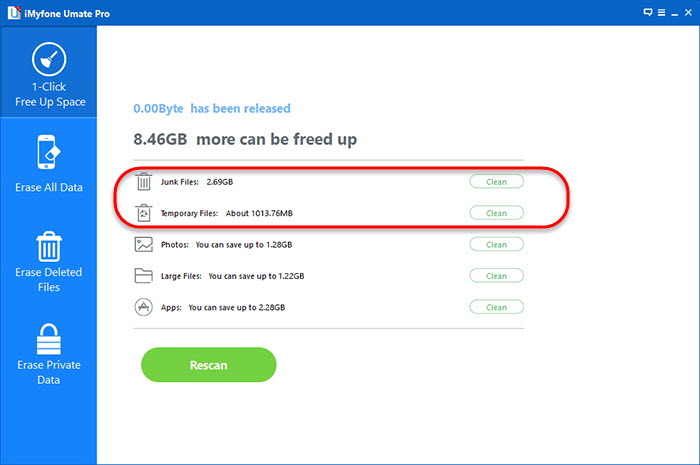
Sunod, Pilia ang "1-Click Free Up Space" mode, unya ang himan dali nga mo-scan sa imong iPhone.
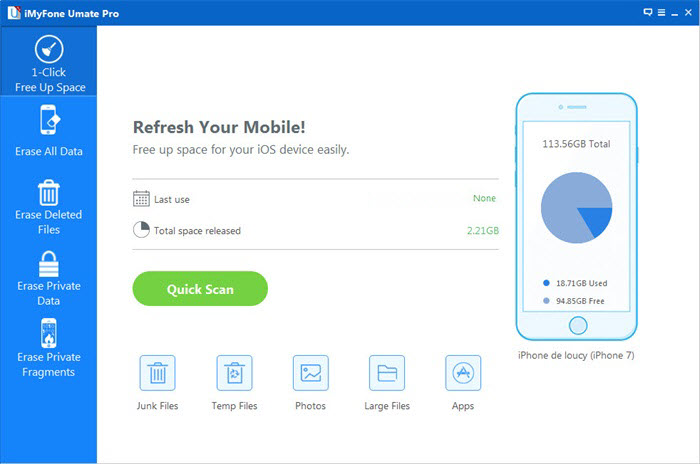
Karon, ang software magsugod sa pag-scan.
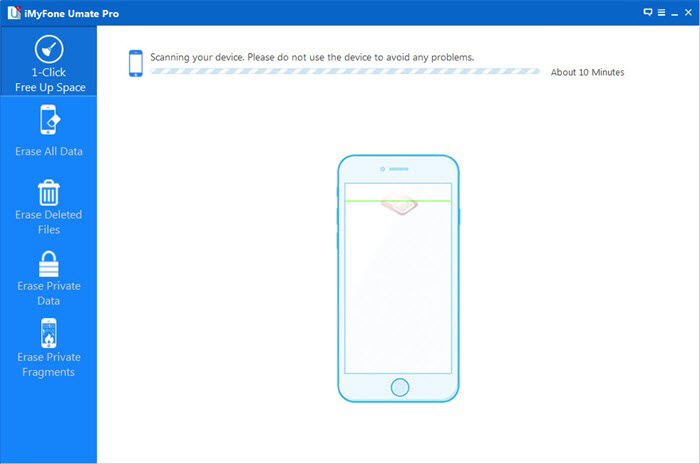
Lakang 3. Piniling Pagpagawas sa Luna para sa iPhone
Klaro nga dako gyud ang imong matipigan nga espasyo. Mahimo nimong i-klik ang buton nga "limpyo" aron malimpyohan ang dili na kinahanglan nga datos.
Isip usa ka gamhanan iOS Data Eraser , kining iPhone Data Cleaner makahimo og daghan pa para nimo iPhone/iPad/iPod Touch: para sa mga litrato sa iPhone, adunay 2 ka kapilian nga mapilian – compression o mass deletion, para sa duha ka kapilian, ang orihinal nga mga litrato i-back up sa imong PC: Unsaon Pag-compress sa mga Litrato ug Paghatag og Espasyo sa Pagtipig sa iPhone .
Libreng Pag-download Libreng Pag-download
Unsa ka mapuslanon kini nga post?
I-klik ang bituon aron i-rate kini!
Kasagaran nga rating / 5. Ihap sa boto: