Aron matubag ang nagkadako nga panginahanglan sa mga tiggamit, ang memorya sa iPhone nagkadako ug nagkadako, nga miabot na sa 1TB. Bisan pa, sa daghang mga kaso, ang ubang mga tiggamit sa iPhone nag-antos gihapon sa kakulang sa espasyo sa memorya sa ilang device, labi na tungod sa daghang mga litrato ug mga hulagway. Daghan ba kaayog espasyo ang giokupar sa mga litrato? Aron masulbad kini nga problema, ang labing maayong paagi mao ang paglimpyo sa mga dili gusto nga mga file sa imong mobile phone, aron mapagawas ang sobra nga espasyo sa imong iPhone. Bisan pa, unsaon nato pagpalaya sa espasyo sa pagtipig sa mga iPhone? Palihug ayaw kabalaka, padayon sa pagbasa.
iOS Data Eraser usa ka sayon gamiton ug kasaligan nga himan sa pagtangtang ug pagdumala sa datos para sa mga tiggamit sa iPhone, iPad, ug iPod. Uban sa tabang niining gipapas nga software, dali ra nimong matangtang ang mga junk file, ma-compress ang mga litrato, mapapas ang pribado o natangtang nga file, ug bisan ang tanang file. Busa, palihug ayaw palabya kining mapuslanon ug propesyonal nga himan, ug usa ka pag-klik aron mahaw-asan ang espasyo sa pagtipig sa imong iPhone. Dugang pa, ang compression dili gyud makadaot sa imong mga litrato, walay daghang kalainan sa wala pa ug pagkahuman sa compression.
Libre nga Pag-download og trial nga bersyon para sa Windows o Mac dinhi, ug sulayi kini karon.
Libreng Pag-download Libreng Pag-download
Mubo nga sulat: iOS Data Eraser magamit sa halos tanang iPhone, lakip ang iPhone 13/12/11.
Unsaon Pag-compress sa mga Litrato ug Paghatag og Espasyo sa Pagtipig sa iPhone
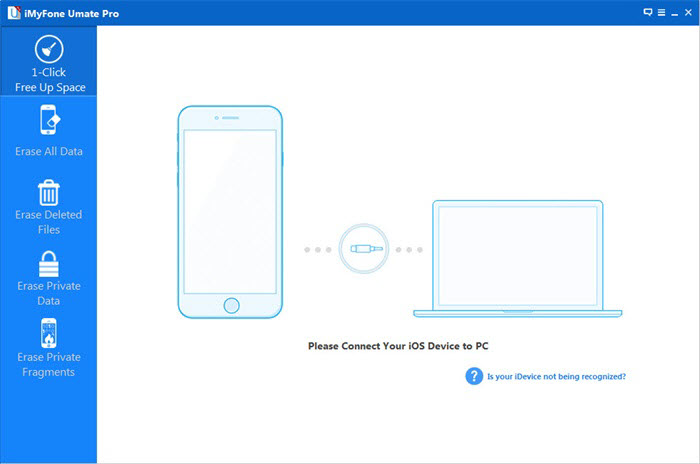
Lakang 1: I-install ug ilunsad ang iPhone Data Eraser sa imong PC, ug ikonektar ang imong iPhone sa PC gamit ang USB cable
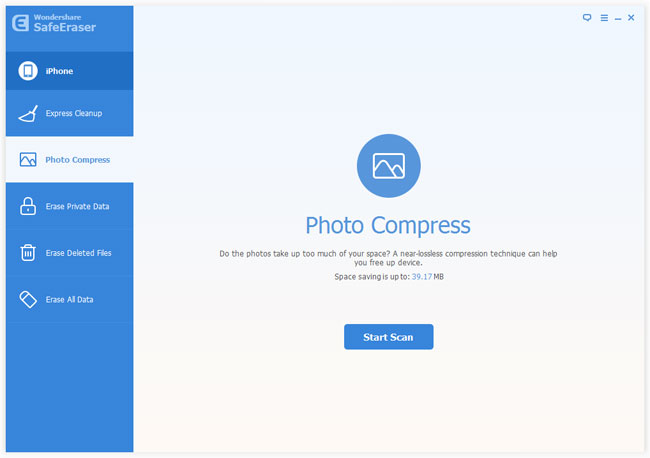
Lakang 2: I-scan ang mga nakuha nga litrato sa imong iPhone
I-tap ang "Photo Compress" sa wala nga sidebar, ug dayon i-klik ang "Start Scan" aron ma-scan ang nakuha nga mga litrato sa imong iPhone, ang tibuok proseso sa pag-scan dili mogugol ug daghang oras, palihug hulata una.
Lakang 3: I-preview ug i-compress ang tanang litrato sa imong iPhone
Sa diha nga makompleto na ang scan, makita nimo ang tanan nga nakuha nga mga litrato sa bintana sa tuo, gawas pa, ang programa mosulti kanimo kung pila ka espasyo ang imong matipigan kung imong i-compress ang tanan nga nakuha nga mga litrato.
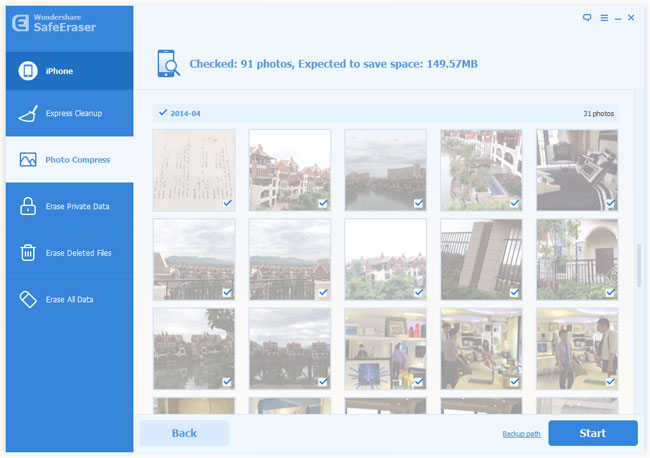
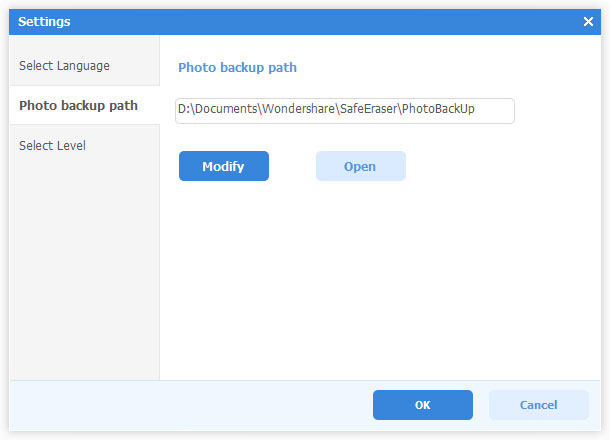
Dugang pa, basin nakit-an nimo ang opsyon nga “Backup path” duol sa buton nga “Start” sa samang bintana. Sa kinatibuk-an, iOS Data Eraser Awtomatikong i-backup kini nga mga orihinal nga litrato sa imong PC sa dili pa buhaton ang compression, ug kini ang default nga backup path sa imong computer. Kung gusto nimo og laing backup path, i-klik lang aron usbon kini.
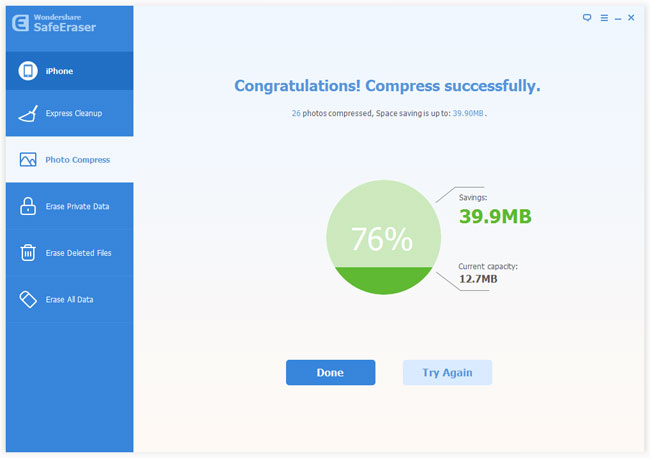
Karon, palihug i-klik ang "Start" aron i-compress ang imong mga litrato ug mahaw-asan ang espasyo sa pagtipig sa imong iPhone. Kung makompleto na ang pag-compress, sultihan ka kung pila ka espasyo ang imong natipigan ug ang kasamtangang kapasidad nga gigamit sa imong mga litrato.
Libreng Pag-download Libreng Pag-download
Unsa ka mapuslanon kini nga post?
I-klik ang bituon aron i-rate kini!
Kasagaran nga rating / 5. Ihap sa boto: