
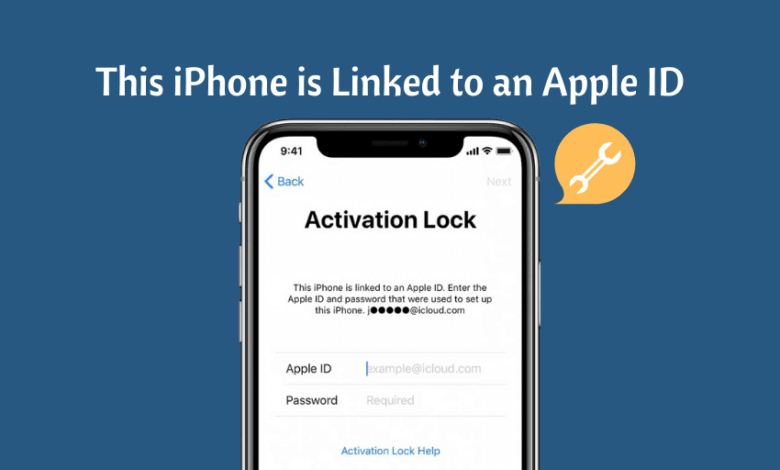
Ако сте закупили употребяван iPhone, може да сте виждали код за грешка „Този iPhone е свързан с Apple ID (s*****@w*****.com). Влезте с Apple ID, който е използван за настройване на този iPhone“, когато се опитвате да получите достъп до някои услуги или функции на устройството. Това съобщение за грешка често показва имейл адреса на Apple ID, прикачен към това устройство, и също така ви подканва да влезете, за да продължите да използвате устройството.
Директният начин да получите достъп до устройството е да влезете с Apple ID, както е поискано. Но какво ще стане, ако сте закупили употребяван iPhone и предишният собственик не е премахнал Apple ID от него? В тази статия ще разгледаме някои от нещата, които можете да направите в тази ситуация.
Вариант 1: Как да премахнете Apple ID от iPhone без парола
Ако вашият iPhone е свързан с Apple ID, но не знаете паролата, не се притеснявайте, можете лесно да получите достъп до устройството с помощта на инструмент за отключване на трета страна, като например Отключване на парола за iPhone Този инструмент е специално разработен, за да ви помогне да премахнете вашия Apple ID и iCloud акаунт от всяко iOS устройство, без да знаете паролата. След като Apple ID бъде премахнат, ще можете да се наслаждавате на всички функции на Apple ID и iCloud услуги без ограничения.
Още функции на отключвателя за парола за iPhone
- Помощ за премахване на Apple ID от iPhone без парола, независимо дали функцията Find My iPhone е включена или изключена.
- Заобиколете заключването за активиране на iCloud на iPhone или iPad, след което ще можете да се наслаждавате на всички функции на iOS и iCloud услуги.
- Поддръжка за отключване на всички видове заключени екрани на iPhone/iPad, като например 4-цифрен/6-цифрен код за достъп, Touch ID, Face ID и др.
- Много е лесен за използване; не са необходими технически умения. Можете да отключите всички iPhone и iPad само с няколко прости кликвания.
- Напълно съвместим с всички модели iPhone, включително iPhone 17/16/15, както и с всички версии на iOS, включително iOS 18 и iOS 26.
Безплатно изтегляне Безплатно изтегляне
Ето как да премахнете Apple ID от вашия iPhone без парола:
Стъпка 1 Изтеглете и инсталирайте инструмента за отключване на iPhone на вашия компютър и го стартирайте. В основния прозорец щракнете върху „Отключване на Apple ID“ от представените опции.

Стъпка 2 Свържете iPhone към компютъра и отключете екрана. Когато е необходимо, трябва също да изберете „Довери се на този компютър“, за да позволите на програмата да открие устройството.
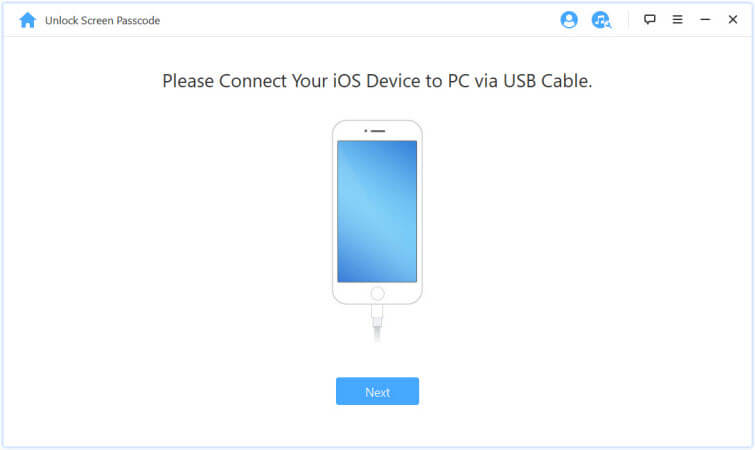
Стъпка 3 Ако функцията „Намери моя iPhone“ не е активирана на устройството, щракнете върху „Стартирай отключване“ и процесът на отключване ще започне автоматично.
Стъпка 4 Процесът ще отнеме само няколко секунди. След като приключи, ще се появи изскачащ прозорец, който ще ви уведоми, че процесът е завършен и ще ви покани да проверите дали вашият Apple ID е премахнат.

Много е важно устройството да остане свързано с компютъра, докато процесът приключи. Тази програма ще го отключи след няколко минути, което ще ви позволи да продължите да го използвате.
Безплатно изтегляне Безплатно изтегляне
Вариант 2: Как да премахнете Apple ID на iPhone с предишния собственик
Ако познавате предишния собственик на употребявания iPhone и можете да се свържете с него, можете просто да го попитате за неговия Apple ID. Свържете се с продавача и му обяснете подробно проблема, а ако е сравнително близо до вас, можете да му донесете устройството и да го накарате да въведе своя Apple ID на екрана за заключване на активацията, след което да премахнете устройството от неговия iCloud акаунт.
Ако устройството не е изтрито, след като предишният собственик въведе своя Apple ID и парола, отидете в Настройки > Общи > Нулиране > Изтриване на цялото съдържание и настройки. След като устройството бъде изтрито, можете да започнете да го използвате отново.

Вариант 3: Как да премахнете Apple ID с предишния собственик, използвайки iCloud
Ако предишният собственик на устройството не е близо до вас, можете да го помолите да премахне Apple ID от своя iCloud акаунт дистанционно. Помолете го да следва тези прости стъпки:
- Go to iCloud.com and sign in with your Apple ID and password.
- Кликнете върху „Намери моя iPhone“ и след това изберете „Всички устройства“ в горната част на екрана.
- Изберете устройството, което искате да премахнете от iCloud, и щракнете върху „Изтриване [устройство]“, след което избирайте „Напред“, докато процесът на изтриване приключи.
- Накрая кликнете върху „Премахване от акаунта“.
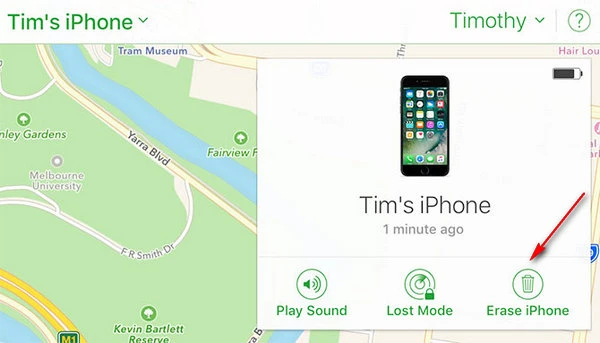
След като този процес приключи, изключете устройството и след това го включете отново, за да стигнете до процеса на настройка.
Вариант 4: Вие сте собственикът, но сте забравили паролата си за Apple ID
Ако сте собственик на устройството, но сте забравили Apple ID или сте въвели неправилна парола няколко пъти на устройството и то е заключено, може да успеете да използвате процеса на възстановяване на Apple, за да го отключите. Ето как да го направите:
Стъпка 1 Отворете страницата на акаунта на Apple ID и след това изберете „Забравена парола или Apple ID“.
Стъпка 2 : Въведете идентификационния номер на акаунта си.
Стъпка 3 В зависимост от настройките на вашия акаунт и зададените от вас условия за възстановяване, изберете една от следните опции:
- Изберете „Отговор на въпроси за сигурност“ и след това следвайте стъпките за възстановяване на акаунта.
- Изберете опцията „Получаване на имейл“, за да ви изпрати Apple имейл с инструкции за възстановяване на акаунта.
- Ако сте настроили двуфакторно удостоверяване или двуетапно потвърждаване, ще бъдете помолени да въведете ключа за възстановяване.
Стъпка 4 След като изберете предпочитаната от вас опция за възстановяване, щракнете върху „Продължи“ и паролата ще бъде нулирана, което ще ви позволи да получите достъп до акаунта си и да продължите да използвате устройството.

Заключение
Независимо дали знаете паролата или не, горните решения ще ви помогнат много лесно да заобиколите този iPhone, свързан с Apple ID. Изберете решение в зависимост от вашата ситуация и следвайте стъпките, за да го направите. Чувствайте се свободни да се свържете с нас, ако не можете да премахнете Apple ID или имате други проблеми, с които може да се сблъскате, свързани с проблемите с заключването на Apple ID и активирането на iCloud. Ще направим всичко възможно да ви помогнем.
Безплатно изтегляне Безплатно изтегляне
Колко полезна беше тази публикация?
Кликнете върху звезда, за да го оцените!
Средна оценка / 5. Брой гласове:



