„Когато въведох паролата си, същата парола, която използвам от 3 години, тя беше грешна... сега моят iPhone 16 Pro Max е деактивиран. Защо се случва това? Как да реша проблема, без да изтривам всичко на него?“
За да се предотврати кражбата на поверителна информация на вашия iPhone от други лица, е необходимо да зададете парола на устройството, за да защитите сигурността му. Ще бъде много тревожно, ако паролата за iPhone не работи и устройството бъде блокирано.
И така, защо паролата за iPhone не работи? Някои потребители казаха, че паролата им за iPhone не работи след надстройката. Други оставиха коментар, че са въвели грешна парола повече от 10 пъти и устройството в крайна сметка е деактивирано. В тази статия са представени 5 начина за отстраняване на проблема. Паролата за iPhone не работи грешка.
Част 1. Какво се случва, когато паролата за iPhone не работи
Ще бъдете заключени от вашия iPhone, ако се опитате да въведете грешна парола многократно. След като устройството бъде заключено, на заключения екран ще се появи съобщението „iPhone е деактивиран, опитайте отново след 1 минута“. Ако въведената парола все още е неправилна 1 минута по-късно, ще се появи съобщението „iPhone е деактивиран, опитайте отново след 5 минути“. А ако въведете неправилната парола твърде много пъти, периодът на изчакване може да бъде 15 или 60 минути.
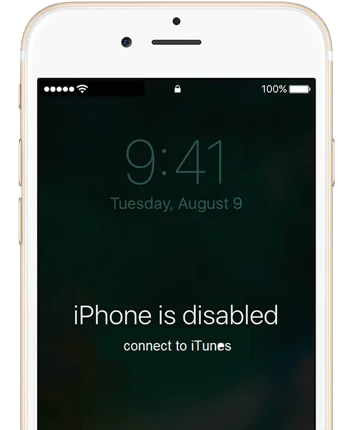
И най-лошият резултат е, че iPhone ще бъде деактивиран и на екрана ще се появи логото „Свързване с iTunes“. Тоест, вече няма да имате възможност да въведете паролата. И ще трябва да изтриете вашия iPhone, което ще премахне всички данни и настройки, включително кода за достъп на екрана.
Част 2. Какво да правите, когато паролата не работи на iPhone
Принудително рестартиране на iPhone
Ако паролата за iPhone не работи, принудителното рестартиране на устройството може да е един от възможните методи. Освен премахването на заключването на екрана, други дребни проблеми, които имате на вашия iPhone, също могат да бъдат отстранени чрез принудително рестартиране. Това няма да изтрие съдържанието на устройството. Можете да рестартирате устройството принудително, дори ако екранът е празен или бутонът не реагира.
Стъпките за рестартиране на iPhone варират за различните модели iPhone. Моля, следвайте стъпките по-долу:
- За iPhone 8 и по-нови версии: Натиснете бутона за увеличаване на звука и го отпуснете бързо. Натиснете бутона за намаляване на звука и го отпуснете бързо. След това натиснете и задръжте страничния бутон, докато не видите логото на Apple.
- За iPhone 7 и iPhone 7 Plus: Натиснете и задръжте страничния бутон и бутона за намаляване на звука за поне 10 секунди, докато не видите логото на Apple.
- За iPhone 6s или по-стари модели: Натиснете и задръжте бутона „Начало“ и горния (или страничния) бутон за поне 10 секунди, докато не видите логото на Apple.

Възстановяване на iPhone с iTunes
Най-често използваният метод за отключване на iPhone е възстановяването на iOS системата чрез iTunes. Ако имате инсталирана най-новата версия на iTunes на компютъра си и сте архивирали вашия iPhone с iTunes преди това, iTunes би бил най-добрият избор за потребители, които имат проблеми с неработещия код за достъп на iPhone. Проверете стъпките по-долу:
Стъпка 1: Свържете заключения iPhone към компютъра, с който някога сте синхронизирали устройството, преди да бъде деактивирано.
Стъпка 2: Ако компютърът изисква да щракнете върху „Доверие“ на екрана на iPhone, опитайте с друг компютър или просто поставете iPhone в режим на възстановяване.
Стъпка 3: Когато iTunes открие деактивирания iPhone, ще видите опцията за възстановяване или актуализиране. Изберете „Възстановяване“, за да продължите.
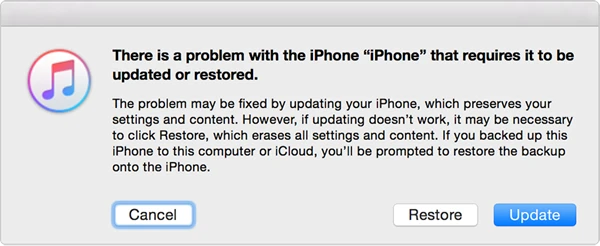
Стъпка 4: iTunes ще изтегли софтуер за вашия iPhone. Изчакайте процесът да завърши, вашият iPhone ще бъде нулиран като нов и сега можете да зададете нова парола.
Изтриване на iPhone с iCloud
Ако сте влезли в iCloud на вашия iPhone и опцията „Намери моя iPhone“ е включена, можете да опитате да изтриете данните на вашия iPhone с iCloud, за да премахнете паролата за екрана. Ето как да го направите:
Стъпка 1 Отидете на iCloud.com на вашия компютър или друго iOS устройство и влезте с вашия Apple ID.
Стъпка 2 : Кликнете върху „Намери моя iPhone“ и изберете „Всички устройства“ от горния ъгъл на браузъра, след което изберете вашия iPhone.
Стъпка 3 Сега кликнете върху „Изтриване на iPhone“, за да изтриете всички данни заедно с паролата. След това можете да изберете или да възстановите iPhone от резервно копие, или да го настроите като нов.

Премахване на парола за iPhone без iTunes/iCloud
Ще бъде много по-трудно, ако функцията „Намери моя iPhone“ е била изключена преди това или ако не успеете да премахнете заключването на екрана с решението за възстановяване на iTunes. В този случай, Отключител за iPhone е убеден да използва. Това е лесен за използване инструмент за отключване на iPhone без парола. Това, което прави програмата по-мощна, е, че може да се разглежда и като инструмент за поправка на проблеми, свързани с грешка в системата на iOS. Нека разгледаме основните функции на iPhone Unlocker:
- Едно щракване за отключване на деактивиран/заключен iPhone без iTunes или iCloud. Не се изисква парола .
- В допълнение към премахването на екранния код за достъп, той също така позволява да заобикаляне на iCloud акаунта без да въвеждате паролата.
- За разлика от iTunes Restore, вашият Данните на iPhone няма да бъдат повредени след процеса на отключване.
- Напълно съвместим с всички модели iPhone, iPad и iPod touch, поддържат се дори най-новите iOS 18, iOS 26 и iPhone 17.
- То има най-висок процент на успех при отключване на iPhone и отстраняване на проблеми с iOS.
Безплатно изтегляне Безплатно изтегляне
Стъпка 1: Кликнете върху бутона за изтегляне по-горе, за да изтеглите и инсталирате приложението на вашия компютър. След като го стартирате, кликнете върху „Парола за отключване на екрана“.

Стъпка 2: Свържете заключения iPhone към компютъра си с помощта на оригинален USB кабел. След това следвайте инструкциите на екрана, за да превключите устройството в режим DFU/Recovery.

Стъпка 3: След правилно свързване, информацията за устройството ще бъде разпозната от програмата. Проверете данните и изберете правилния фърмуер, след което натиснете бутона „Изтегляне“.

Стъпка 4: Процесът на отключване ще започне след това. След като целият процес приключи, вашият код за достъп за iPhone ще бъде успешно премахнат.

Безплатно изтегляне Безплатно изтегляне
Свържете се с поддръжката на Apple
Ако все още имате проблеми с паролата за вашия iPhone, можете да се свържете с екипа за поддръжка на клиенти на Apple за помощ. Можете да се обадите, да чатите онлайн или да посетите местен магазин на Apple и да обясните проблема, който изпитвате. Apple ще ви предостави поддръжка и ще ви помогне да отстраните проблема с неработещата парола за iPhone.
Заключение
Горните 5 решения биха могли лесно да ви помогнат да преодолеете проблема с неработещата парола за iPhone през 2023 г. Въпреки че паролата може да бъде извлечена или премахната с тези съвети, все пак е препоръчително редовно да архивирате паролата и данните си за iPhone, за да избегнете подобни проблеми отново.
Безплатно изтегляне Безплатно изтегляне
Колко полезна беше тази публикация?
Кликнете върху звезда, за да го оцените!
Средна оценка / 5. Брой гласове: