
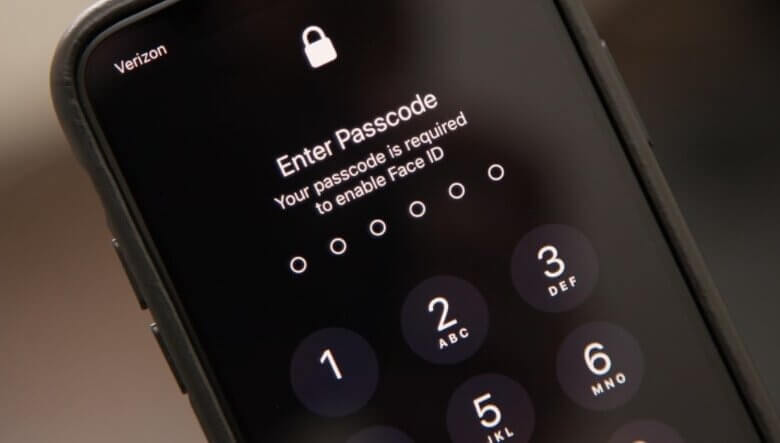
Face ID е изцяло нов начин, разработен от Apple, за отключване на iPhone, включително iPhone X/XR/XS/XS Max, iPhone 11/12/13, iPhone 14/15/16, iPhone 17/17 Air/17 Pro/17 Pro Max и iPad Pro. Когато официално стана част от функциите за сигурност на iOS, повечето хора го видяха като най-ефективния начин за защита на устройството и неговите данни. Но напоследък някои потребители на iPhone съобщават, че нямат достъп до устройствата си поради проблем с удостоверяването с Face ID.
Ако сте били заключени от вашия iPhone поради неуспешно удостоверяване с Face ID, не се притеснявайте. В това ръководство ще разгледаме този проблем и ще ви предложим практични решения за отключване на вашия iPhone без Face ID.
Начин 1: Как да отключите iPhone без Face ID (забравена парола)
Ако не можете да получите достъп до вашия iPhone поради неправилно функциониращ Face ID и едновременно с това сте забравили паролата си за iPhone, най-добрият начин да отключите устройството е да използвате инструмент за отключване на трета страна, наречен Отключител за iPhone С този инструмент можете лесно да отключите вашия iPhone без парола или Face ID. Следните функции го правят най-доброто решение:
- Може незабавно да отключи вашия iPhone без Face ID.
- Може да отключва 4-цифрени и 6-цифрени пароли, както и Touch ID от всички iPhone или iPad.
- Поддържа всички iOS устройства, включително устройства със счупени или деактивирани екрани.
- Можете също да го използвате, за да отключите iPhone от заключването за активиране на iCloud, за да се насладите на всички функции.
- Процесът на отключване е много прост и се осъществява чрез кликване; не се изискват технически познания.
Безплатно изтегляне Безплатно изтегляне
Ето как да отключите вашия iPhone без парола или Face ID:
Стъпка 1 Инсталирайте iPhone Unlocker на вашия компютър и след това стартирайте програмата. В главния прозорец изберете опцията „Парола за отключване на екрана“ и след това щракнете върху „Старт“.

Стъпка 2 Щракнете върху „Напред“ и свържете вашия iPhone към компютъра с USB кабел, след което изчакайте програмата да открие устройството.

Ако не, можете да следвате стъпките на екрана, за да поставите вашия iPhone в режим DFU или режим на възстановяване, за да бъде открит.

Стъпка 3 Сега ще бъдете помолени да изтеглите съответния пакет с фърмуер. Просто кликнете върху „Изтегляне“ и необходимият фърмуер за устройството ще бъде изтеглен.

Стъпка 4 След като пакетът с фърмуер бъде изтеглен на вашия компютър, щракнете върху „Стартиране на отключване“, за да започнете отключването на вашия iPhone без Face ID.

Процесът ще отнеме няколко минути. Моля, дръжте вашия iPhone свързан по време на процеса на отключване. Устройството ще се рестартира, когато процесът приключи.
Безплатно изтегляне Безплатно изтегляне
Начин 2: Как да отключите iPhone без Face ID (с помощта на парола)
Можете също да отключите вашия iPhone с паролата вместо с вашия Face ID, когато не можете да накарате Face ID да работи.
Ето как да го направите:
Стъпка 1: Отворете Настройки на вашето устройство.
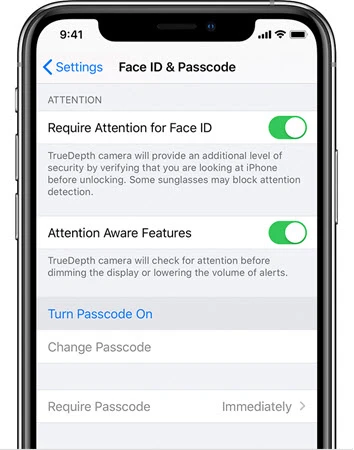
Стъпка 2: Изберете „Face ID & Passcode“ и след това докоснете опцията „Turn Passcode On“.
Стъпка 3: Кликнете върху „Опции за парола“, за да зададете 4-цифрен или 6-цифрен код.
Стъпка 4: Въведете новия код за достъп за устройството и го въведете отново, за да го потвърдите. След като кодът за достъп е зададен, вече ще можете да отключвате iPhone, използвайки кода за достъп вместо Face ID.
Начин 3: Опитайте твърд рестарт, за да отключите iPhone без Face ID
Можете също да опитате да заобиколите някои от проблемите с Face ID на iPhone, като рестартирате устройството. Ето как да го направите:
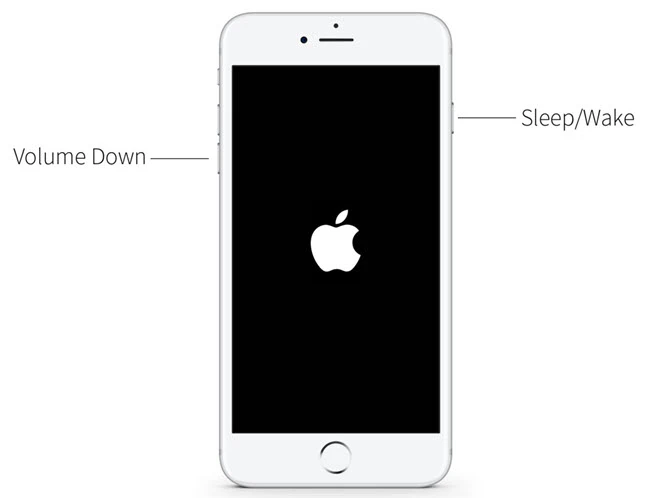
Стъпка 1: Натиснете и след това бързо отпуснете бутона за увеличаване на звука. Направете същото с бутона за намаляване на звука.
Стъпка 2: Сега натиснете и задръжте бутона за захранване, докато логото на Apple се появи на екрана.
Стъпка 3: Въведете кода за достъп, когато отключвате устройството.
Начин 4: Опитайте режим на възстановяване, за да отключите iPhone без Face ID
Поставянето на iPhone в режим на възстановяване и възстановяването му в iTunes е друг чудесен начин за отстраняване на неизправност при Face ID. Ето как да го направите:
Стъпка 1: Стартирайте iTunes на компютъра си и след това свържете iPhone към компютъра с помощта на USB кабел.
Стъпка 2: Натиснете и задръжте страничния бутон и някой от бутоните за сила на звука, докато се появи плъзгачът за изключване на захранването. Плъзнете го, за да изключите устройството и да го свържете към компютъра, докато държите страничния бутон. Продължете да държите бутона, докато се появи екранът за режим на възстановяване.
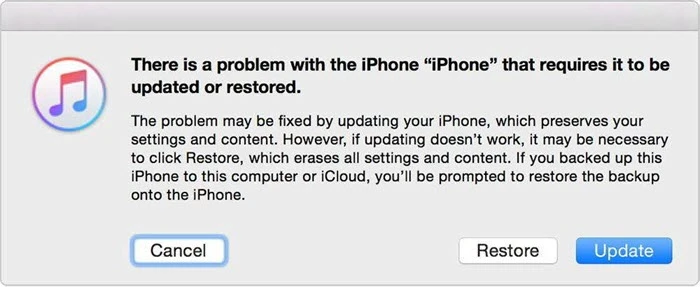
Стъпка 3: Трябва да видите съобщение в iTunes, което ви подканва да възстановите устройството. Щракнете върху „Възстановяване“ и iTunes ще се опита да възстанови устройството и да инсталира най-новия фърмуер.
Когато процесът приключи, би трябвало да можете да отключите вашия iPhone без Face ID или парола.
Допълнителен съвет: Какво ще се случи, ако не използвате Face ID
Ако не използвате Face ID, със сигурност ще загубите някои хубави функции. Ето само някои от тях:
- Без Face ID няма да можете да отключите устройството чрез сканиране на лицето си. Ще трябва да плъзнете и след това да въведете код за достъп, за да отключите устройството.
- Също така няма да можете да използвате Face ID за удостоверяване на други услуги, като например плащане, когато използвате покупки с Apple Pay.
- Устройството ви няма да може да сканира лицето ви, докато не настроите Face ID.
Заключение
Когато не можете да удостоверите Face ID, може да не успеете да отключите вашия iPhone и следователно да не можете да използвате устройството. Горните решения са предназначени да ви помогнат да заобиколите този проблем и да накарате Face ID да работи нормално отново или да използвате друг метод за удостоверяване, като например парола. Изберете метод, на който можете да се доверите, и следвайте простите стъпки, за да го приложите. Не се колебайте да споделите вашите мисли или въпроси, които може да имате по тази тема или друг проблем, свързан с iOS, и ние ще направим всичко възможно да се опитаме да ви помогнем по какъвто и да е начин.
Безплатно изтегляне Безплатно изтегляне
Колко полезна беше тази публикация?
Кликнете върху звезда, за да го оцените!
Средна оценка / 5. Брой гласове:


