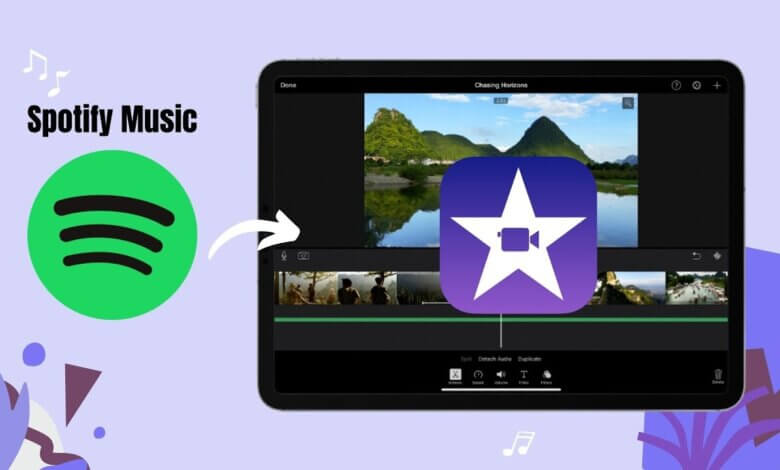
В действителност, повечето потребители имат почти същия проблем с Fabrizio, когато се опитват да свържат Spotify песни с iMovie за фонова музика (BGM). Това означава, че платените потребители могат да стриймват Spotify песни. И това е несъвместимо със софтуера Spotify. За щастие, чрез бърза техника сега винаги можете... добавете музика от Spotify към iMovie Следващият раздел ще ви научи как да го направите.
Част 1. За какво се използва приложението iMovie?
iMovie беше програма за видео продукция за Macintosh. Тя е достъпна за операционни системи iOS от 2010 г. iMovie позволява на абонатите да персонализират клипове и изображения, да вмъкват песни, описания, ефекти и може би още много други неща. Със стотици невероятни функции, целта е да се създаде още един интересен филм.
Функцията за офлайн аудио изглежда е достъпна с платена версия на Spotify. Можете да получите достъп до песни, възпроизвеждане и колекции чрез офлайн стрийминг. Ключовият проблем, който не можете да си позволите да пропуснете, обаче е, че мелодиите от Spotify могат да бъдат само офлайн или онлайн в системата Spotify.
Вижте го и по друг начин - нямате привилегията да прехвърляте песни от Spotify към няколко други системни приложения на трети страни. Всичко това включва iMovie, както и други инструменти за постпродукция на видеоклипове. Следователно, ако други документи са били в различни видове, няма да можете да ги прикачите към iMovie по предназначение.

За съжаление, това е ситуацията със Spotify. По-точно, песните от Spotify бяха представени в DRM-защитен OGG Vorbis формат. Следователно, песните от Spotify не можеха да функционират в магазина на Spotify, независимо дали са инсталирани. Друг фактор, поради който не можехме дори да прикачваме песни чрез Spotify за iMovie, беше проблемът с съвместимостта. iMovie разрешените звукови файлови системи включват MP3, WAV, M4A, AIFF и AAC. Въпреки че аудио файловете от Spotify са в Ogg Vorbis режим, те дори можеха да бъдат разпознати в iMovie.
Следователно, наистина е трудно да се използват песни от Spotify чрез iMovie, което води до вариации в конфигурациите. Но какво друго трябва да направите, освен да добавите музика от Spotify към iMovie? Трябва да прочетете тези статии, за да откриете някои подходящи решения.
Част 2. Можете ли да изтеглите песни от Spotify в MP3?
iMovie препоръчва добавянето на някои аудио файлове, въпреки че това не се отнася за абонаментно съдържание, като например песни от Spotify. Тъй като определено съдържание от Spotify е защитено, клиентите на Spotify Paid не могат да се наслаждават на импортираните колекции или подкасти от Spotify в приложението Spotify. Но ако искате да изтеглите песни от Spotify във вашия iMovie, трябва да ги получите чрез Spotify.
Съдържанието на Spotify е защитено с управление на цифровите права, наречено DRM, във формат Vorbis Ogg. Това би трябвало да се наблюдава само с програмата Spotify. Със Spotify Content Converter можете да деинсталирате защитата за управление на цифровите права за песни, стрийминг платформи и документи на Spotify. Можете да изтегляте и конвертирате звукови източници на Spotify в MP3 формат от офлайн възпроизвеждане.
Безплатните клиенти също бяха силно ограничени до интернет портали със Spotify Music. Ето защо Конвертор на музика от Spotify е трябвало да отиде тук. Това позволява на всички клиенти на Spotify да въвеждат мелодии, които съдържат музикални записи. Защото след като се преместите, ще можете да получите достъп до всички песни на Spotify офлайн, особено ако не използвате платен абонамент за Spotify.
Основни характеристики на Spotify Music Converter
- Инсталирайте и трансформирайте Spotify като MP3/AAC/WAV/FLAC.
- Бързо изтегляне и качване, достъпно с 5X скорост.
- Запазете 100 процента от загубените Spotify песни след следващото прехвърляне.
- Запазете всички детайли на ID3 етикета след преобразуването.
- Незабавно надграждане и професионална помощ.
Как да добавите Spotify Music към iMovie с помощта на Spotify Music Converter
Ето как да добавите Spotify Music към iMovie с помощта на Конвертор на музика от Spotify за достъп до песни в Spotify.
Безплатно изтегляне Безплатно изтегляне
Стъпка 1: Инсталирайте Spotify Music Converter на вашия компютър.

Стъпка 2: След като стартирате Spotify Music Converter, копирайте URL адреса на песента, която искате да изтеглите от Spotify.

Стъпка 3: Задайте желаните настройки за изход.

Стъпка 4: Кликнете върху бутона „Изтегляне“ в дясната част на екрана. Песните ще бъдат изтеглени за секунди.

Не всички ще оценят офлайн режима на Spotify, тъй като той става ексклузивен за Premium клиенти. Потребителите с безплатен достъп бяха ограничени до слушане на Spotify Music дигитално. Ето защо... Конвертор на музика от Spotify идва сега. Това позволява както на клиентите на Spotify да стриймват музика, така и да я възпроизвеждат.
Безплатно изтегляне Безплатно изтегляне
След изтеглянето можете да се свържете с много Spotify песни офлайн, въпреки че няма да имате Spotify Premium акаунт. ID3 етикетите и метаданните са от съществено значение за разпознаването на Spotify Music. Spotify Music Converter ни помага да запазим определени ID3 етикети, включително документацията за идентификация на монитора, непокътнати. Можете лесно да управлявате и генерираната директория. След това можете удобно да конфигурирате изпълнението на цялата музикална колекция от музиканти и записи, въпреки че внимателно ги избирате един след друг.
Платеният акаунт в Spotify изисква само да възпроизвеждате музиката на до 3 различни платформи. Поради различните мерки за сигурност при управление на цифровите права, можете да управлявате това само чрез системата Spotify. Благодарение на... Конвертор на музика от Spotify , най-накрая можете да трансформирате всеки сингъл от Spotify в MP3/AAC/FLAC режим и след това да му се наслаждавате офлайн.
Spotify Music Converter приема 5X скорост за изтегляне и конвертиране на Spotify песни. С 5X скорост можете да получите стотици песни за минути, за да увеличите списъците си с чакащи в цялата система. Друг много важен аспект, който е свързан с конвертирането, е, че ще получите 100% компресия със загуби на Spotify песни, което е същото като в действителните звукови директории.
Част 3. Как да добавя музика към iMovie?
В момента, независимо от причината, все още можете да добавяте песни от Spotify към iMovie. И след това, без съмнение, можете да прилагате музика от Spotify към клипове от iMovie. Ако тепърва използвате iMovie, трябва да следвате инструкциите стъпка по стъпка. Чрез това можете да изтегляте песни от Spotify чрез iMovie на вашия iPhone и след това да използвате съдържание от Spotify чрез вашия iMovie на вашите Mac устройства.
Как да добавите Spotify музика към iMovie на iPhone
Стъпка 1: Моля, използвайте iTunes и преместете песни от Spotify на вашия iPhone.
Стъпка 2: Стартирайте програмата iMovie на вашия iPhone компютър и натиснете раздела „Прикачи медия“.
Стъпка 3: Най-накрая можете да изберете песните от Spotify, които искате да прикачите към вашия iMovie семпъл.
Стъпка 4: Можете да приложите песни от Spotify за iMovie от вашия iPhone, като щракнете върху иконата „плюс“ до албума Spotify. Това е наистина моментът да промените песните в последователността на вашия план.

Как да добавите Spotify музика към iMovie на Mac
Стъпка 1. Активирайте iMovie на вашето Mac устройство и стартирайте вашата iMovie кампания. Също така, имайте предвид, че вече сте мигрирали трансформирани от Spotify файлове от iTunes предварително. За да видите как да го направите, вижте информационните консултации: Как да преместите Spotify към нещо като iTunes Collection.
Стъпка 2. За да прикачите песен чрез Spotify за iMovie, натиснете бутона „Музика“ и изберете iTunes от началната страница. Ще търсите инсталациите на Spotify, които искате да приложите към вашия проект.
Стъпка 3. Накрая можете да щракнете и да преместите записа от Spotify в аудиото в контекста. Ще поставяте, изрязвате и персонализирате съдържанието от Spotify, което сте вмъкнали, поотделно на фрагментите в целия плейлист.
Част 4. Заключение
С много добре разработена онлайн аудио платформа можете да откриете колкото искате от каталозите с песни на Spotify. Spotify наистина е добър избор за добавяне на песни към iMovie Project с приятна музика на заден план. Освен това, те могат да направят всичко възможно, за да получат удобен плъгин за преобразуване на Spotify в mp3. Можете да изберете каквото пожелаете, в зависимост от вашите предпочитания и от какво имате нужда.
Можете също да използвате Конвертор на музика от Spotify като силен, чудесен съпровод за достъп до MP3 песни от Spotify. Наистина е лесно да добавите музика от Spotify към iMovie за голяма част от това, което описахме в предишния раздел. Трябва да се обърнете към съответните указания за достъп до съдържание от Spotify чрез вашия iMovie компютър. Забавлявайте се чрез Spotify дори с iMovie.
Безплатно изтегляне Безплатно изтегляне
Колко полезна беше тази публикация?
Кликнете върху звезда, за да го оцените!
Средна оценка / 5. Брой гласове: