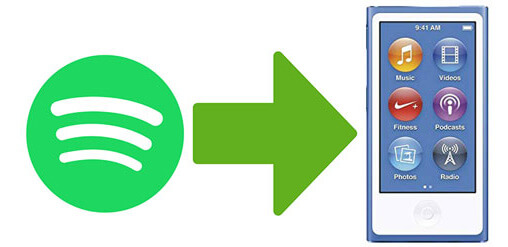
Spotify предоставя на своите клиенти милиони песни, с които да се свързват. Той е сред най-популярните музикални плейъри на няколко сайта. iPod Nano е компактна, преносима операционна система, създадена от Apple преди десетилетия. Тя е ограничена до музика, но има повече функционалност от другите плейъри. Счита се за един от най-добрите музикални плейъри на пазара.
Ако можеше някак си изтегляне на музика от Spotify на iPod Nano , това може би би била чудесна възможност за любителите на музиката. Истината обаче винаги е разочароваща. Преди да навлезем по-дълбоко в темата, нека да се заемем с това какво представлява iPod Nano. Как да изтеглите Spotify на iPod Nano? Прочетете от тази публикация в статията.
Част 1. Има ли приложение Spotify за iPod Nano?
Както бе споменато по-рано, iPod Nano е медиен плейър, произведен от Apple. През всичките опити на Apple да разработи най-добрия си музикален плейър, iPod Nano, са създадени седем версии. iPod Nano не се продаваше до 2017 г., но мисля, че наистина е известен сред меломаните.
Скоро след пускането си на пазара, iPod Nano се превърна в най-добрия MP3 плейър на всички времена. iPod Nano наистина има функции, които привличат купувачи. В резултат на това много меломани ще го намерят за важен.

Говорейки за изтегляне на Spotify на iPod Nano, приложението Spotify е добър вариант, защото предоставя милиони песни, достъпни за потребителите, за да могат дори да получат любимите си парчета. Въпреки това, няма приложение Spotify за iPod Nano, което да е на разположение на платени и безплатни потребители, които не слушат музикални услуги офлайн с iPod Nano.
Но има алтернативна опция за достъп до Spotify на iPod Nano. Да, напълно! Тук ще ви дам опция за някои от следващите части на тази статия. Безплатните акаунти в Spotify нямат достъп до софтуера или нямат достъп до музика без интернет връзка. Да, това беше сигурно. Как това е свързано с актуализацията на Spotify за iPod Nano?
Част 2. Мога ли все още да изтеглям музика на моя iPod Nano?
Въпреки че сте свикнали с това, може да ви се стори дразнещо да осъзнаете, че iPod Nano дори няма Wi-Fi, след като може да се свързва с безжични устройства. Apple са пропуснали Wi-Fi, тъй като iPod Nano е проектиран, когато интернет не е бил толкова разпространен, колкото преди. Именно затова не можете да изтеглите Spotify на iPod Nano дори без никакво съвременно оборудване. Въпреки че стриймингът офлайн е непрактичен за настоящите абонати на Spotify, много от тях са били принудени да изберат абонаментна услуга.
Най-добрият конвертор за музика от Spotify
Пистите в Spotify се създават в специфичен стил. С изключение на платените абонаменти, OGG Vorbis може да се кешира само на локални компютри, което гарантира, че съхранените песни от Spotify не могат да бъдат препращани към iPod Nano като обикновени музикални клипове. В този контекст клиентите трябва да настроят типа на песните в Spotify, които да се изпълняват на iPod Nano.
Конвертор на музика от Spotify е перфектната алтернатива за музикален конвертор. Чрез отличните си функции можете да конвертирате Spotify песни в MP3 и AAC, включително WAV файлове, съвместими с iPod Nano. Данни като Spotify песни, плейлисти, аудиокниги и подкасти могат да бъдат изтеглени и запазени за слушане на iPod Nano.
Освен това, конвертирането се извършва с 5 пъти по-висока скорост без никакво влошаване на съдържанието на песните от Spotify. Всички материали, като ID3 тагове или метаданни, ще бъдат съхранени в пакет. В резултат на това, Spotify Music Converter позволява на потребителя да свърже Spotify за постоянно към iPod Nano.
Ръководство за изтегляне на музика от Spotify и прехвърлянето ѝ към iPod Nano чрез iTunes
Имате право да изтеглите музика от Spotify на iPod Nano чрез ръководството по-долу. Всичко, което трябва да направите, е да изтеглите Spotify Music Converter. С този софтуер всички ваши песни от Spotify ще бъдат изтеглени на вашия iPod Nano с лекота.
Безплатно изтегляне Безплатно изтегляне
Ето как да изтеглите Spotify Music в MP3 и да го прехвърлите на iPod Nano.
- Изтеглете и инсталирайте Конвертор на музика от Spotify към вашата система. Стартирайте софтуера на вашия компютър.
- Вземете препратката или URL адреса на песента от Spotify, която искате да изтеглите на iPod Nano.
- Поставете URL адреса в Spotify Music Converter.
- Изберете правилния файлов формат, който искате.
- Започнете процеса на конвертиране, като натиснете бутона „Конвертиране“.

Запазете изтеглените файлове с песни от Spotify на вашето устройство. След това прехвърлете изтеглената музика от Spotify на iPod Nano, като използвате iTunes.
Безплатно изтегляне Безплатно изтегляне
Част 3. Запис на музика от Spotify и прехвърлянето ѝ към iPod Nano
Ще използвате iTunes, за да обедините конвертираните от Spotify песни с iPod. Тук ще ви предложим просто приложение за iOS мениджър, за да прехвърляте музика между вашия iPod и вашето устройство или да изтеглите Spotify на iPod Nano. Mobile Manager е наистина чудесен начин да ви помогне да стриймвате и да имате достъп до песни от Spotify към iPod/iPhone/iPad. Можете също така да използвате приложението, за да премествате песни от iTunes бързо.
Друг метод, с който се свързваме с вас, е да запишете песни от Spotify в MP3 формат чрез Screen Recorder и след това да прехвърлите обработеното съдържание на iPod. Screen Recorder е най-доброто устройство за заснемане на екрана, както и за запис на звук, за да записвате определени звукови клипове на вашия Mac или Windows компютър.
Можете да използвате този екранен рекордер, за да записвате звук от стрийминг услуги като Apple Music, Spotify Music, YouTube Music, Amazon Music и други с действителното му качество на звука. Това е и многофункционално приложение за MP3 аудио рекордер, което предлага запис на компютърни игри, запис на разговори в Skype, запис на YouTube и следователно повече функционалност за заснемане на екрана на компютъра.
Безплатно изтегляне Безплатно изтегляне
Ето едно изчерпателно ръководство за преподаване на това, което трябва да правите.
- Изтеглете Screen Recorder на вашия компютър. Сега стартирайте софтуера.
- За да запишете песните от Spotify, щракнете върху бутона „Аудио рекордер“.
- Задръжте курсора на мишката върху клавиша „Настройки“ на клавиатурата и след това отидете в раздела „Общи“ > „Изход“, за да изберете папка за запис. Програмата може да се използва за запис на песни от Spotify, както и други онлайн стрийминг файлове във формати MP3, WMA, M4A и ACC.
- Щракнете върху бутона „Старт“, за да започнете записа.
- Изберете бутона „Стоп“, за да получите достъп и да запазите всички песни в Spotify. Можете да видите записаните файлове, като натиснете бутона „Възпроизвеждане“. Ако сте доволни от завършването, можете да запазите съхраненото съдържание на вашето устройство като MP3 файлове, като натиснете бутона „Запазване“.
- Записът на песни от Spotify е запазен на вашия компютър.
След като процесът приключи, можете лесно да намерите песента от Spotify в MP3 файл без DRM защита. След това използвайте Cell Phone Manager, за да прехвърлите модифицирано съдържание от Spotify на iPad за слушане офлайн, да конвертирате песни от Spotify на CD, да го преместите на MP3 плейъри и след това да го пуснете където и да е.
Заключение
iPod Nano съдържа същата флаш памет като iPod, но въвежда голям, малък екран, както и контролното колело „click wheel“ на iPod Touch. Едва в шестото поколение заоблените ъгли бяха премахнати и изместени към междуекранен дисплей.
iPod Nano винаги е бил толкова мощна конзола, че е наследил поколението. Въпреки това, независимо как точно използвате iPod Nano, iPod Classic или iPod Shuffle, е трудно да възпроизвеждате песни от Spotify. Само с помощта на... Конвертор на музика от Spotify , можете да конвертирате музика от Spotify в общ формат за възпроизвеждане.
Безплатно изтегляне Безплатно изтегляне
Колко полезна беше тази публикация?
Кликнете върху звезда, за да го оцените!
Средна оценка / 5. Брой гласове: