
深色模式已成為應用程式和設備上越來越受歡迎的功能。其較深的配色方案有助於減少在低光源環境下的眼睛疲勞。它還有助於延長使用 OLED 顯示器的行動裝置的電池續航時間。對於擁有全球用戶群的 Instagram 來說,添加深色模式是明智之舉。
幸運的是,在 iOS 和 Android 裝置上啟用 Instagram 的深色模式都很簡單。 iPhone 和 Android 手機上的操作步驟幾乎完全相同。除了手機之外,Instagram 的網頁介面也允許你啟用深色模式。
Instagram 的傳統使用者介面採用白色背景搭配深色文字。除了這種傳統方式,你還可以選擇其他方式。 深色模式 在 Instagram 上 。
由於有傳言稱深色模式對眼睛有益,許多人開始在應用程式中使用深色模式。此外,螢幕亮度降低也意味著電池消耗更少。
深色模式越來越受歡迎,另一個原因是許多人認為它有助於減少眼睛接觸藍光。這反過來又有助於我們獲得良好的睡眠和休息。鑑於所有這些好處,人們肯定會… 切換到深色模式 盡可能經常這樣做。
由於 Instagram 是使用最廣泛的社交媒體應用程式之一,因此了解如何將其設定為深色模式非常重要。 Instagram 預設啟用的是淺色模式。所以… 將 Instagram 設定為深色模式 您需要開啟該功能。
如何在安卓手機上開啟 Instagram 的深色模式
有一個非常簡單的方法可以讓你… 啟用或開啟深色模式 在您的 Instagram 安卓應用程式上。請依照以下步驟操作。
1. 透過 Instagram 應用程式在您的 Android 智慧型手機上登入您的 Instagram 帳號。
2. 登入後,進入個人資料頁面。
3. 現在,在右上角你會看到一個漢堡選單。點擊它。
4. 接下來,前往 設定 。

5. 設定頁面現在將顯示在螢幕上。在這裡,找到 主題 選中該選項並點擊它。
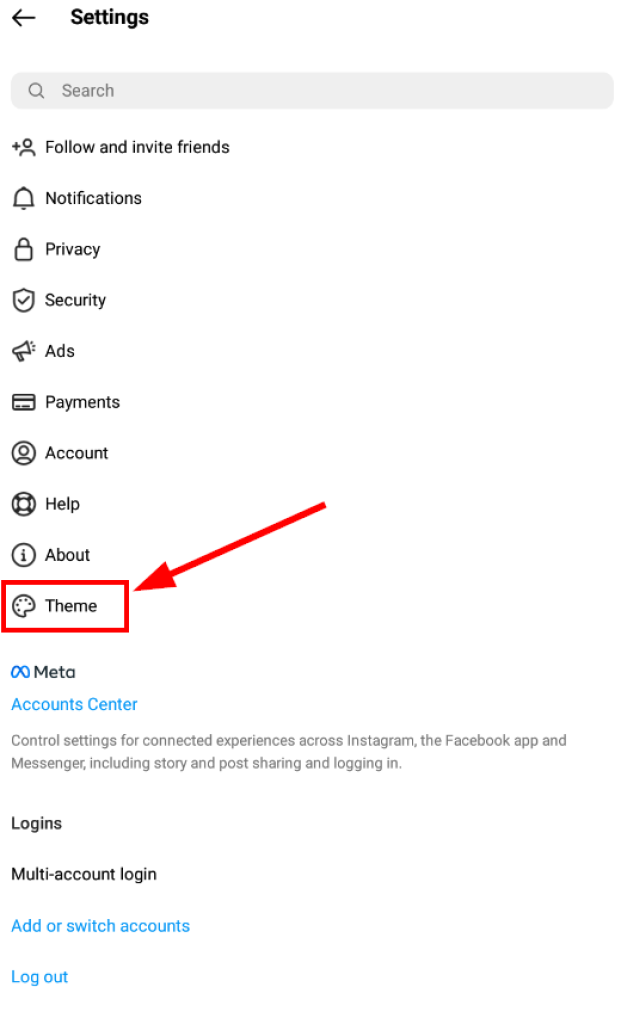
6. 現在,檢查一下 黑暗的 此選項將啟用 Instagram 帳戶的深色模式。

切換回淺色模式或關閉 Instagram 深色模式同樣簡單。

直接前往 設定 以及 主題 如上所示,在頁面上。然後,選取“淺色模式”選項,而不是選取“淺色模式”選項。 深色模式 。

如果深色模式不足以緩解您的眼睛疲勞,並且您需要暫時休息一下,那麼請了解如何暫時停用您的 Instagram 帳戶。
如何在iOS(iPhone)上開啟Instagram的深色模式
與安卓系統不同,iPhone開啟深色模式的方法有所不同。在開始之前,請確保您的… iOS 版本 13 或以上 。
1. 首先,打開你的 iOS 設備 設定 而不是使用 Instagram 應用程式。
2. 接下來,捲動並蒐索 顯示器和亮度 在「設定」頁面中找到該選項。找到後,點擊它。

3. 現在,在…之下 外貌 在子章節中,您會找到燈光選項。 以及深色主題 請確保已啟用“深色”選項。

4. 完成上述步驟後,在您的 iOS 裝置上啟動 Instagram 應用程式。此時,應用程式應該已啟用深色模式。
筆記: iOS 應用程式商店中的 Instagram 應用程式無法直接開啟或關閉深色模式。對於您的 iPhone 或 iPad,您需要在應用程式設定中進行更改。 設備設定 。
深色模式並不意味著你進入了隱身模式。 其他人仍然可以看到你的公開Instagram個人檔案。請按照以下快速指南學習如何將你的Instagram帳號設為私人帳號。
如何在電腦上開啟 Instagram 深色模式
當我們使用桌上型電腦開啟 Instagram 時,通常是透過網頁瀏覽器。一些常用的網頁瀏覽器包括 Windows 系統上的 Chrome 瀏覽器和 Mac 系統上的 Safari 瀏覽器。
無論您擁有何種筆記型電腦或桌上型電腦,也無論您使用何種網頁瀏覽器,以下方法均適用。但是,也存在一些例外情況。 沒有直接方法 透過這些方法,您可以在 Instagram 網頁版上享受深色模式功能。因此,您需要使用這些簡單且快速的方法來啟用 Instagram 帳戶中的深色模式。
您可以透過兩種方式在網頁版(電腦的網頁瀏覽器)中啟動深色模式。
方法一:在網頁瀏覽器中輸入自訂網址
當您在網頁瀏覽器上使用 Instagram 網頁版時,通常會造訪以下網址:www.instagram.com。這將啟動 Instagram 的傳統淺色版本(白色背景,黑色文字)。
因此,若要使用自訂 URL 以深色模式啟動 Web 版本,請按照以下簡單步驟操作。
1. 開啟您的網頁瀏覽器(您可以根據自己的喜好選擇網頁瀏覽器:Safari、Chrome 或任何其他瀏覽器)
2. 輸入自訂網址 www.instagram.com/?theme=dark 在瀏覽器網址列中輸入網址。

3. 現在,你的 Instagram 將以深色模式開啟。
筆記: 網頁版設定頁面中沒有啟用深色模式的選項。
方法二:安裝瀏覽器擴充功能
啟用瀏覽器深色模式的另一種方法是安裝第三方擴充功能。雖然這可能不是官方方法,但也能達到目的。
前往瀏覽器擴充功能商店或透過 Google 搜尋 Instagram 深色模式擴充功能。
一個例子是 Instagram 夜間模式 谷歌瀏覽器擴充功能。它體積小巧,只佔用幾千位元組的空間,而且效率很高。

Instagram 的夜間模式 Google Chrome 擴充功能
結論
總而言之,在 Instagram 上開啟深色模式不僅僅是視覺上的偏好——它還能顯著提升舒適度、專注力,甚至還能提高設備的效率。深色介面可以降低螢幕亮度,尤其是在光線較暗的環境下,有助於減少長時間滾動瀏覽螢幕造成的眼部疲勞和頭痛。此外,它還能減少使用者接觸明亮白色背景的時間,進而幫助改善夜間睡眠品質。在 OLED 和 AMOLED 顯示器上,深色像素耗電量更低,這意味著深色模式可以顯著節省日常使用的電量。
最棒的是,在 Instagram 上啟用深色模式非常簡單,而且跨平台操作一致。無論您使用的是 iOS、Android 還是電腦,都可以直接在 Instagram 中或透過手機的系統外觀控制快速存取設定。只需幾秒鐘,應用就會變成簡潔的深色介面,既現代又護眼。對於經常在深夜工作、娛樂和聊天之間切換的用戶來說,這個小小的調整就能讓 Instagram 在任何時間都更加舒適易用。
Instagram 採用深色模式也反映了該平台對無障礙設計和個人化體驗的更廣泛承諾。除了字體大小、通知和時間管理提醒等控制選項外,深色模式還讓使用者更能掌控應用程式的使用體驗。無論您只是單純喜歡這種美感,還是想在旅途中節省電量,它都能適應您的生活方式,而不是強迫您使用單一的介面。
請依照上述步驟操作,無論使用何種設備,只需輕按幾下即可開啟深色模式。許多使用者一旦啟用深色模式,便難以切換回普通模式。深色模式營造出更柔和的視覺環境,提升內容瀏覽體驗,並與系統自備的深色主題完美融合。總而言之,深色模式雖小,卻能顯著提升用戶體驗,讓 Instagram 更易於使用,更護眼,無論白天黑夜,都能帶來更愉悅的瀏覽體驗。
這篇文章對你有多大幫助?
點擊星星進行評分!
平均評分 / 5. 投票數:




![如何在 Instagram 快拍中加入音樂 [2023]](https://www.getappsolution.com/images/add-music-to-instagram-story-390x220.jpeg)