
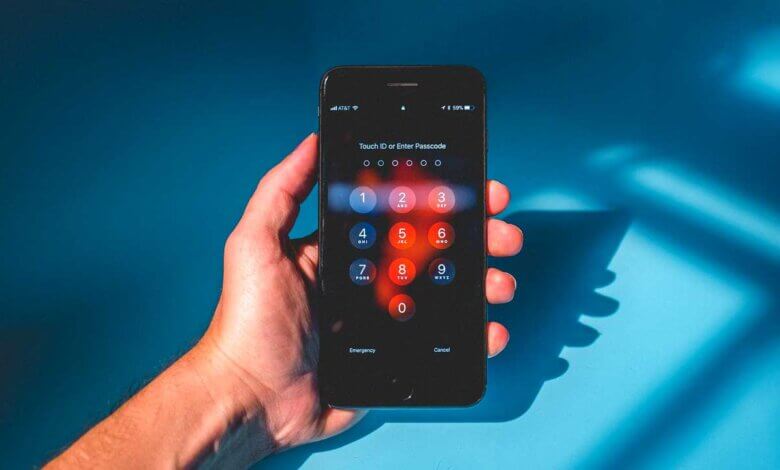
蘋果提供一系列安全功能來保護您的 iPhone 或 iPad。確保 iPhone 安全最常見的方法之一是使用您選擇的密碼鎖定它。
如果你因為某些原因忘記了密碼,被鎖在iPhone外面怎麼辦?別擔心,我們能幫你解決這個問題。
本指南將介紹您可能被鎖定在 iPhone 之外的原因,以及您可以用來解鎖 iPhone 並重新存取裝置的 4 種方法。
第一部分:iPhone 被鎖定,原因何在?
要解鎖你的 iPhone,你應該知道你為什麼會被鎖在 iPhone 之外。
- 為了保護您的 iPhone/iPad,多次輸入錯誤密碼將會鎖定裝置。這項安全措施雖然有用,但有時也會帶來一些問題。
- 設備螢幕損壞或無反應。
- 解鎖設備時,您並不知道安全問題是什麼。
第二部分:iPhone 鎖定多久會被阻止
如果輸入錯誤密碼不超過 5 次,則不會有問題。嘗試輸入 6 次後,您會收到「iPhone 已停用」的通知。您可以等待 1 分鐘後再次輸入密碼。第 7 次輸入錯誤密碼會導致您的 iPhone 鎖定 5 分鐘,第 8 次為 15 分鐘,第 10 次為 1 小時。如果您再次嘗試輸入錯誤密碼,iPhone 將被停用,您需要連接 iTunes 來恢復已停用的 iPhone。
第三部分:如何在沒有密碼的情況下解鎖 iPhone
以下所有方法都能幫助您解鎖 iPhone 或 iPad;但是,每種方法都有其自身的優缺點。在解鎖 iPhone 之前,我們先來看看每種方法的限制。
- 解決方案: iPhone解鎖器 該工具並非免費使用;您需要付費才能解鎖 iPhone 螢幕。
- iTunes 解決方案:此方法僅適用於您先前已將 iPhone 與 iTunes 同步的情況,且「尋找我的 iPhone」功能應已停用。
- iCloud 解決方案:您之前已登入 iCloud,並且已在鎖定的 iPhone 上啟用「尋找我的 iPhone」功能。此外,還需要您的 Apple ID 和密碼。
- 恢復模式解決方案:整個過程比較複雜,最終可能會導致您的 iPhone 卡在恢復模式而無法恢復。
現在,讓我們深入探討解決方案。
方法一:使用最快的方式解鎖停用的 iPhone
讓我們先從最簡單方便的方法來重置鎖定的 iPhone 開始。 iPhone解鎖器 是一款功能強大的工具,可協助您重設和解鎖 iPhone 或 iPad,讓您無需密碼即可存取已鎖定的裝置。它適用於 Windows 和 Mac 電腦。只需下載合適的版本即可試用。
iPhone解鎖器的主要功能
- 無需 iTunes 或 iCloud 即可解鎖 iPhone 並重新獲得裝置存取權限。
- 移除 iPhone 上的各種螢幕鎖定,例如 4 位元/6 位元密碼、Touch ID、Face ID 等。
- 使用起來非常簡單,無需任何專業知識即可解鎖 iPhone。
- 安全可靠,使用起來有很高的成功率。
- 幾乎適用於所有 iOS 設備,甚至包括運行 iOS 18/iOS 26 的最新 iPhone 17、iPhone 17 Air 和 iPhone 17 Pro/17 Pro Max。
以下是如何在沒有密碼的情況下解鎖已停用的 iPhone 或 iPad 的方法:
步驟 1 下載 iPhone 密碼解鎖器並將其安裝到您的電腦上。啟動軟體,然後點擊「解鎖 iOS 螢幕」。

步驟 2 將鎖定的 iPhone 或 iPad 連接到電腦,等待軟體自動偵測,然後點擊「下一步」繼續。如果無法偵測到您的設備,請按照螢幕上的步驟將其置於恢復/DFU 模式。

步驟 3 現在,該工具會提示您下載最新的韌體包,只需選擇一個儲存位置並點擊「下載」即可。下載完成後,點擊「開始解鎖」即可重置鎖定的iPhone。


方法二:透過恢復 iPhone 系統來存取已鎖定的 iPhone
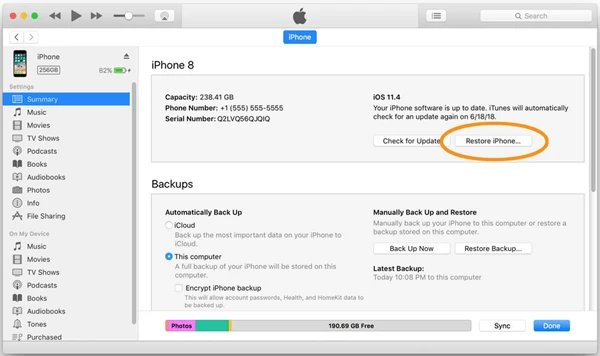
iTunes 不僅可用於音樂和媒體活動,還能在你被鎖在 iPhone 或 iPad 之外時派上用場。如果你使用 iTunes 同步和備份了 iPhone,你也可以用它來繞過密碼解鎖裝置。
- 將鎖定的 iPhone 或 iPad 連接到先前已同步的電腦,然後啟動 iTunes。
- 等待設備自動同步和備份。但如果需要密碼,請嘗試使用另一台已同步的計算機,或跳至本文後半部所述的恢復模式解決方案。
- 同步完成後,您可以點擊「恢復 iPhone」來重置並解鎖您的裝置。如果您收到提示需要先關閉“尋找我的 iPhone”,請跳至下方的 iCloud 方法。
- 恢復過程完成後,您可以將 iPhone/iPad 設定為新設備,或從備份中復原。
方法三:無需電腦遠端解鎖已停用的iPhone
如果您不幸被鎖定在 iPhone 之外,也可以使用 iCloud 解鎖。請注意,此方法僅適用於您先前已登入 iCloud 且已在已鎖定的 iPhone 上啟用「尋找我的 iPhone」功能的情況。
- 前往 iCloud 官方網站 如果有其他 iDevice 設備,請在其他設備上安裝。
- 使用您的 Apple ID 和密碼登入 iCloud,然後點擊「尋找我的 iPhone」。
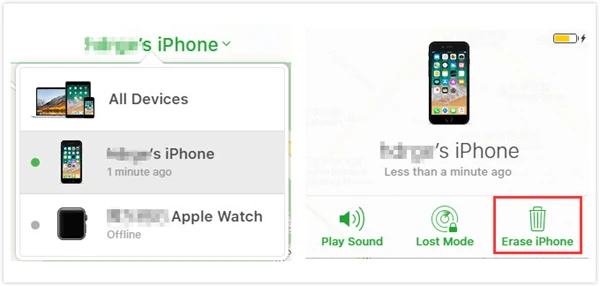
- 點擊視窗右上角的“所有裝置”,然後選擇要重設的裝置。
- 點擊“抹掉 iPhone”,然後輸入您的 Apple ID 密碼以確認您的選擇,並等待流程完成。
方法四:使用蘋果官方恢復模式恢復 iPhone
如果您從未用 iTunes 備份過 iPhone,並且沒有啟用“查找我的 iPhone”功能,您可以強制鎖定的 iPhone 進入恢復模式,將其恢復到出廠預設設置,然後抹掉設備上的所有數據,包括鎖定螢幕密碼。您仍然可以使用 iTunes 重新存取裝置。但是,您需要先進入恢復模式抹掉 iPhone 上的所有資料。
- 使用 USB 連接線將鎖定的 iPhone/iPad 連接到電腦,然後開啟 iTunes。
- 按住裝置上的幾個按鈕組合,直到出現帶有 iTunes 圖示的恢復模式畫面。
- 當您的手機處於恢復模式時,您的電腦上會出現 iTunes 提示,提供恢復或更新裝置的選項。
- 點擊「恢復」選項,等待 iTunes 下載必要的軟體,然後依照螢幕上的指示恢復裝置。

第四部分:如何避免被iPhone鎖定
防止 iPhone 被鎖定的最便捷方法是設定安全功能,例如面容 ID。如果您事先設定了面容 ID,即使忘記密碼也能解鎖 iPhone。當面容 ID 辨識到您的臉部時,iPhone 將自動解鎖。
結論
被鎖在 iPhone 門外會讓人非常惱火,甚至幾乎完全中斷你的日常活動。幸運的是,有了這篇文章,你就不會遇到這種情況了。下次當你的 iOS 裝置被鎖住時,你可以放心地使用上述任何一種方法來重置被鎖的 iPhone/iPad,並儘快重新獲得裝置的存取權限!我們推薦使用 iPhone解鎖器 輕鬆解決 iPhone 被鎖定的問題。
這篇文章對你有多大幫助?
點擊星星進行評分!
平均評分 / 5. 投票數:




