
購買二手 iPhone 是一種經濟實惠的方式,讓您輕鬆擁有這款優質設備。但在購買二手 iPhone 之前,請務必確認設備是否已解鎖。本指南將向您介紹如何檢查您的 iPhone 是否已解鎖(無論是否插入 SIM 卡)。此外,您還將了解如果 iPhone 已鎖定該如何處理。
第一部分:什麼是電信商鎖定的iPhone
這是大多數 iPhone 用戶都會遇到的最常見的鎖定問題之一。簡單來說,運營商鎖定的 iPhone 意味著你選擇的運營商對設備進行了鎖定。你可能只能將來自該電信業者的 SIM 卡插入裝置。
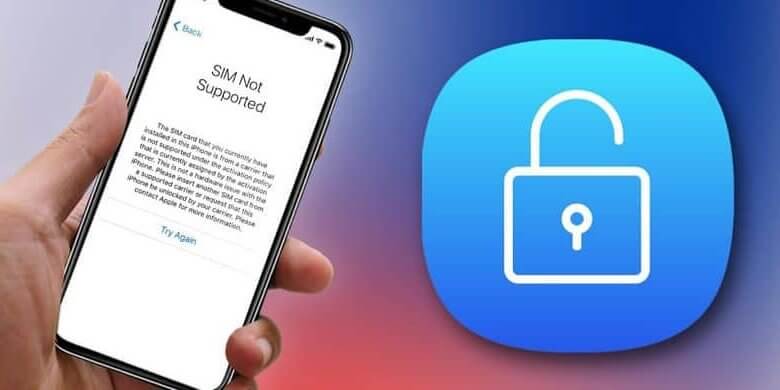
因此,在您與該運營商的合約期間內,您只能使用該運營商的SIM卡。有些業者鎖定甚至會在合約到期或您取消合約後仍然有效。當您將新的SIM卡插入已被電信商鎖定的iPhone時,螢幕上會顯示「不支援SIM卡」或「SIM卡無效」的提示。
幸運的是,有四種有效的方法可以在沒有 SIM 卡的情況下檢查 iPhone 是否已解鎖:
第二部分:如何在沒有 SIM 卡的情況下檢查 iPhone 是否已解鎖
如果您沒有其他 SIM 卡可以用來檢查手機是否已解鎖,以下是三種最有效的替代方案:
選項 1:使用 IMEI
您iPhone的「車牌號碼」就是IMEI碼。 IMEI碼可以在全球範圍內唯一識別您的裝置。但是,您可能需要支付少量費用。有一些線上解鎖服務,例如DirectUnlocks,可以幫助您確定iPhone是否已解鎖。以下是DirectUnlocks的使用方法:
- 在電腦上的任何瀏覽器中,請造訪 DirectUnlocks 網路檢查服務頁面。
- 在提供的方塊中輸入 iPhone 的 IMEI 號碼,然後點選「繼續」。
- 請依照螢幕上的指示支付服務費用。付款成功後,DirectUnlocks 將顯示您 iPhone 的狀態。

選項 2:使用設定
您也可以透過裝置的設定來查看 iPhone 是否已解鎖。請依照以下簡單步驟操作:
- 打開 iPhone 上的“設定”,然後點擊“蜂窩網路”。
- 看看能否在這個選單中找到「蜂窩數據」選項。如果看到該選項,則表示 iPhone 已解鎖;如果看不到該選項,則表示裝置已鎖定。

注意:即使裝置已解鎖,某些 iPhone 型號或 iOS 版本有時也可能沒有此設定。
選項 3:聯絡客服
或許確定你的iPhone是否被鎖定的最佳方法是聯絡你的電信商客服。你可以在他們的網站或你與他們簽訂的合約中找到他們的聯絡資訊。
聯絡他們時,請明確說明您想了解的內容,並盡可能提供詳細的帳戶資訊。由於合約具有法律約束力,他們可能會要求您提供一些安全資訊。因此,這個過程可能需要一些時間,但這是檢查設備是否被鎖定的最有效方法。
選項 4:如何判斷插入 SIM 卡的 iPhone 是否已解鎖
或許更簡單的方法是使用 SIM 卡來檢查你的 iPhone 是否已解鎖。只需插入不同的 SIM 卡,即可查看你的 iPhone 是否已鎖定。以下是具體步驟:
- 首先檢查 iPhone 是否已連接到運營商網絡,然後關閉設備。
- 使用 SIM 卡取出工具將 SIM 卡從裝置中取出,然後插入另一張 SIM 卡。
- 現在檢查一下運營商連接,然後嘗試撥打電話。如果電話撥通,那麼iPhone很可能沒有被鎖定。
第三部分:如果你的iPhone被鎖定了該怎麼辦
如果您確定您的 iPhone 確實被電信業者的網路鎖定,那麼您需要做的就是找到一個可以幫助您解鎖 iPhone 的工具。解鎖 iPhone 的最佳工具之一是… iPhone解鎖器 這款工具只需幾個步驟即可輕鬆解鎖任何 iPhone 或 iPad,我們稍後會看到。但在介紹使用方法之前,先來看看它的一些主要功能:
- 它可以解鎖螢幕密碼,包括 4/6 位元密碼、Touch ID 和 Face ID,適用於 iPhone 和 iPad。
- 它非常易於使用,即使是幾乎沒有或完全沒有技術知識的初學者也能輕鬆上手。
- 它擁有簡潔的使用者介面,使操作過程快速且有效率。
- 它支援所有 iOS 裝置(iPhone 17/17 Pro/17 Pro Max)和所有版本的 iOS 固件,包括 iOS 18 和 iOS 26。
以下是如何解鎖鎖定的 iPhone:
步驟 1 首先,請在您的電腦上安裝 iPhone 解鎖工具。運行該程序,然後在主視窗中選擇“解鎖 iOS 螢幕”。

步驟 2 點擊“下一步”,然後使用 USB 電纜將鎖定的 iPhone 連接到電腦。

步驟 3 接下來,您需要將裝置置於恢復模式。如果無法將裝置置於復原模式,請將其置於 DFU 模式繼續操作。程式會在螢幕上提供對應的操作說明。

第四步 :當裝置進入 DFU 或恢復模式後,在下一個視窗中選擇裝置型號和韌體,然後按一下「下載」開始下載裝置的韌體。

第五步 下載完成後,點擊「開始解鎖」即可開始解鎖裝置的過程。

幾秒鐘後,裝置將被解鎖,但我們必須告知您,此過程將清除您 iPhone 上的所有資料。
這篇文章對你有多大幫助?
點擊星星進行評分!
平均評分 / 5. 投票數:



