

iPhone 密码有助于保护设备免受未经授权用户的访问,并确保您的个人数据安全。缺点是,如果您忘记密码,您将无法访问 iPhone;如果您连续 5 次输入错误密码,设备将被停用。
如果您无法使用电脑解锁设备,这个问题会更加复杂。那么,有没有办法…… 无需电脑即可解锁 iPhone 密码 阅读本文,了解无需电脑即可解锁 iPhone 密码的 3 种方法。
方法一:如何使用 Siri 无需电脑解锁 iPhone 密码
大多数人可能不知道,其实无需电脑,只需利用 Siri 的一个漏洞,就能轻松解锁已锁定的 iPhone。操作过程非常简单,步骤如下:
第一步: 按住设备上的“主屏幕”按钮即可激活 Siri。
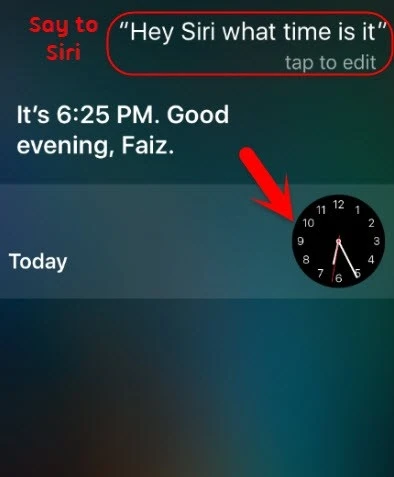
第二步: 使用“嘿 Siri”语音激活命令,让 Siri 显示当前时间。
步骤 3: 当 Siri 执行命令并显示当前时间后,点击时钟。
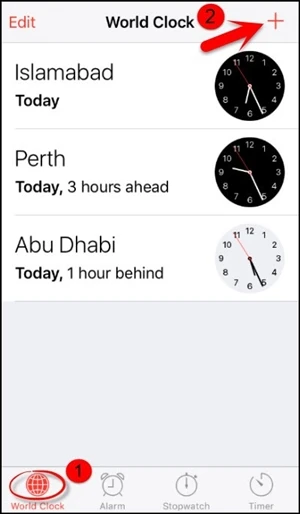
第四步: 屏幕上会出现世界时钟。点击顶部的“+”图标。
第五步: 在出现的搜索框中,输入任意搜索词。长按搜索词,然后选择“全选”。
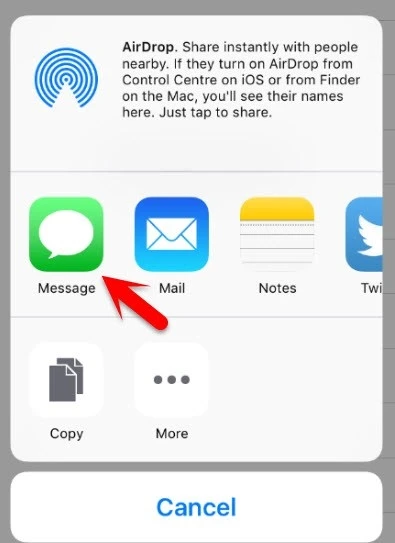
步骤 6: 点击“分享”,然后在 AirDrop 出现时选择“信息”。

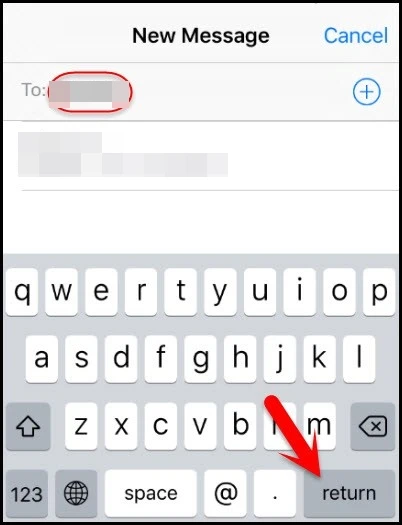
步骤 7: 在文本框中输入任意文本,然后点击“回车”。
第 8 步: 点击“+”图标,然后选择“创建新联系人”。

步骤 9: 点击“添加照片”,然后点击“选择照片”从图库中选择一张照片。几秒钟后,按下“主屏幕”按钮返回主屏幕,您的设备即可解锁。
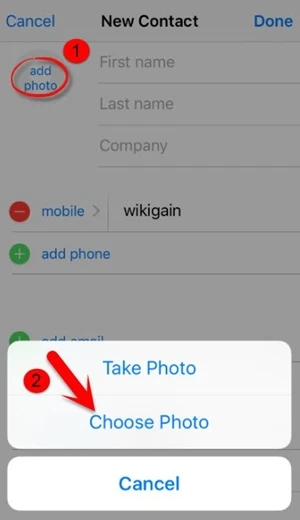
注意:请记住,此方法只是 iOS 的一个漏洞,仅适用于运行 iOS 8.0 至 iOS 10.1 的 iPhone。
方法二:如何使用 iCloud 无需电脑解锁 iPhone 密码
如果您已在 iPhone 上启用“查找我的 iPhone”功能,则可以使用 iCloud 在无需电脑的情况下解锁 iPhone 密码。请按照以下简单步骤操作:
第一步: 在另一台 iOS 设备上,下载并安装“查找我的 iPhone”应用程序。
第二步: 启动应用,然后使用您的 Apple ID 和密码登录。
步骤 3: 你应该能看到一张地图,上面显示了所有连接到该 iCloud 帐户的设备。
第四步: 找到要解锁的锁定设备,然后点击它。

第五步: 选择“抹掉 iPhone”。这将清除 iPhone 上的所有数据,包括密码。

步骤 6
设置好 iPhone 后,选择“从 iCloud 备份恢复”将数据恢复到设备上。
注意:此方法的前提是您能记住您的 Apple ID 和密码,并且您的 iPhone 已启用“查找我的 iPhone”功能。更糟糕的是,此过程会清除设备上的所有数据。如果您之前没有备份,将会丢失数据。
方法三:如何在不使用电脑的情况下通过IMEI解锁iPhone密码
每部 iPhone 都有一个 IMEI 号码,可以用来解锁设备的密码。不过,您可能需要联系运营商并提供一些信息,将设备加入白名单,才能再次使用该设备。
按照以下简单步骤,使用 IMEI 号码解锁已停用的 iPhone:
第一步: 拨打 *#06# 即可查看 IMEI 号码。您也可以前往“设置”>“关于手机”或从 SIM 卡托中获取。
第二步: 请联系您的运营商,提供 IMEI 号码以及他们可能需要的其他信息,他们会帮助您解锁设备。
提示:如何用电脑解锁iPhone密码
方案一:使用 iPhone 解锁工具(成功率 100%)
如果以上三种方法都无法解锁您的 iPhone,最好的选择是使用第三方工具,例如 iPhone解锁器 这款工具只需几分钟即可帮助您解锁 iOS 设备。当您需要移除已激活的 Apple ID 并替换为另一个 Apple ID 时,它也非常有用。
以下是该程序的一些功能:
- 只需点击几下,几分钟即可解锁 iPhone。
- 它对任何 iOS 设备都有 100% 的成功率可以绕过锁屏。
- 它甚至可以用来解锁已停用的设备或屏幕损坏的 iPhone。
- 它可以移除各种类型的锁,包括 4 位密码、6 位密码、Face ID 和 Touch ID。
- 它支持 iOS 18、iOS 26 以及 iPhone 17/17 Pro/17 Pro Max、iPhone 16/15/14/13/12/11、iPhone Xs/XR/X、iPhone 8/7/6s/6 等。
以下是一个简单的指南,可以帮助您在电脑上解锁 iPhone 密码:
第一步: 下载并安装 iPhone解锁器 在电脑上打开程序,然后点击“解锁iOS屏幕”。

第二步: 点击“开始”,然后使用 USB 数据线将 iPhone 连接到电脑。等待程序检测到设备。如果未检测到,您需要按照屏幕上的说明将其启动到 DFU/恢复模式。

步骤 3: 程序检测到设备后,会在下一个屏幕上显示设备信息。点击“下载”前,请仔细核对信息是否正确。

第四步: 固件提取完成后,点击“开始解锁”。程序将开始解锁设备。

几秒钟后,密码将被成功移除,设备也将被解锁。
方法二:使用 iTunes 解锁 iPhone 密码
如果您已将 iPhone 与 iTunes 同步,解锁 iPhone 密码的另一种方法是使用 iTunes 恢复设备。以下是具体操作步骤:
- 将已锁定的 iPhone 连接到已同步的电脑,然后打开 iTunes。
- iPhone 被 iTunes 检测到后,点击设备图标,然后点击“恢复 iPhone”。
- 点击“恢复”以确认您的选择。iTunes 将开始将设备恢复出厂设置并移除屏幕密码。
- 之后,您可以选择将设备设置为新设备,或者从备份中恢复(如果您有备份的话)。
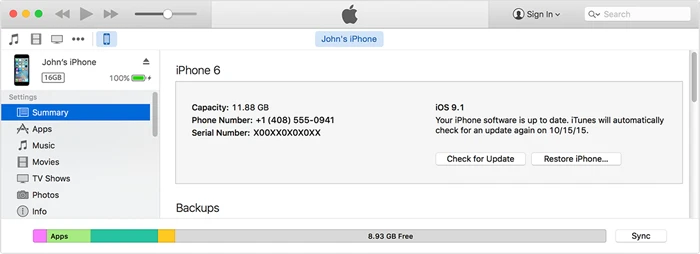
注意:如上所述,此方法仅在您的 iPhone 已与 iTunes 同步的情况下有效。否则,我们建议您使用其他方法。 iPhone解锁器 无需 iTunes 和密码即可解锁您的 iPhone。
结论
现在,您无需电脑即可解锁 iPhone 密码。大多数解决方案都需要清除设备上的密码,因此会导致数据丢失。但 iPhone Unlocker 提供了一种更快、更便捷、更安全的替代方案,可以在不丢失数据的情况下解锁 iPhone。如果您不想使用 iTunes,需要更简便的解决方案,那么 iPhone Unlocker 就是您的理想之选。
这篇文章对你有多大帮助?
点击星星进行评分!
平均评分 / 5. 投票数:


