如果您持续尝试使用错误密码解锁 iPhone 屏幕,设备最终会自动锁定并停用。幸运的是,您有 5 种方法可以在没有密码的情况下解锁 iPhone。以下是这些方法的概述:
- 使用可靠的软件无需密码解锁 iPhone: 这是最省时有效的方法。您无需使用 iTunes 备份已锁定的 iPhone,也无需事先信任任何电脑。
- 通过 iTunes 无需密码解锁 iPhone :如果被锁定的 iPhone 之前已经用 iTunes 备份过,那么这种方法是最常用的方法。
- 通过“查找我的iPhone”功能无需密码解锁iPhone: 如果您之前已在 iPhone 或 iPad 上启用“查找我的 iPhone”功能,则可以更快地解锁 iPhone。
- 使用恢复模式解锁 iPhone: 如果您之前从未将 iPhone 或 iPad 与电脑同步过,或者您已启用“查找我的 iPhone”功能,那么这个技巧正适合您:进入恢复模式,抹掉设备上的所有内容,同时更新软件版本。密码也会在此过程中被删除。
- 使用 Siri 解锁 iPhone: 此方法仅适用于 iOS 10.3.2 和 10.3.3 版本。
如何通过可靠的软件在没有密码的情况下解锁 iPhone
没有密码解锁 iPhone 可能会很麻烦。别担心,你可以试试一款叫做……的最佳解锁程序。 iPhone解锁器 当您的 iPhone 系统出现错误或忘记屏幕密码时,此程序将非常有用。此程序旨在移除 iPhone 或 iPad 上的所有类型密码。
iPhone解锁器:最佳iOS密码解锁工具
- 您无需密码即可轻松解锁任何已停用的 iOS 设备( 无数据丢失 )。
- 断开 iPhone 与旧 iCloud 帐户的连接 无需密码即可删除 iCloud 帐户 。
- 修复所有困扰您的 iOS 问题,例如 iPhone 黑屏问题、iPhone 在 DFU/恢复模式下变砖等。
- 它与 iPhone 17、iPhone 17 Air、iPhone 17 Pro 和 iPhone 17 Pro Max 完全兼容。
- 它定期更新,现在支持 iOS 26、iOS 18 等版本。
无需任何操作即可解锁 iPhone 的步骤
以下是使用 iPhone Unlocker 解锁 iPhone 密码的详细步骤指南。
第一步。 首先,你需要下载并安装该程序到你的电脑上。运行该软件,然后勾选“解锁iOS屏幕”。

第二步。 您应该将 iPhone 连接到电脑,然后按照屏幕上的步骤将其启动到 DFU/恢复模式。

步骤 3. 当您的 iPhone 处于 DFU/恢复模式时,屏幕上会显示相关信息,例如 iOS 版本和设备型号。请核实信息后,点击“下载”按钮。

第四步。 固件包下载成功后,点击“开始解锁”按钮即可开始解锁。解锁完成后,屏幕密码将被移除。

如何通过 iTunes 无需密码解锁 iPhone
第一步。 将 iPhone 连接到之前已同步到 iTunes 的电脑,等待 iTunes 同步,然后备份设备。
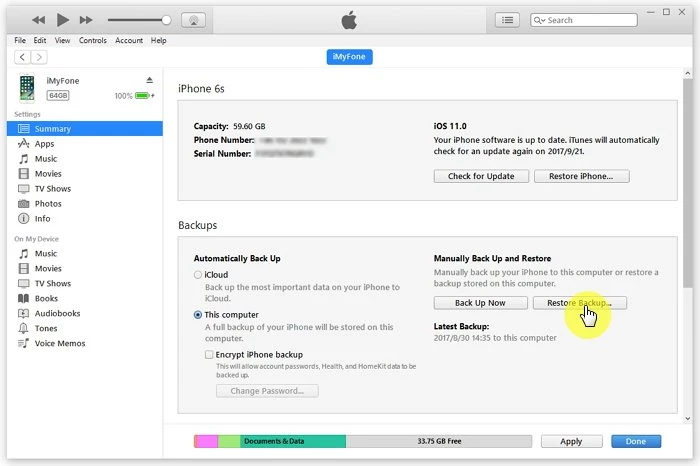
第二步。 如果 iTunes 要求输入密码,则此方法可能不适用于您。但如果 iTunes 没有要求您输入密码,则可以在“摘要”标签页中选择“恢复备份”。
步骤 3. 等待恢复过程完成后,即可重置 iPhone 密码。
如何通过“查找我的iPhone”功能无需密码解锁iPhone
只需按照以下说明操作,即可使用“查找我的iPhone”功能远程移除设备密码。它还可以无需电脑快速恢复您的iPhone或iPad。设备恢复后,只需按照设置流程操作,即可从之前的iCloud备份(如有)恢复数据。
第一步。 请确保已锁定的 iPhone 已连接到稳定的网络。
第二步。 在另一台苹果设备或电脑上打开“查找我的iPhone”应用。登录你自己的Apple ID,你就能看到自己的设备了。
步骤 3 选择“抹掉 iPhone”,则 iPhone 上的所有数据和设置(包括屏幕密码)都将被抹掉。

如何使用恢复模式解锁 iPhone
第一步。 将你的 iPhone 或 iPad 连接到任何一台电脑,然后运行 iTunes。
第二步。 接下来,我们需要将设备置于恢复模式。具体步骤取决于您的设备类型:
- 适用于 iPhone 8 或更新版本 快速按下并松开音量加键。然后快速按下并松开音量减键。最后,按住侧边按钮,直到 iPhone 上出现恢复模式屏幕。
- 适用于 iPhone 7 或 iPhone 7 Plus: 同时按住电源键和音量减键,直到 iPhone 上出现恢复模式屏幕。
- 适用于 iPhone 6s 或更早版本: 同时按住Home键和电源键,直到设备上出现恢复模式屏幕。
步骤 3. iTunes 会弹出一个窗口,提示“iPhone(或 iPad 或 iPod touch)存在问题,需要更新或恢复”。点击“恢复”。iTunes 将下载正确的软件版本并将其安装到您的设备上。
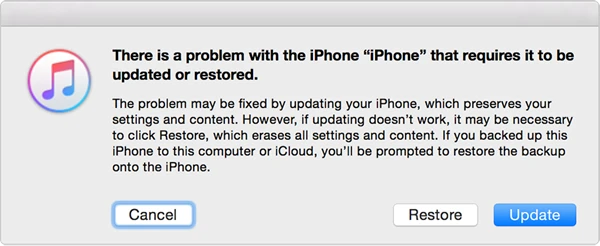
第四步。 如果下载过程超过 15 分钟,您的设备将自动重启。否则,只需重复上述步骤 3 和 4 即可。
恢复过程完成后,请安全地拔下设备并继续设置过程。如果您之前使用 iCloud 备份过此设备(建议您这样做),则可以选择使用上次备份来设置设备。否则,您仍然需要从头开始。
如何通过欺骗 Siri 来解锁 iPhone
在本节中,我们将介绍如何通过 Siri 解锁 iPhone 6/6s/7/SE。
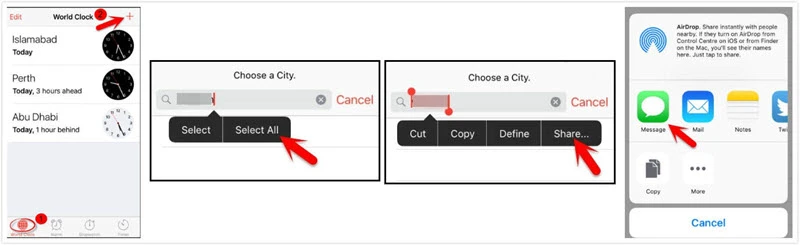
第一步。 按下 iPhone 上的主屏幕按钮即可激活 Siri。启用此功能后,您可以让 Siri 打开时钟。时钟显示在屏幕上后,点击时钟即可继续。
第二步。 点击“+”图标添加另一个时钟,然后点击“全选”和“分享”通过信息分享时钟。
步骤 3. 点击返回图标返回“创建新联系人”屏幕。选择“添加照片”和“选择照片”进入照片图库。再次点击主屏幕按钮,你会发现你的 iPhone 已解锁,无需密码。
结论
我们已经分享了5种无需密码即可解锁iPhone的方法。你都学会了吗?其实,为了避免不必要的麻烦,最好还是设置一个相对简单且容易记住的密码。在日常生活中,你也可以尝试解锁密码,以加深记忆。
这篇文章对你有多大帮助?
点击星星进行评分!
平均评分 / 5. 投票数: