
本文探讨了优秀游戏录制软件的质量,并评测了三款最佳游戏录制软件,分别是: Movavi屏幕录像机 Movavi Screen Recorder、Game Bar 和 Gecata。经过比较,Movavi Screen Recorder 凭借其强大的功能在三款游戏录屏软件中脱颖而出。
哪款游戏录制软件好用?
作为一名游戏高手,你可能有时想要录制游戏过程,与他人分享你的游戏成就,或者向新手展示你的高超游戏技巧。录制游戏需要用到游戏录制软件。那么,哪些游戏录制软件比较好用呢?
简而言之,一款优秀的录屏软件通常具备两个特点:易于使用和功能强大。本文将介绍三款最佳游戏录屏软件——Movavi Screen Recorder、Game Bar 和 Gecata。它们的优缺点将在评测之后列出。
Windows 系统上排名前三的最佳游戏录制软件
Movavi屏幕录像机
作为屏幕录制专家, Movavi屏幕录像机 Movavi Screen Recorder 是目前 Windows 和 Mac 系统上最热门的录屏软件之一。最近,它推出了一项新功能——屏幕录制,专为游戏录制而设计。请按照以下指南使用 Movavi Screen Recorder 录制您的游戏。
步骤 1. 下载并安装 Movavi 屏幕录像机。
步骤二:启动程序。点击屏幕录制。

提示:如果您是 Movavi Screen Recorder 的用户,您可能已经注意到主页有所变化。最新升级不仅包含游戏录制功能,还新增了网络摄像头录制和快照截屏等功能。网络摄像头录制功能允许您仅录制网络摄像头画面,而快照功能则可让您一键截屏。欢迎体验这些新功能!
步骤 3:启动游戏。然后在屏幕录制软件的设置页面中选择游戏程序。录制软件会自动定位游戏程序区域进行录制。接下来,调整声音设置。点击“录制”按钮开始录制游戏画面。

提示:建议在录制前进行声音测试,以确保视频的音质。
第四步:录制过程中,您可以截屏并设置录制时长。点击方形按钮结束录制。
第五步:您可以在此会话中编辑录制的视频。如果您对编辑后的视频满意,请点击“保存”并选择视频的输出路径。

游戏玩家经常使用 Movavi Screen Recorder 的视频录制功能,这是一款游戏录制软件,也能满足一些基本需求。Movavi Screen Recorder 向着成为最佳游戏录制软件的目标迈出了重要一步。
优点:
- 自动定位区域游戏程序;
- 同时录制系统声音和麦克风声音;
- 可安排录制;
- 录制过程中截取屏幕截图;
- 提供多种快捷键,并且可以免费自定义;
- 提供视频剪辑服务。
- 没有录制时间限制。
缺点:
- 需要下载并安装。
游戏吧

游戏栏是 Windows 10 内置的游戏视频录制工具,也是 Xbox 应用的一项功能。它可以录制游戏视频,并截取游戏中的精彩瞬间。Windows 10 用户可以按 Windows + G 键启动游戏栏。
优点:
- 无需下载。
- 提供多种快捷键,并且可以免费自定义;
缺点:
- 有些游戏会阻止程序进行录制。
- 仅在单个游戏中有效
- 有录制时间限制。
格卡塔
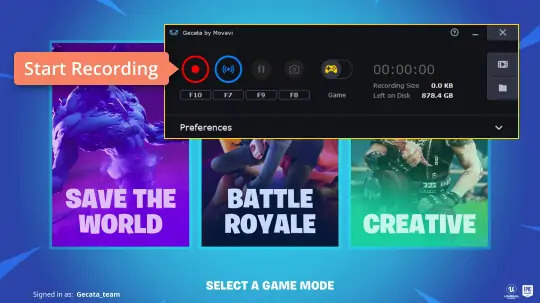
Gecata是一款知名的Windows游戏录制软件,目前没有Mac版本。使用这款软件,您可以录制屏幕和摄像头画面,还可以录制连接到电脑的外部设备,例如Xbox、IPTV等等。
Gecata 还包含绘图、音频混合和鼠标特效功能。您还可以提前安排录制时间。录制完成后,您可以将视频直接上传到 YouTube 或 Vimeo。
优点:
- 游戏机连接到电脑时录制游戏画面;
- 可安排录制。
缺点:
- 基本视频剪辑和合并需额外收费;
- 无法进行直播。
以上提到的游戏录制软件各有优点;然而,相比之下, Movavi屏幕录像机 它是目前最好的软件,因为它新推出了游戏录制功能。除了上述功能外,它还提供免费试用版,让用户体验其强大的功能。
这篇文章对你有多大帮助?
点击星星进行评分!
平均评分 / 5. 投票数:




