
Spotify 的“分享”功能让用户可以与家人和朋友共享音乐。您可以立即通过短信和社交媒体分享 Spotify 的歌曲和专辑。
关于方法 如何分享 Spotify 播放列表 无论是在电脑上还是在 iPhone 或安卓智能手机上,Spotify 应用的操作都非常接近。阅读本文,您将了解所有这些信息。您可以通过上传链接与任意数量的朋友分享这些播放列表,也可以通过 Facebook 页面公开分享。
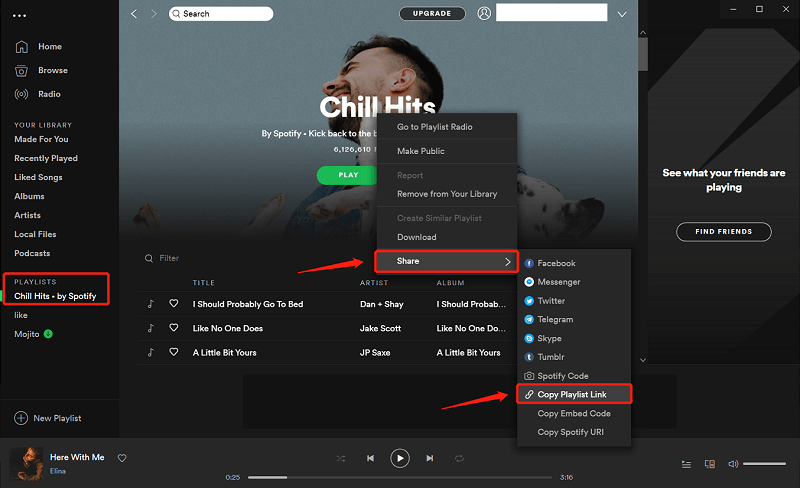
- 在电脑上启动Spotify应用程序。
- 在左侧面板中选择您想要分享的歌单,即可启动该歌单。您也可以通过点击应用底部的搜索按钮,浏览任意位置的歌单。如果您想查找或分享其他人创建的 Spotify 歌单,就需要这样做。
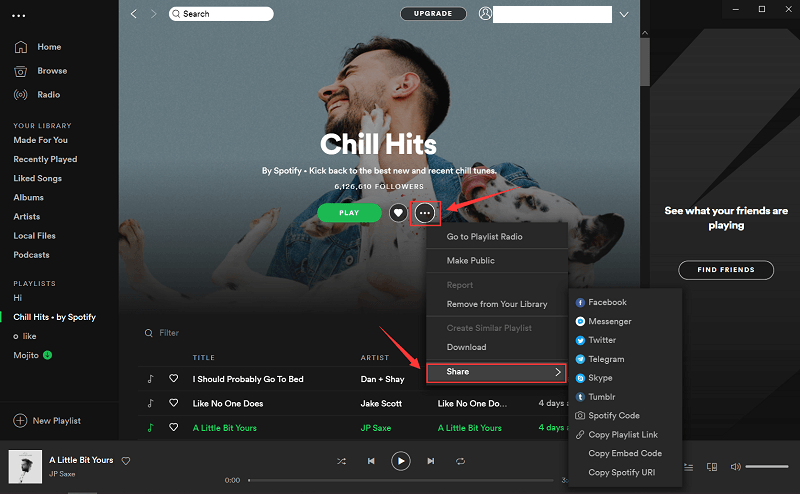
- 选择播放列表上方绿色“播放”选项卡旁边的菜单图标,或者右键单击专辑标题。
- 此时会弹出一个下拉菜单。要访问共享资源,请点击“共享”。
- 然后选择几个选项,例如 Twitter 或 Facebook,点击“复制播放列表链接”按钮。之后,您可以将其复制并粘贴到电子邮件通知中。
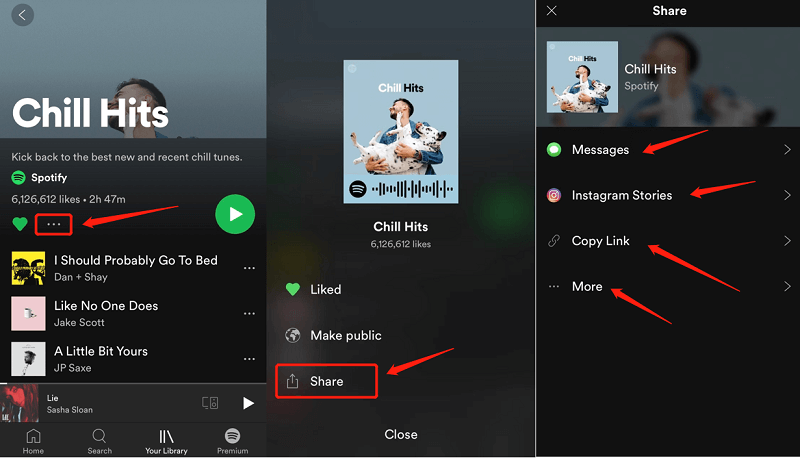
- 在您的安卓智能手机或平板电脑上启动 Spotify 应用。
- 请在浏览器底部选择“您的图书馆”按钮。
- 从播放列表文件夹中再次启动要分享的播放列表。
- 点击显示屏右上角交叉处的三个点。
- 这将弹出一个包含多种选项的窗口。点击“分享”选项。
- 然后选择其中一种方式分享播放列表。根据您设备上安装的应用程序,您甚至可以立即将其分享到各种社交媒体网站,例如 Instagram 和 Snapchat。您也可以选择“复制链接”,然后将播放列表插入到您想要的任何位置。
- 您还可以点击“更多”查看更多建议。您会看到分享播放列表的选项,主要包括隔空投送、邮件、备忘录等。向左滑动即可浏览更多选项,或者点击您已选好的选项。
根据您的需要选择要分享的曲目或音乐,然后点击 三个按钮 在 Spotify 窗口顶部选择 分享 您可以选择将播放列表分享到 Facebook、Messenger、Twitter 等平台。
第二部分:如何在 Spotify 上与一人创建协作播放列表?
在Spotify上创建共享播放列表非常简单。无论您使用电脑还是手机,整个过程从开始到结束都只需不到10秒钟。
桌面工具
- 在左侧栏中,右键单击要启用协作播放列表的播放列表。
- 点击“共享播放列表”选项卡。
平板电脑/手机
- 选择你的图书馆。
- 选择播放列表,然后选择您想要使用的播放列表,您必须是开发者才能完成所有这些操作。
- 点击左上角的“附加用户”按钮创建共享播放列表。
- 选择协作创建。
- 选择复制链接,或者选择可访问的社交媒体页面,然后将其发送给朋友,随你喜欢。
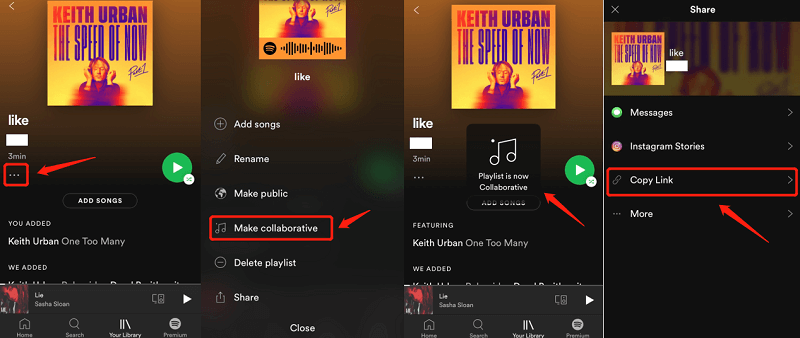
在共享播放列表中,您可以自由分享任何内容,无论是您最近听过的播客、新歌,还是能让朋友们一整天都开心的脱口秀。
更新 Spotify 家庭账户并不复杂,但具体操作步骤却并不明确。遗憾的是,您无法直接在智能手机或电脑上的 Spotify 设置中进行任何此类更改。
但如果您是 Spotify 付费用户或免费用户,Spotify 家庭版更新过程将相同。
- 首先,移至 spot.com 通过您的网站登录您现有的帐户或创建一个新帐户。
- 之后,前往 spot.com/family 反之,您也可以选择帐户旁边的箭头图标打开下拉菜单,然后选择“帐户”。
- 再次从“帐户摘要”选项卡中,按左侧边栏上的“家庭高级版”。
- 选择“开始使用”按钮。
- 输入您的付款信息,然后点击“开始使用 Spotify Premium”。
- 使用 Spotify 使用的电子邮件帐户,最多可添加 5 位其他用户到您的 Spotify 家庭套餐。
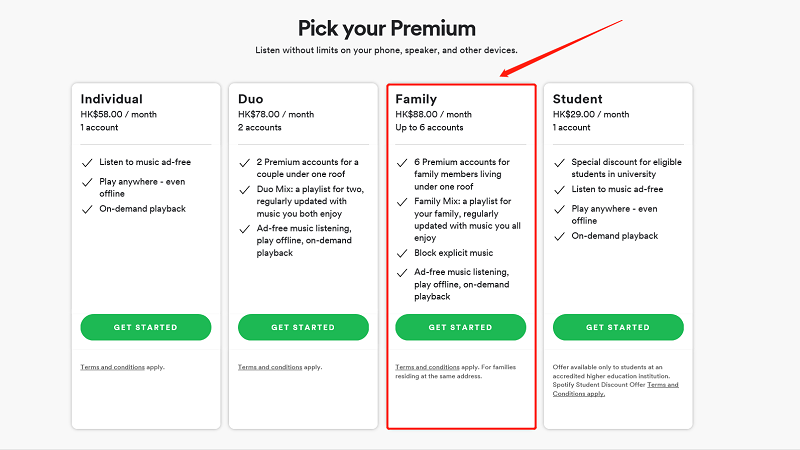
您需要通过浏览器管理 Spotify 家庭套餐的成员。要启用或删除个人资料中的用户,请前往[此处]。 spot.com/account 然后选择“前往管理您的家庭帐户”。如果您有空位,您可以请任何人使用他们的电子邮件帐户或提供直接连接,他们就会知道如何共享 Spotify 播放列表。
遗憾的是,目前没有简单的方法可以取消某人与你的 Spotify 家庭套餐的连接。你只能添加其他人或创建新的邀请连接。这样会将选定的用户从账户中移除,并断开其与 Spotify Premium 的连接。
很遗憾,您无法分享“喜欢的音乐”。但您可以将所有喜欢的音乐放在一个播放列表中,然后通过链接分享该播放列表,从而允许您的帐户共享播放列表。或者,您也可以使用名为“……”的应用程序。 Spotify音乐转换器 即使你不是 Spotify 用户,你也可以创建和分享你想要的所有点赞和歌曲。
并非所有人都能体验 Spotify 离线模式,因为它仅限付费用户使用。免费用户只能在线访问 Spotify 歌曲。这就是 Spotify 音乐转换器存在的意义。它可以让所有 Spotify 用户访问歌曲,包括播放列表。转换完成后,即使您没有 Spotify 付费订阅,也可以离线访问所有 Spotify 歌曲。
方法如下。
- 下载 Spotify音乐转换器 在你的电脑上。
- 只需点击应用程序即可在您的计算机上安装并运行它。
- 启动应用程序后,从您的 Spotify 中复制您想要的任何 URL 文件。
- 将URL文件粘贴到转换框中。
- 选择正确的文件格式。
- 点击应用程序右侧的“转换”按钮。
- 请等待下载完成。现在您无需使用Spotify应用程序即可分享Spotify歌曲。

结论
既然您已经了解了多种分享 Spotify 歌单的方法,现在正是与亲朋好友分享独特原创音乐的好时机。分享 Spotify 歌单有两种方法。
第一种方法是在左侧工具栏的“播放列表”类别中找到您想要分享的播放列表。右键单击该类别中的任何播放列表,即可打开包含多个选项(例如“分享”)的命令提示符。将鼠标移至“分享”将显示包含所有分享选项的第二层菜单。您还可以下载您的 Spotify 播放列表。 Spotify音乐转换器 这样你就可以和你的朋友、家人和同学分享了。
这篇文章对你有多大帮助?
点击星星进行评分!
平均评分 / 5. 投票数:




