

Spotify 最广为人知的身份是媒体流应用程序。过去的确如此。但我们生活在未来,最近的更新现在允许你…… 将 MP3 上传到 Spotify 这样,你就可以开发出一款功能全面的应用程序,既可以播放本地音乐,也可以播放你上传的音乐。
你知道吗 如何将 MP3 添加到 Spotify 如果不是,那么这篇文章完全是为你准备的。跟随我们的脚步,一起探索吧。
第一部分:如何在 Windows 系统上将 MP3 添加到 Spotify
严格来说,这部分应该放在最前面,因为如果你没有在电脑上操作,就无法在智能手机上将 MP3 添加到 Spotify。桌面版仍然是首选,因为它能提供对各种主流应用程序的全面控制。这是我们过去几年一直在报道的趋势。现在,让我们进入正题:如何在 Windows 系统上将 MP3 添加到 Spotify。以下是一些有用的步骤。
第一步: 打开Spotify。从下拉菜单中打开“设置”。点击顶部的“用户ID”开关。
第二步: 转动 本地文件 在设置中将选项切换为绿色,然后点击。 添加来源 添加任何包含您想要上传的离线音乐的文件夹。
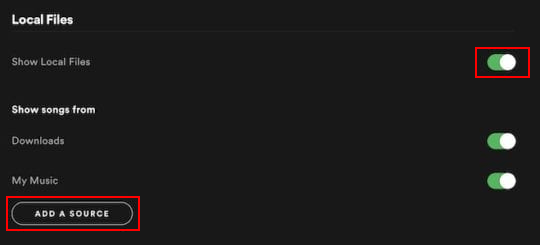
注意:您可以在“本地文件”开关下方看到“下载”和“我的音乐”开关。这意味着您“下载”和“我的音乐”文件夹中的 MP3 文件会自动上传到媒体库。您可以随时点击“添加来源”添加任何包含 MP3 文件的自定义文件夹。
第二部分:在 Mac 上将 MP3 上传到 Spotify
Spotify 的魅力在于,其开发者在过去几年中进行了诸多卓越的改进,例如打造了一个统一的界面。无论是在网页版、Windows 版、Mac 版还是智能手机版上打开 Spotify,体验都基本一致,从而带来更加均衡的用户体验。如果您想知道如何在 Mac 上将 MP3 上传到 Spotify,以下是具体步骤。
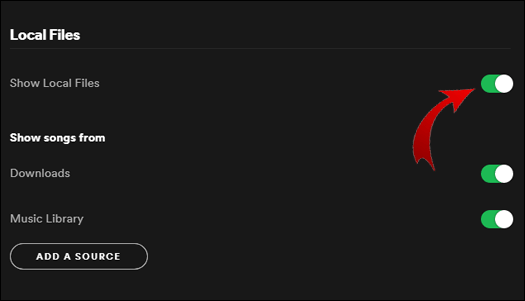
第一步: 从以下位置打开 Spotify 设置 在左侧边栏下方,点击 编辑, 进而 偏好 。

第二步: 打开 本地文件 然后打开开关。我的音乐和下载文件夹会自动添加到您的音乐库。您也可以点击“添加来源”来添加其他 MP3 来源。
第三部分:如何在安卓设备上将 MP3 文件添加到 Spotify
我们整天都带着这些强大的设备。而音乐也应该出现在地铁和轻轨上,以便在车厢内播放。所以,如果你想知道 如何在安卓设备上将 MP3 上传到 Spotify? 在电脑上完成 Spotify 的 MP3 上传后,只需以下两个简单的步骤即可完成操作。
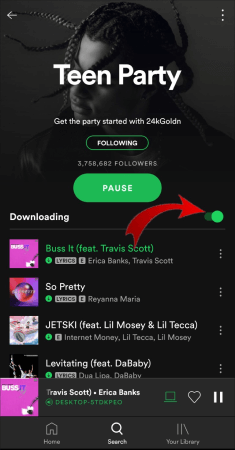
第一步: 点击 图书馆 在底部。找到本地文件中的新专辑。
第二步: 击中 下载 切换并访问 Android 设备上的所有本地文件。
第四部分:如何在 iOS 设备上将 MP3 导入 Spotify
请确保您已使用 PC 或 Mac 将 MP3 文件上传到 Spotify。这将使整个过程更加顺畅。
第一步: 允许 本地音频文件 在设置菜单下切换。在桌面上搜索您创建的新播放列表。
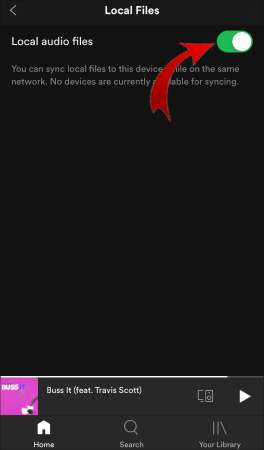
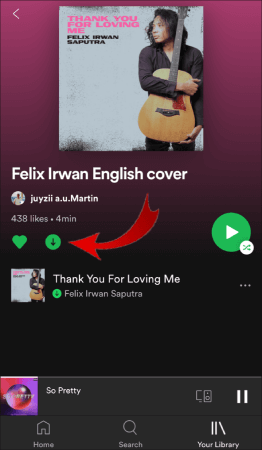
第二步: 点击 绿色下载图标 在 iPhone 上将 MP3 导入 Spotify。
额外提示:如何将 Spotify 音乐导出为 MP3
即使将 MP3 添加到 Spotify,仍然存在诸多限制。你需要每月支付 9.99 美元才能使用 Spotify 的高级会员服务。而且,你必须始终打开 Spotify 才能播放本地文件,这些文件无法与非 Spotify 用户共享。那么,最佳方案是什么呢?与其将 MP3 上传到 Spotify,不如导出 Spotify 中的 MP3 文件。这样,你就能拥有自己的音乐收藏。你可以随时随地通过 MP3 播放器等简单的设备存储、分享和欣赏这些音乐。
Spotify音乐转换器 Spotify Music Converter 是一款适用于 Spotify 的离线音乐转换器。它可以快速、精准、高质量地导出 Spotify 文件。您可以尽享 Spotify 的所有重要优势,包括原始元数据信息、高品质音乐和音乐控制功能。同时,Spotify Music Converter 还增加了更多离线音乐的便利性,例如随时随地分享和传输您的音乐。接下来,让我们来看看 Spotify Music Converter 的主要优势。
- 支持多种可自定义的音频格式,包括 MP3、M4A、AAC、FLAC 和 WAV。
- 移除DRM以防止专利和版权侵权
- 批量下载,下载位置可自定义
- 维护原始元数据信息
- 无需使用Spotify即可下载,每年最高费用为120美元。
- 无损音频质量 au tp 320 kbps
如何将 Spotify 上的音乐转换为 MP3 格式 请确保在开始下载过程之前已下载Spotify音乐转换器。
安装 Spotify Music Converter 后,请按照 3 步指南下载 Spotify 音乐。
第一步: 启动 Spotify 音乐转换器。复制并粘贴要下载歌曲的 URL 到空白 URL 栏中。然后点击 添加文件 将文件保存到队列中。重复此过程即可批量下载文件。


第二步: 现在,您可以自定义输出格式、采样率和输出比特率。设置完成后,请点击 节省 按钮。

您还可以通过点击来自定义歌曲的存储位置。 浏览 屏幕左下角有此选项。然后选择并保存本地驱动器中的任何远程位置。
步骤 3: 点击屏幕底部的“转换”选项。您选择的曲目将开始下载。您可以查看每首已选歌曲的预计下载时间。下载很快就会完成,您可以在本地硬盘文件夹中找到下载的音乐。

结论
Spotify 支持添加 MP3 文件,本文列出了在 Windows、Mac、Android 和 iOS 设备上可以使用的所有方法。您可以立即按照简单的步骤操作。如果您想将 Spotify 音乐导出为 MP3,只需 3 个简单步骤即可完成。 Spotify音乐转换器 。
如果您还有任何不清楚的地方,可以在下面的评论区留言。
这篇文章对你有多大帮助?
点击星星进行评分!
平均评分 / 5. 投票数:




