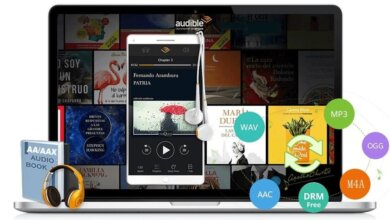
作为一款广受欢迎的有声读物和播客服务,Audible 也深受 iPhone 用户的喜爱。然而,由于下载的 Audible AAX 文件都带有 DRM 保护,iPhone 用户无法直接在设备上收听 Audible 有声读物。那么,还有其他方法可以在 iPhone 上播放 AAX 文件吗?本文将介绍两种常用的方法,帮助您在任何型号的 iPhone 上轻松播放任何 AAX 文件。
方法一:在您的 iPhone 设备上下载并安装 Audible 应用
- Audible 推出了 iPhone 应用。只需在 App Store 中找到 Audible iOS 应用,下载并安装到您的 iPhone 设备上即可。
- 使用您购买 Audible 有声读物时使用的相同凭据登录 Audible 帐户。
- 打开“我的图书馆”>“云端”标签页,即可找到所有已购买的 Audible 有声读物。从中选择您想在 iPhone 上播放的有声读物,您还会看到一个“下载”按钮。点击“下载”按钮,即可开始将所需的 Audible 有声读物下载到您的 iPhone 上。
- Audible有声读物下载完成后,即可立即在您的iPhone设备上收听。
方法二:将 Audible AAX 转换为 iPhone MP3(无 DRM 保护)
我们知道 Audible 已在其下载的 AAX 文件中添加了 DRM 保护,因此我们只需要移除 AAX 的 DRM 保护,然后将 AAX 文件转换为 iPhone 设备支持的最佳 MP3 格式。 AAX 转 iPhone 转换器 这款工具正是为此而开发的。实际上,这种方法也适用于在许多其他设备上播放 Audible AAX 文件,例如 iPad、iPod、Android 设备、PSP、Zune、Xbox、Roku 等。这款 AAX 转 iPhone 转换器可以将任何 AAX 文件无损转换为 iPhone MP3 格式,而且转换速度非常快。现在,请按照以下步骤将您的 AAX 文件转换为 iPhone MP3 格式。
免费下载 Audible AAX 转 iPhone 转换器
按照说明免费下载 AAX 转 iPhone 转换器(适用于 Windows、Mac),安装并启动 AAX 转 iTunes 转换器软件。
步骤 1. 添加 AAX 文件
此后 Epubor Audible转换器 启动后,您将看到 Epubor Audible Converter 的主界面。点击“添加”按钮,找到您电脑上所有已下载的 AAX 文件,然后从中选择您想要转换为 MP3 的文件。您也可以直接将 AAX 文件拖放到 Epubor Audible Converter 中。

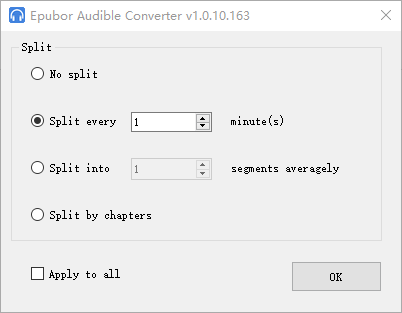
步骤 2. 拆分 AAX 文件(可选)
这款 AAX 转 iPhone 转换器还能将有声读物分割成章节或片段,只需点击“选项”按钮 > 点击“确定”按钮即可完成。此外,这款 AAX 转 MP3 转换器还支持将分割功能应用于所有未来导入的 AAX 文件,只需点击“全部应用”按钮 > 点击“确定”即可。
步骤 3:将 Audible AAX 文件转换为 Mac MP3 格式并移除 DRM 保护
选择 MP3 作为输出格式,然后单击“转换为 MP3”按钮开始和完成转换工作。转换完成后,您会发现原始 AAX 文件中的 DRM 保护也被移除。
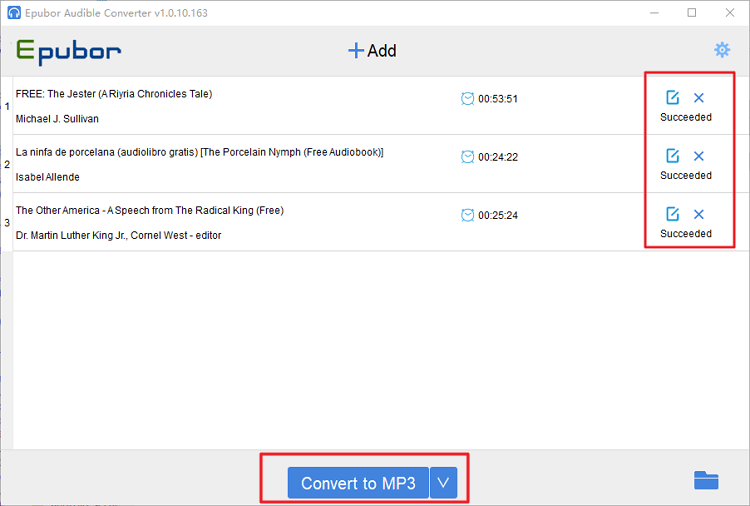
AAX 转 MP3 完成后,会弹出一个包含转换后文件的窗口。您可以点击“成功”或文件夹图标找到转换后的 MP3 文件。
这篇文章对你有多大帮助?
点击星星进行评分!
平均评分 / 5. 投票数: