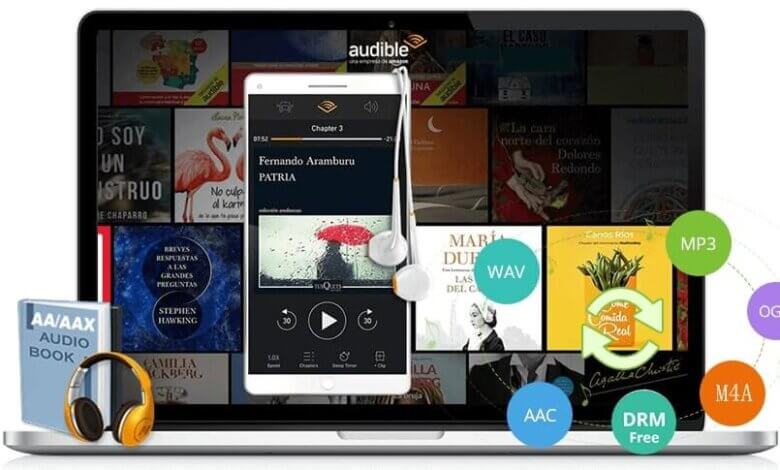
Audible 是一个流行的美国在线有声书网站,用户可以在这里购买和在线收听有声书。通常,有声书的格式为 AAX 和 AA。许多用户计划在 Mac 电脑上离线播放有声书,因此他们成功下载了一些有声书。然而,当这些用户尝试在 Mac 上播放下载的有声书时,大多都失败了。这是因为有声书的 AAX 文件受 DRM 保护,导致 Audible 的 AAX 文件无法在 Mac 或其他主流系统和设备上播放。那么,有没有什么软件可以帮助在 Mac 电脑上播放 Audible 的 AAX 文件呢?
您很幸运能读到这篇文章,我们将为您介绍一款专业的 AAX 转 Mac 转换器,帮助您在 Mac 电脑上成功播放任何 AAX 文件。更令人惊喜的是,这款 Epubor Audible 转换器在转换为 Mac 电脑最支持的 MP3 格式时,还能移除 AAX 文件的 DRM 保护。
AAX 转 Mac 转换器 – Epubor Audible转换器
- 任何 AAX 文件都可以轻松转换为 Mac 电脑支持的最佳 MP3 格式,并移除 DRM 保护,以便在 Mac 电脑上播放兼容的 AAX 文件。
- 除了将 AAX 转换为 MP3 外,这款 Epubor Audible Converter 还支持将 AAX 转换为 M4B 并移除 DRM 保护。
- 将 AAX 转换为 MP3 或 M4B 时,不会出现任何质量损失。
- 将 AAX 转换为 MP3 或 M4B 时,您可以享受快速的转换速度,即使速度不比您以前的音频转换器更快,也至少与之相当。
- 此外,该转换器还可以轻松实现从 AAX 到 MP3 或 M4B 的批量转换。
- 此外,如果您想按时间、章节或片段分割您的 AAX 文件,您可以依靠这款 Epubor Audible Converter。
AAX 转 Mac MP3 指南
下面将提供将 AAX 文件转换为 Mac MP3 文件的详细分步指南。
免费下载 Audible AAX 转 iTunes 转换器
步骤 1. 将 AAX 文件添加到 Epubor Audible Converter
在此步骤中,您只需将下载的 AAX 文件导入到此 AAX 转 Mac 转换器中。有两种方法可以将 AAX 文件导入 Mac:单击“+添加”按钮或使用拖放功能。
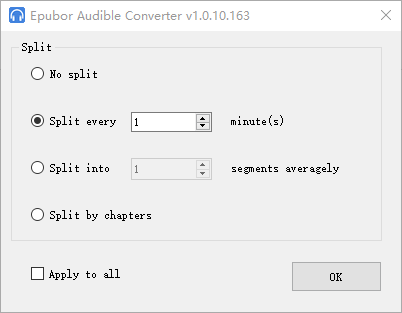
你也可以使用这个 Epubor Audible转换器 要将有声读物分成章节或片段,只需点击“选项”按钮 > 点击“确定”按钮即可。此外,勾选“全部应用”按钮 > 点击“确定”,即可对所有导入的有声读物使用分割功能。

步骤 2. 将 AAX 转换为带章节的 Mac MP3(可选步骤)
如果您需要按章节拆分 AAX 文件,请选择“按章节拆分”按钮 > 单击“确定”按钮。如果您希望将来所有导入的 AAX 文件都包含章节,可以选中“全部应用”按钮。
步骤 3:将 Audible AAX 文件转换为 Mac MP3 格式并移除 DRM 保护
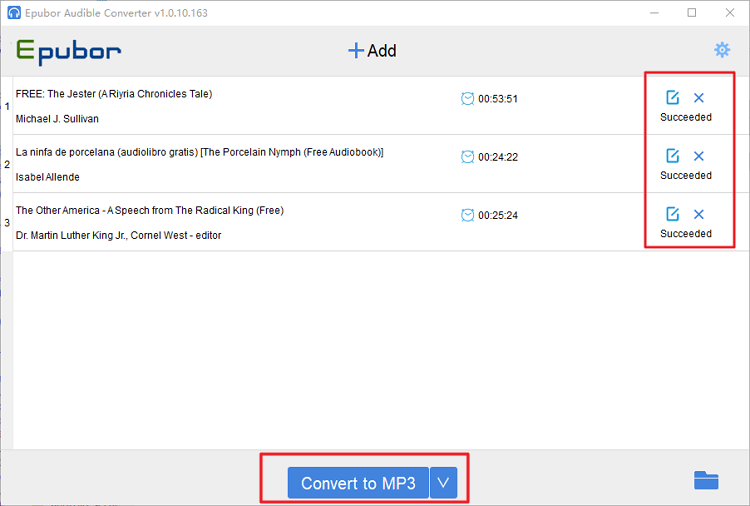
将输出格式设置为 MP3,然后单击“转换为 MP3”按钮开始转换。请耐心等待转换完成,此转换过程还会移除原始 AAX 文件的 DRM 保护。
这篇文章对你有多大帮助?
点击星星进行评分!
平均评分 / 5. 投票数: