
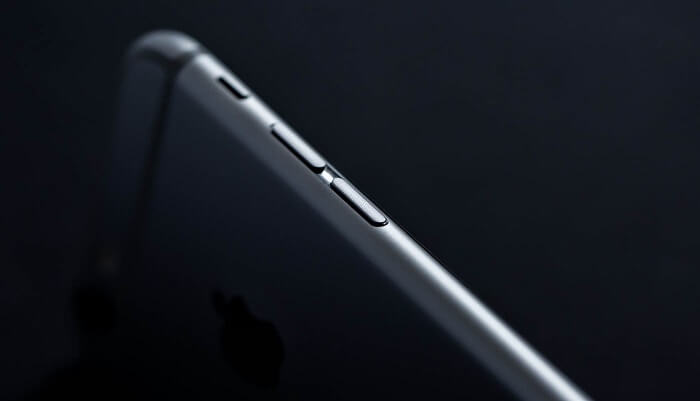
Ó wọ́pọ̀ pé bọ́tìnì ohùn iPhone lè di nígbà míì. Ó lè jẹ́ ìṣòro ẹ̀rọ, ìdọ̀tí, tàbí bọ́tìnì ohùn tó bàjẹ́. Ohunkóhun tó fà á, ó lè fa ọ̀pọ̀lọpọ̀ ìṣòro. Láìsí bọ́tìnì ohùn, o kò lè gbé ohùn sókè tàbí kí o dín i kù. Èyí tó burú jù ni pé, ọ̀pọ̀lọpọ̀ iṣẹ́ kíákíá kò sí. Nítorí náà, ìṣòro náà wà ní kíákíá. Nítorí náà, a ó fi bí a ṣe lè ṣe àtúnṣe ìṣòro náà sí bọ́tìnì ohùn iPhone tí kò ṣiṣẹ́ hàn yín.
Apá 1. Awọn ọna lati ṣatunṣe Awọn bọtini didun iPhone Ko Ṣiṣẹ
Àwọn ọ̀nà díẹ̀ nìyí fún ọ láti yanjú ìṣòro náà.
Àkọ́kọ́, ṣe ìwẹ̀nùmọ́.
O le kọ́kọ́ fọ àwọn bọ́tìnì ohùn, ibi tí a ti ń gba agbára, àti ibi tí a ti ń fi èrọ gbohùngbohùn sí. Lo owú tí a fi omi bò kí o sì fi rọra fi pa á láti mú àwọn ìdọ̀tí, eruku, àti ẹrẹ̀ kúrò.
Èkejì, tẹ Bọ́tìnì Ìwọ̀n didun.
Tí kò bá sí ìró ìtẹ̀ nígbà tí o bá tẹ bọ́tìnnì náà, bọ́tìnnì náà lè má ṣiṣẹ́ dáadáa, nítorí náà fífún un ní ìtẹ̀ lè ràn ọ́ lọ́wọ́.
Ẹkẹta, mu iPhone pada si Eto Ile-iṣẹ.
Ó jẹ́ ọ̀nà tó lágbára láti yanjú gbogbo ìṣòro náà, ṣùgbọ́n yóò kó gbogbo ìwífún tó wà lórí fóònù rẹ pamọ́. Nítorí náà, rántí láti ṣe àtìlẹ́yìn iPhone rẹ sí iTunes kí o sì tún foonu rẹ ṣe. Lọ́nà yìí, a ó ṣètò fóònù rẹ gẹ́gẹ́ bí ẹ̀rọ tuntun.
Ẹkẹrin, ṣayẹwo iṣoro ohun elo naa.
Tí o bá ti sọ fóònù rẹ nù tàbí tí o ti ba á jẹ́ ní ọ̀nà mìíràn, ó ṣeé ṣe kí ó ba ẹ̀rọ jẹ́, èyí tí ó lè fa ìṣòro bọ́tìnì ohùn. Nítorí náà, ṣàyẹ̀wò ìṣòro ẹ̀rọ náà kí o sì wò bóyá ó yẹ kí a tún un ṣe.
Ẹ̀karùn-ún, ẹ lọ sí Apple Store fún ìrànlọ́wọ́.
Tí àwọn ọ̀nà tí a mẹ́nu kàn lókè yìí kò bá lè ràn ọ́ lọ́wọ́, tí o kò sì fẹ́ tún fóònù náà ṣe nípa lílo ohun èlò ìgbàpadà míì, o lè wá ìrànlọ́wọ́ sí Apple Store.
Apá 2. Fix iPhone didun Buttons Ko ṣiṣẹ pẹlu
Tí àwọn ọ̀nà tí a gbà kọ sí apá àkọ́kọ́ kò bá lè ràn ọ́ lọ́wọ́, o lè lo ohun èlò ìtúnṣe ọ̀jọ̀gbọ́n láti gba ìrànlọ́wọ́.
Ìgbàpadà Ètò iOS jẹ́ irinṣẹ́ alágbára tí a ṣe láti ṣàtúnṣe onírúurú ìṣòro ètò iPhone, iPad, àti iPod láìfa ìpàdánù dátà. Ó ń ran lọ́wọ́ láti yanjú àwọn ìṣòro bíi dídi mọ́ àmì Apple, ìyípadà mode, ìbòjú dúdú tàbí dídì, àti àṣìṣe ìbẹ̀rẹ̀. Pẹ̀lú ìrísí tí ó rọrùn àti tí ó rọrùn láti lò, àwọn olùlò le mú àwọn ẹ̀rọ wọn padà sí ipò déédéé ní ìtẹ̀ díẹ̀. Yálà ó jẹ́ nítorí àwọn àṣìṣe sọ́fítíwè, àwọn àtúnṣe tí kò ṣeé ṣe, tàbí àwọn àṣìṣe tí a kò mọ̀, iOS System Recovery ń pèsè ojútùú tí ó ní ààbò àti tí ó munadoko láti tún àwọn ẹ̀rọ iOS ṣe àti láti mú kí iṣẹ́ ẹ̀rọ náà sunwọ̀n síi.
Ni akọkọ, gba software naa lati ayelujara.
Ṣe igbasilẹ rẹ ki o si fi sii lori kọmputa naa, ki o si so foonu rẹ pọ mọ rẹ. Yan ipo “iOS System Recovery” ki o tẹsiwaju.

Èkejì, gba firmware tó yẹ.
Eto naa yoo rii ẹrọ rẹ laifọwọsi laipẹ lẹhinna yoo fun ọ ni famuwia tuntun lati gbasilẹ. O jẹ dandan, nitorinaa gba lati ayelujara.


Ẹkẹta, ṣatunṣe awọn bọtini didun iPhone ti o di.
Eto naa yoo bẹrẹ si tun ẹrọ rẹ ṣe ni kete ti ilana igbasilẹ naa ba pari. O kan nilo lati ni suuru ki o duro.

Àyọkà tó wà lókè yìí ti fi ọ̀pọ̀lọpọ̀ ọ̀nà láti yanjú ìṣòro náà hàn ọ́. iOS System Recovery ṣe àtìlẹ́yìn fún iOS 18, iOS 26 àti iPhone 17, iPhone 17 Pro tuntun, àti iPhone 17 Pro Max fún àtúnṣe ètò láìsí ìṣòro.
Mo nireti pe yoo ran ọ lọwọ. Fun alaye siwaju sii, o le ṣe igbasilẹ Fix Recovery ki o gbiyanju rẹ.
Báwo ni ìwé yìí ṣe wúlò tó?
Tẹ irawọ kan lati ṣe idiyele rẹ!
Idiyele apapọ / 5. Iye awọn ibo:




