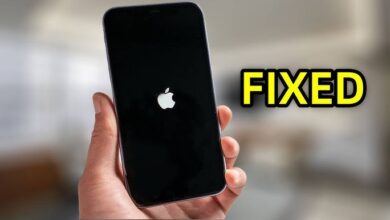
Àníyàn Olùlò: “Lójijì iPhone 15 Pro Max fara hàn lórí ibojú ìgbówó nígbà tí mo ń lò ó. Nígbàkúgbà tí mo bá gbìyànjú láti fipá mú kí n tún bẹ̀rẹ̀, ó máa ń mì tìtì, ó sì máa ń dá ìró ìró sílẹ̀ nígbà tí mo bá gbìyànjú rẹ̀. Báwo ni mo ṣe lè ṣe àtúnṣe èyí?”
Àwọn àkókò kan wà tí iPhone rẹ yóò dì mọ́ ojú ìbòjú tí ó ń gbé e, lẹ́yìn tí ó bá ti tún un ṣe tàbí tí ó ti tún un bẹ̀rẹ̀. Ẹ̀rọ náà lè di mọ́ ojú ìbòjú dúdú tàbí funfun yìí fún ìṣẹ́jú tàbí wákàtí pàápàá, o kò sì lè lo ẹ̀rọ náà. Ohun tó burú jù ni pé o kò mọ bí o ṣe lè tún un ṣe.
Má ṣe dààmú. Nínú àpilẹ̀kọ yìí, a ó fi àwọn nǹkan kan hàn ọ́ tí iPhone rẹ bá dì mọ́ ojú ìbòjú tí wọ́n fi ń gbé e. Kí a tó bẹ̀rẹ̀, ẹ jẹ́ ká kọ́kọ́ mọ àwọn ìdí tó ṣeé ṣe kí iPhone náà dì mọ́.
Kí ló dé tí iPhone mi fi dúró lórí ìṣàkójọpọ̀?
Lakoko ti o le wa ọpọlọpọ awọn idi oriṣiriṣi ti iPhone rẹ fi di lori iboju ikojọpọ, awọn wọnyi jẹ diẹ ninu awọn ti o wọpọ julọ:
- Tí iPhone rẹ bá jẹ́ àtúnṣe sí ẹ̀yà iOS tí kò dúró ṣinṣin, ó lè di mọ́ ojú ìbòjú tí wọ́n fi ń gbé e.
- Mímú iPhone padà sípò tún lè fa kí ó di mọ́ ojú ìbòjú funfun tàbí dúdú.
- Iṣoro yii tun le waye nigbati o ba ṣii ọpọlọpọ awọn ohun elo lori ẹrọ naa ni ẹẹkan ati pe ọkan ninu awọn ohun elo naa di didi.
- Iṣoro pẹlu ọkan tabi diẹ sii ninu awọn paati ohun elo iPhone tun le fa iṣoro iboju gbigba yii.
- Ikọlu malware tun jẹ okunfa pataki kan.
- Iṣoro sọfitiwia tabi iṣoro pẹlu awọn eto ti o tako ara wọn.
Paapa ti o ba ti o ba wa ni laimo ti awọn okunfa, awọn wọnyi solusan ti a ti fihan lati wa ni gidigidi munadoko ninu atunse a iPhone di lori awọn fifuye iboju.
Solusan fun iPhone di lori Iboju Ikojọpọ
Ṣaaju ki o to, jẹ ki a wo alaye ipilẹ ti awọn solusan ni isalẹ:
Ṣe atunto lile iPhone rẹ
Àtúnṣe líle jẹ́ ọ̀kan lára àwọn ọ̀nà tó rọrùn jùlọ láti mú àwọn àṣìṣe kéékèèké nínú sọ́fítíwètì àti àwọn ètò tó takora kúrò tí ó lè fa kí iPhone dì mọ́ ojú ìbòjú. Síbẹ̀, ìlànà àtúnṣe líle yóò sinmi lórí àwòṣe iPhone. Bí a ṣe lè ṣe é nìyí:
- iPhone 8 àti tuntun : Tẹ bọtini Volume Up kí o sì tú sílẹ̀ kíákíá, lẹ́yìn náà tẹ bọtini Volume Down kí o sì tú sílẹ̀ kíákíá. Tẹ bọtini Ẹ̀gbẹ́ kí o sì di mú títí tí Apple Logo yóò fi hàn.
- iPhone 7 àti 7 plus : Tẹ ki o si mu awọn bọtini Power ati Volume Down ni akoko kanna titi iboju yoo fi di dudu ti o si ri Apple Logo.
- iPhone 6s àti àwọn tó ti wà tẹ́lẹ̀ : Tẹ ki o si di bọtini Home ati Power mu ni akoko kanna titi iboju yoo fi di dudu ati pe Apple Logo yoo han loju iboju naa.

Gba agbara si iPhone rẹ
Tí agbára bá mú kí iPhone tún bẹ̀rẹ̀ iṣẹ́ náà kò bá yanjú ìṣòro yìí, o lè so iPhone rẹ mọ́ orísun agbára kí o sì gba agbára sí i kí o tó bẹ̀rẹ̀ iṣẹ́ náà. Tí batiri náà bá lọ sílẹ̀, ẹ̀rọ náà lè má lè bẹ̀rẹ̀ iṣẹ́ náà mọ́.
Ṣe imudojuiwọn Eto iPhone
IPhone le ma bẹrẹ pẹlu aṣeyọri ti ẹya iOS ba ti di igba atijọ. Ni ipo yii, mimu ẹya iPhone rẹ ṣe jẹ ojutu ti a ṣeduro lati yago fun iPhone rẹ lati di lori iboju gbigba. Eyi ni ọna kan lati ṣe imudojuiwọn iPhone pẹlu iTunes:
- Ṣe igbasilẹ ẹya tuntun ti iTunes lori awọn kọnputa meji ki o so ẹrọ rẹ pọ mọ.
- Ṣí iTunes, iTunes yóò sì rí iPhone náà.
- Tẹ lori aami iPhone ati taabu Lakotan.
- Lẹ́yìn náà, tẹ lórí 'Ṣayẹ̀wò fún Àwọn Ìmúdájú' àti 'Gbigba láti fi sori ẹrọ' láti ṣe àtúnṣe sí ẹ̀yà iOS náà.
- Lẹhin ilana imudojuiwọn, tun bẹrẹ iPhone rẹ.

Mu pada iPhone ni Ipo Imularada
O tun le ṣatunṣe iṣoro yii nipa fifi iPhone rẹ sinu ipo imularada ati lẹhinna mu pada si iTunes. Tẹle awọn igbesẹ ti o rọrun wọnyi lati ṣe:
- Ṣí iTunes tàbí Finder kí o sì so iPhone pọ̀ mọ́ kọ̀mpútà náà. Rí i dájú pé ẹ̀rọ náà fara hàn nínú iTunes tàbí Finder.
- Tẹ bọtini Iwọn didun isalẹ ki o si mu fun awọn iṣẹju diẹ. Fun awọn awoṣe iPhone 6 ati awọn agbalagba, o yẹ ki o tẹ bọtini Ile dipo bọtini Iwọn didun isalẹ.

- Tú bọ́tìnì náà sílẹ̀ nígbà tí àmì iTunes bá hàn lórí ìbòjú ẹ̀rọ náà. Lẹ́yìn náà, iTunes tàbí Finder yóò rí ẹ̀rọ tí ó wà ní ipò ìgbàpadà. Kàn tẹ “OK” kí o sì jẹ́ kí iTunes dá ẹ̀rọ náà padà.

Jẹ́ kí ẹ̀rọ náà so mọ́ kọ̀ǹpútà náà títí tí iṣẹ́ àtúnṣe náà yóò fi parí. Tí ó bá gba ju ìṣẹ́jú mẹ́ẹ̀ẹ́dógún lọ, ẹ̀rọ náà lè jáde kúrò ní ipò àtúnṣe, o sì ní láti tún àwọn ìgbésẹ̀ náà ṣe.
Mu pada iPhone pada ni Ipo DFU
Tí ipò ìgbàpadà kò bá ṣiṣẹ́, o lè gbìyànjú láti fi ẹ̀rọ rẹ sí ipò DFU. Ipo DFU jọ ipò ìgbàpadà, gbogbo ìlà koodu nìkan ni a máa parẹ́ tí a sì máa tún un kún orí iPhone kí a tó fi ẹ̀yà iOS tuntun sí i.
Rí i dájú pé o ṣe àtìlẹ́yìn fún ẹ̀rọ rẹ kí o tó fi sí ipò DFU, nítorí pé ìlànà náà yóò pa gbogbo ìwífún àti ètò tó wà lórí ẹ̀rọ náà rẹ́.

Fix iPhone di lori Iboju gbigba laisi pipadanu data
Tí àtúnṣe líle kò bá ṣiṣẹ́, ìgbésẹ̀ tó tẹ̀lé jùlọ fún ọ̀pọ̀ ènìyàn ni láti dá ẹ̀rọ náà padà sínú iTunes. Bó tilẹ̀ jẹ́ pé èyí lè yanjú ìṣòro náà, síbẹ̀ ó sábà máa ń fa pípadánù gbogbo ìwífún. Nítorí náà, kì í ṣe ojútùú tó dára nígbà tí o kò bá ní àtìlẹ́yìn fún gbogbo ìwífún lórí iPhone rẹ.
Ti o ko ba fẹ lo iTunes lati ṣatunṣe iṣoro yii, lẹhinna ọpa ti o dara julọ lati lo ni Ìgbàpadà Ètò iOS . Ohun èlò àtúnṣe ètò iOS ọ̀jọ̀gbọ́n ni èyí tí a ṣe láti ràn ọ́ lọ́wọ́ láti yanjú gbogbo ìṣòro tó bá iOS mu, títí bí iPhone tó wà lórí ìbòjú, àmì Apple funfun iPhone, iPhone ti di aláìṣiṣẹ́, boot loop, àti bẹ́ẹ̀ bẹ́ẹ̀ lọ. Ó ń ṣiṣẹ́ fún gbogbo àwọn àwòṣe iPhone bíi iPhone 17/17 Air/17 Pro/17 Pro Max, ó sì bá iOS 18/iOS 26 tuntun mu pátápátá.
Eyi ni bi o ṣe le ṣatunṣe iPhone ti o di lori iboju fifuye dudu laisi pipadanu data:
Igbesẹ 1 : Bẹ̀rẹ̀ nípa gbígbà láti inú kọ̀mpútà rẹ kí o sì fi ètò náà sí orí kọ̀mpútà rẹ. Ṣí i, lẹ́yìn náà so iPhone mọ́ kọ̀mpútà náà nípa lílo okùn USB. Tẹ “Ipo Àṣàyàn” láti inú àwọn àṣàyàn tó wà lórí ìbòjú láti bẹ̀rẹ̀ iṣẹ́ náà.

Igbese 2 : Tí ètò náà bá ṣàwárí ẹ̀rọ náà dáadáa, o ní láti gba firmware tó báramu láti bẹ̀rẹ̀ iṣẹ́ àtúnṣe náà. Tẹ “Gbigbasilẹ” láti bẹ̀rẹ̀ sí í gba package firmware náà.


Igbesẹ 3 : Nígbà tí ìgbà tí a bá ti parí ìgbàsílẹ̀ package firmware náà, tẹ “Túnṣe Nísinsìnyí”, ètò náà yóò sì bẹ̀rẹ̀ sí í tún ẹ̀rọ náà ṣe lẹ́sẹ̀kẹsẹ̀. Ní ìṣẹ́jú díẹ̀, a ó tún iPhone rẹ bẹ̀rẹ̀ ní ipò déédéé láìsí ìpàdánù data.

Kan si Apple
Tí ipò DFU pàápàá kò bá lè ran ọ́ lọ́wọ́ láti tún ẹ̀rọ náà ṣe, tí o sì tún rí ìbòjú ìgbówó, ìṣòro náà lè jẹ́ ti ẹ̀rọ. Nínú ọ̀ràn yìí, ohun kan ṣoṣo tí o lè ṣe ni kí o pe Apple Support láti mọ̀ bóyá wọ́n lè ràn ọ́ lọ́wọ́. A gba ọ́ nímọ̀ràn pé kí o ṣe ìpàdé ní Genius Bar tó sún mọ́ ọ jùlọ kí o sì jẹ́ kí wọ́n wo ẹ̀rọ náà kí wọ́n sì tún un ṣe fún ọ. Wọ́n yóò lè jẹ́ kí o mọ ohun tí ìṣòro náà jẹ́ àti iye owó tí yóò ná láti tún un ṣe.
Ìparí
Tí iPhone rẹ bá dì mọ́ ojú ìbòjú tí wọ́n fi ń gbé nǹkan, ó lè mú kí ó dàrú, ó sì lè mú kí ó dàrú — pàápàá jùlọ nígbà tí o bá ní àwọn dátà pàtàkì tí a tọ́jú sórí ẹ̀rọ náà. Ìṣòro yìí sábà máa ń wáyé nítorí àwọn àṣìṣe ètò, àìṣiṣẹ́ software, tàbí firmware tí ó ti bàjẹ́. Ó ṣe tán, o kò nílò láti bẹ̀rù tàbí kí o yára lọ sí Apple Store lẹ́sẹ̀kẹsẹ̀. Pẹ̀lú ọ̀nà àti irinṣẹ́ tí ó tọ́, o lè yanjú ìṣòro náà fúnra rẹ.
Lara gbogbo awọn ọna ti o wa, Ìgbàpadà Ètò iOS Ó ta yọ gẹ́gẹ́ bí ojútùú tó gbéṣẹ́ jùlọ àti tó rọrùn láti lò. A ṣe é láti tún àwọn ìṣòro ètò iPhone ṣe láìfa ìpàdánù dátà, èyí tó ń jẹ́ kí o lè mú iṣẹ́ déédéé ẹ̀rọ rẹ padà sípò láìsí ewu. Yálà iPhone rẹ ti di yìnyín lórí àmì Apple, tàbí ó ti di mọ́lẹ̀ nínú ìṣiṣẹ́, tàbí kò ní bẹ̀rẹ̀ lẹ́yìn tí o bá ti ṣe àtúnṣe sí iOS 18 tàbí iOS 26, sọ́fítíwè yìí lè ṣe é dáadáa.
Tí iPhone rẹ bá dúró lórí ibojú ìṣàfilọ́lẹ̀, gbígba àti lílo ohun èlò àtúnṣe yìí lè fi àkókò pamọ́, dáàbò bo dátà rẹ, kí ó sì mú kí ẹ̀rọ rẹ padà sí ìyè — gbogbo rẹ̀ láàrín ìṣẹ́jú díẹ̀. Ó jẹ́ ọ̀nà tó ṣeé gbẹ́kẹ̀lé jùlọ láti yanjú àwọn ìṣòro ìṣiṣẹ́ iOS tí ó le koko láìsí wahala tàbí ìṣòro ìmọ̀ ẹ̀rọ.
Báwo ni ìwé yìí ṣe wúlò tó?
Tẹ irawọ kan lati ṣe idiyele rẹ!
Idiyele apapọ / 5. Iye awọn ibo: