
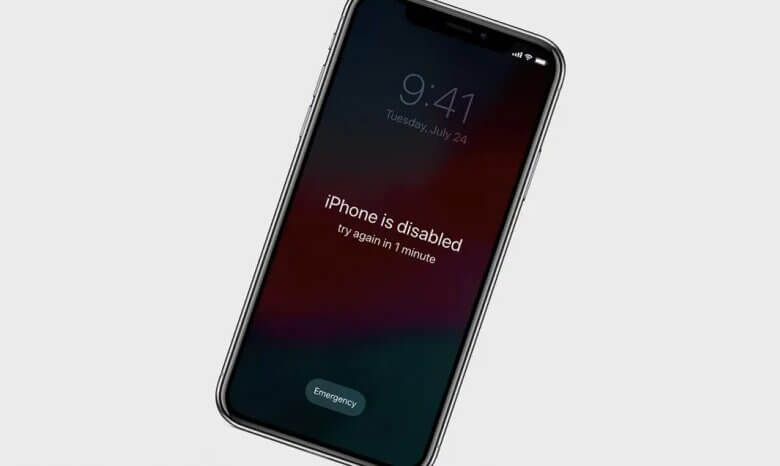
iPhone có thể bị vô hiệu hóa hoặc khóa vì nhiều lý do khác nhau, và điều này có thể gây ra nhiều vấn đề vì thiết bị thường không phản hồi và không thể sử dụng được. Trong hầu hết các trường hợp, iPhone bị vô hiệu hóa có thể được khắc phục bằng cách kết nối với iTunes, cho phép nó hoạt động bình thường trở lại.
Nếu bạn không thể kết nối với iTunes thì sao? Đừng lo lắng, có rất nhiều cách khác để khắc phục sự cố iPhone bị khóa mà không cần sử dụng iTunes. Trong bài viết này, chúng tôi sẽ cung cấp cho bạn 3 cách khác nhau để mở khóa iPhone bị khóa mà không cần iTunes.
Cách mở khóa iPhone bị vô hiệu hóa mà không cần iTunes (không mất dữ liệu)
Cách tốt nhất để mở khóa iPhone bị vô hiệu hóa mà không cần iTunes là sử dụng công cụ mở khóa iPhone của bên thứ ba. Công cụ mở khóa iPhone Đây là phần mềm được đề xuất mà bạn có thể sử dụng để xóa mật khẩu màn hình của iPhone bị vô hiệu hóa trong mọi trường hợp. Bên cạnh tính năng xóa mật khẩu màn hình, nó cũng có thể được sử dụng để xóa tài khoản Apple ID/iCloud của bạn khỏi iPhone, iPad và iPod touch.
Các tính năng chính của ứng dụng Mở khóa mật mã iPhone (Hỗ trợ iOS 18/iOS 26):
- Ứng dụng này có khả năng xóa mật khẩu màn hình cho iPhone hoặc iPad bị vô hiệu hóa mà không cần iTunes hoặc iCloud.
- Ứng dụng hỗ trợ mở khóa iPhone bị vô hiệu hóa bằng mật mã 4 chữ số và 6 chữ số, Touch ID và Face ID.
- Nó đảm bảo tỷ lệ thành công cao trong việc xóa tài khoản Apple ID và iCloud, ngay cả đối với các thiết bị đã qua sử dụng.
- Sản phẩm hoàn toàn tương thích với iOS 18, iOS 26 mới nhất và iPhone 17, iPhone 17 Air, iPhone 17 Pro, iPhone 17 Pro Max, v.v.
Tải xuống miễn phí Tải xuống miễn phí
Để mở khóa iPhone bị vô hiệu hóa mà không cần iTunes, hãy làm theo các bước sau:
Bước 1: Tải xuống, cài đặt và khởi chạy công cụ iPhone Unlocker trên máy tính của bạn, sau đó chọn “Mở khóa mật mã màn hình” trong giao diện chính để bắt đầu.

Bước 2: Kết nối iPhone bị lỗi của bạn bằng cáp USB và đợi hệ thống tự động nhận diện thiết bị. Sau khi thiết bị được nhận diện, một giao diện sẽ hiện ra để bạn kích hoạt chế độ DFU hoặc Chế độ Khôi phục.

Bước 3: Sau khi iPhone bị vô hiệu hóa của bạn được nhận diện, chương trình sẽ hiển thị thông tin thiết bị và cung cấp các phiên bản phần mềm khả dụng. Chọn phiên bản bạn muốn và nhấp vào “Tải xuống”.

Bước 4: Sau khi tải xuống và giải nén phần mềm, hãy nhấp vào “Bắt đầu mở khóa” và chương trình sẽ tự động mở khóa thiết bị. Quá trình này chỉ mất vài phút và thiết bị sẽ khởi động lại sau khi hoàn tất.

Tải xuống miễn phí Tải xuống miễn phí
Cách mở khóa iPhone bị vô hiệu hóa mà không cần iTunes thông qua Find My iPhone
Nếu tính năng Tìm iPhone được bật trên iPhone của bạn và thiết bị được kết nối với Internet qua Wi-Fi hoặc dữ liệu di động, bạn cũng có thể sử dụng iCloud để mở khóa iPhone bị vô hiệu hóa mà không cần iTunes. Sau đây là các bước bạn cần thực hiện:
- Đi đến http://www.icloud.com/ trên máy tính cá nhân hoặc thiết bị khác của bạn.
- Đăng nhập bằng ID iCloud của bạn nếu được yêu cầu.
- Tại cửa sổ trình duyệt phía trên, chọn “Tất cả thiết bị”.
- Nhấp vào iPhone bị vô hiệu hóa trong danh sách. Nếu bạn không tìm thấy thiết bị của mình, hãy sử dụng phương pháp khôi phục.
- Nhấp vào “Xóa iPhone” để xóa dữ liệu trên thiết bị, bao gồm cả mật khẩu màn hình. Hãy đảm bảo thiết bị được kết nối với mạng hoặc Wi-Fi.
- Khôi phục thiết bị của bạn bằng bản sao lưu gần đây nhất. Nếu bạn chưa sao lưu, hãy kiểm tra iCloud trước khi thiết lập điện thoại mới.
![[3 Cách] Mở khóa iPhone/iPad bị vô hiệu hóa mà không cần iTunes](https://www.getappsolution.com/images/20211022_61730320e9b60.webp)
Cách mở khóa iPhone bị vô hiệu hóa mà không cần iTunes bằng Siri
Hầu hết mọi người không biết rằng họ cũng có thể mở khóa iPhone bị vô hiệu hóa bằng Siri. Hãy làm theo các bước đơn giản sau để thực hiện:
Bước 1: Trên thiết bị của bạn, giữ nút Home để kích hoạt Siri. Hỏi giờ hiện tại bằng cách nói, “Hey Siri, mấy giờ rồi?”. Nhấp vào biểu tượng Đồng hồ để bắt đầu.
![[3 Cách] Mở khóa iPhone/iPad bị vô hiệu hóa mà không cần iTunes](https://www.getappsolution.com/images/20211022_6173032108b22.webp)
Bước 2: Vào giao diện Đồng hồ Thế giới và nhấp vào dấu (+) để thêm một đồng hồ khác.
![[3 Cách] Mở khóa iPhone/iPad bị vô hiệu hóa mà không cần iTunes](https://www.getappsolution.com/images/20211022_617303211e00f.webp)
Bước 3: Bạn sẽ được yêu cầu tìm kiếm một thành phố. Nhập bất cứ thứ gì bạn muốn và sau đó nhấp vào “Chọn tất cả”.
![[3 Cách] Mở khóa iPhone/iPad bị vô hiệu hóa mà không cần iTunes](https://www.getappsolution.com/images/20211022_617303212d0d0.webp)
Bước 4: Nhiều tùy chọn sẽ hiện ra, chẳng hạn như cắt, sao chép, định nghĩa, chia sẻ, v.v. Nhấp vào tùy chọn “Chia sẻ”.
![[3 Cách] Mở khóa iPhone/iPad bị vô hiệu hóa mà không cần iTunes](https://www.getappsolution.com/images/20211022_6173032141b7d.webp)
Bước 5: Một cửa sổ khác sẽ hiện ra với danh sách các tùy chọn liên quan đến việc chia sẻ. Nhấp vào biểu tượng Tin nhắn để tiếp tục.
![[3 Cách] Mở khóa iPhone/iPad bị vô hiệu hóa mà không cần iTunes](https://www.getappsolution.com/images/20211022_6173032156b0a.webp)
Bước 6: Trong mục "Đến", hãy nhập bất kỳ nội dung nào rồi nhấn phím "Enter" trên bàn phím.
![[3 Cách] Mở khóa iPhone/iPad bị vô hiệu hóa mà không cần iTunes](https://www.getappsolution.com/images/20211022_617303216b157.webp)
Bước 7: Đoạn văn bản được cung cấp sẽ được tô sáng màu xanh lá cây. Chọn đoạn văn bản đó và nhấp vào dấu “+”.
Bước 8: Một cửa sổ mới sẽ hiện ra, sau đó nhấp vào “Tạo liên hệ mới”.
![[3 Cách] Mở khóa iPhone/iPad bị vô hiệu hóa mà không cần iTunes](https://www.getappsolution.com/images/20211022_617303217f59d.webp)
Bước 9: Trên màn hình Thêm liên hệ mới, chọn “thêm ảnh” rồi nhấp vào tùy chọn “Chọn ảnh”.
![[3 Cách] Mở khóa iPhone/iPad bị vô hiệu hóa mà không cần iTunes](https://www.getappsolution.com/images/20211022_6173032190da9.webp)
Bước 10: Thư viện ảnh sẽ mở ra, nơi bạn có thể xem bất kỳ album nào.
Bước 11: Thoát khỏi giao diện bằng cách nhấn nút Home, thao tác này sẽ đưa bạn trở lại màn hình chính của điện thoại.
Xin lưu ý rằng việc sử dụng Siri để mở khóa iPhone bị vô hiệu hóa có một số nhược điểm, ví dụ:
- Đây là một lỗ hổng trong các thiết bị iOS, chỉ hoạt động trên các thiết bị chạy iOS 8 đến iOS 10.
- Đây chỉ là giải pháp tạm thời, và bạn sẽ phải lặp lại các bước này mỗi khi muốn mở khóa thiết bị để truy cập.
- Các bước thực hiện rất nhiều và tốn nhiều thời gian, lại rất dễ mắc sai lầm.
Mẹo: Cách bảo vệ iPhone của bạn khỏi bị người khác mở khóa
Việc mở khóa một chiếc iPhone bị vô hiệu hóa mà không cần iTunes rất dễ dàng, vì vậy tốt hơn hết là bạn nên thực hiện thêm các biện pháp để đảm bảo không ai có thể mở khóa chiếc iPhone bị vô hiệu hóa/khóa của bạn khi thiết bị bị mất hoặc bị đánh cắp. Dưới đây là một số biện pháp bảo mật bạn có thể thêm vào iPhone của mình:
- Tắt Siri trên màn hình khóa, khi đó không ai có thể truy cập Siri từ màn hình khóa của bạn nữa. Tất cả những gì bạn cần làm là vào Cài đặt, nhấp vào “Touch ID & mật mã”, sau đó cuộn xuống “Cho phép truy cập khi khóa” và tắt tùy chọn Siri.
- Đôi khi, bạn có thể quên bật tính năng Tìm iPhone trên điện thoại của mình. Để bật tính năng này, hãy vào Cài đặt trên điện thoại, nhấp vào iCloud, sau đó bật tính năng Tìm iPhone. Ngoài ra, hãy bật tính năng “Gửi vị trí cuối cùng” bên cạnh Tìm iPhone.
- Bạn cũng có thể bảo mật iPhone của mình bằng cách thêm mật khẩu gồm chữ và số. Để làm điều này, hãy vào Cài đặt trên điện thoại, nhấp vào “Touch ID và Mật mã”, sau đó nhấp vào “Thay đổi mật mã” và chọn “Mật mã chữ và số tùy chỉnh”. Nhập một mật mã chữ và số mạnh để tăng cường bảo mật cho điện thoại của bạn.
Phần kết luận
Thật khó chịu nếu bạn không thể truy cập vào iPhone của mình vì thiết bị bị vô hiệu hóa. Thông tin trên cung cấp cho bạn nhiều cách để mở khóa iPhone bị vô hiệu hóa mà không cần iTunes. Mỗi phương pháp đều có ưu điểm và nhược điểm riêng, vì vậy hãy cân nhắc kỹ trước khi chọn phương pháp sử dụng. Dù bạn chọn phương pháp nào, hãy làm theo hướng dẫn để thực hiện. Nếu bạn có bất kỳ câu hỏi nào, hãy cho chúng tôi biết trong phần bình luận bên dưới, và chúng tôi sẽ cố gắng hết sức để giúp đỡ.
Tải xuống miễn phí Tải xuống miễn phí
Bài viết này hữu ích đến mức nào?
Hãy nhấp vào ngôi sao để đánh giá!
Xếp hạng trung bình / 5. Số phiếu bầu:


