
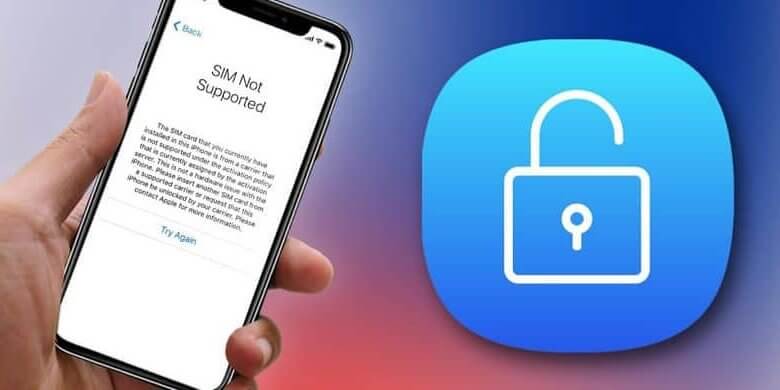
Mua một chiếc iPhone cũ là một cách tiết kiệm để sở hữu một thiết bị tuyệt vời. Nhưng trước khi mua một chiếc iPhone đã qua sử dụng, điều quan trọng là phải xác định xem thiết bị đó có được mở khóa hay không. Trong hướng dẫn này, chúng tôi sẽ chia sẻ với bạn cách kiểm tra xem iPhone của bạn có được mở khóa hay không, có hoặc không có thẻ SIM. Ngoài ra, bạn cũng sẽ biết phải làm gì nếu iPhone của bạn bị khóa.
Phần 1. iPhone bị khóa mạng là gì?
Đây là một trong những loại sự cố khóa mạng phổ biến nhất mà hầu hết người dùng iPhone gặp phải. Nói một cách đơn giản, iPhone bị khóa mạng có nghĩa là nhà mạng bạn chọn sử dụng đã áp đặt khóa lên thiết bị. Và bạn có thể không lắp được SIM vào thiết bị trừ khi đó là SIM của nhà mạng đã áp đặt khóa mạng đó.
Do đó, trong suốt thời hạn hợp đồng bạn ký với nhà mạng đó, bạn chỉ có thể sử dụng thẻ SIM của nhà mạng đó. Một số khóa mạng thậm chí còn kéo dài rất lâu sau khi hợp đồng của bạn kết thúc hoặc ngay cả khi bạn đã hủy hợp đồng. Khi bạn lắp thẻ SIM mới vào iPhone và thiết bị bị khóa mạng, bạn sẽ thấy thông báo “SIM không được hỗ trợ” hoặc “SIM không hợp lệ” xuất hiện trên màn hình.
May mắn thay, có bốn cách hiệu quả để kiểm tra xem iPhone đã được mở khóa mà không cần thẻ SIM hay chưa:
Phần 2. Cách kiểm tra xem iPhone đã được mở khóa hay chưa mà không cần thẻ SIM
Nếu bạn không có thẻ SIM khác để kiểm tra xem điện thoại đã được mở khóa hay chưa, dưới đây là ba trong số những giải pháp thay thế hiệu quả nhất:
Phương án 1. Sử dụng IMEI
Mã IMEI là mã số định danh của iPhone. Mã IMEI có thể xác định thiết bị một cách chắc chắn trên toàn thế giới. Tuy nhiên, bạn có thể phải trả một khoản phí nhỏ. Có những dịch vụ bẻ khóa trực tuyến, chẳng hạn như DirectUnlocks, có thể giúp bạn xác định xem iPhone có bị mở khóa hay không. Sau đây là cách sử dụng DirectUnlocks:
- Truy cập trang Dịch vụ Kiểm tra Mạng DirectUnlocks trên bất kỳ trình duyệt nào trên máy tính của bạn.
- Nhập số IMEI của iPhone vào ô được cung cấp rồi nhấn vào “Tiếp tục”.
- Hãy làm theo hướng dẫn trên màn hình để thanh toán dịch vụ. Sau khi thanh toán hoàn tất, DirectUnlocks sẽ hiển thị trạng thái iPhone của bạn.

Phương án 2. Sử dụng cài đặt
Bạn cũng có thể kiểm tra xem iPhone đã được mở khóa hay chưa bằng cách sử dụng cài đặt của thiết bị. Hãy làm theo các bước đơn giản sau:
- Mở phần Cài đặt trên iPhone của bạn, sau đó chạm vào “Mạng di động”.
- Hãy kiểm tra xem bạn có tìm thấy tùy chọn "Dữ liệu di động" trong menu này không. Nếu bạn thấy tùy chọn này, nghĩa là iPhone đã được mở khóa, nhưng nếu không có, thì thiết bị đang bị khóa.

Lưu ý: Đôi khi tùy chọn này có thể không khả dụng trên một số mẫu iPhone hoặc phiên bản iOS nhất định, ngay cả khi thiết bị đã được mở khóa.
Phương án 3. Liên hệ bộ phận hỗ trợ
Có lẽ cách tốt nhất để biết iPhone của bạn có bị khóa hay không là liên hệ với bộ phận hỗ trợ của nhà mạng. Bạn có thể tìm thấy thông tin liên hệ của họ trên trang web hoặc trên hợp đồng bạn đã ký với họ.
Khi liên hệ với họ, hãy nói rõ điều bạn muốn biết và cung cấp càng nhiều thông tin về tài khoản của bạn càng tốt. Họ có thể yêu cầu bạn cung cấp một số thông tin bảo mật vì hợp đồng là một văn bản ràng buộc pháp lý. Do đó, quá trình này có thể mất một chút thời gian, nhưng đây là cách hiệu quả nhất để kiểm tra xem thiết bị có bị khóa hay không.
Phương án 4. Làm thế nào để biết iPhone đã được mở khóa bằng thẻ SIM hay chưa
Có lẽ một cách dễ tiếp cận hơn để kiểm tra xem iPhone của bạn đã được mở khóa hay chưa là bằng thẻ SIM. Chỉ cần lắp một thẻ SIM khác vào, bạn sẽ biết được iPhone của mình có bị khóa hay không. Sau đây là các bước cụ thể để thực hiện:
- Trước tiên, hãy kiểm tra xem iPhone có kết nối với nhà mạng hay không, sau đó tắt thiết bị.
- Sử dụng dụng cụ tháo SIM để tháo SIM khỏi thiết bị, sau đó lắp một SIM khác vào.
- Bây giờ hãy kiểm tra kết nối mạng và thử gọi điện. Nếu cuộc gọi thành công, thì rất có thể iPhone của bạn không bị khóa.
Phần 3. Phải làm gì nếu iPhone của bạn bị khóa
Nếu bạn chắc chắn rằng iPhone của mình thực sự bị khóa mạng của nhà mạng, điều bạn cần làm là tìm một công cụ giúp mở khóa iPhone. Một trong những công cụ tốt nhất để mở khóa iPhone là... Công cụ mở khóa iPhone Công cụ này cho phép bạn dễ dàng mở khóa bất kỳ iPhone hoặc iPad nào chỉ trong vài bước, như chúng ta sẽ thấy ngay sau đây. Nhưng trước khi chia sẻ với bạn cách sử dụng, dưới đây là một số tính năng chính của nó:
- Nó có thể mở khóa mật khẩu màn hình, bao gồm mật mã 4/6 chữ số, Touch ID và Face ID cho cả iPhone và iPad.
- Nó rất dễ sử dụng, ngay cả đối với người dùng mới bắt đầu với ít hoặc không có kiến thức kỹ thuật.
- Nó có giao diện người dùng đơn giản, giúp quá trình thao tác nhanh chóng và hiệu quả.
- Ứng dụng này hỗ trợ tất cả các thiết bị iOS (iPhone 17/17 Pro/17 Pro Max) và tất cả các phiên bản phần mềm iOS, bao gồm cả iOS 18 và iOS 26.
Tải xuống miễn phí Tải xuống miễn phí
Dưới đây là cách mở khóa iPhone bị khóa:
Bước 1 Hãy bắt đầu bằng cách cài đặt công cụ iPhone Unlocker trên máy tính của bạn. Chạy chương trình và sau đó chọn “Mở khóa màn hình iOS” trong cửa sổ chính.

Bước 2 Nhấp vào “Tiếp theo” và kết nối iPhone bị khóa với máy tính bằng cáp USB.

Bước 3 Sau đó, bạn cần đưa thiết bị vào chế độ phục hồi. Nếu không thể đưa thiết bị vào chế độ phục hồi, hãy đưa nó vào chế độ DFU để tiếp tục. Chương trình sẽ hướng dẫn cách thực hiện điều đó trên màn hình.

Bước 4 Khi thiết bị đã ở chế độ DFU hoặc chế độ phục hồi, hãy chọn kiểu máy và phiên bản firmware trong cửa sổ tiếp theo rồi nhấp vào “Tải xuống” để bắt đầu tải xuống firmware cho thiết bị.

Bước 5 Khi quá trình tải xuống hoàn tất, hãy nhấp vào “Bắt đầu mở khóa” để bắt đầu quá trình mở khóa thiết bị.

Chỉ trong vài giây, thiết bị sẽ được mở khóa, nhưng chúng tôi cần thông báo cho bạn rằng quá trình này sẽ xóa toàn bộ dữ liệu trên iPhone của bạn.
Tải xuống miễn phí Tải xuống miễn phí
Bài viết này hữu ích đến mức nào?
Hãy nhấp vào ngôi sao để đánh giá!
Xếp hạng trung bình / 5. Số phiếu bầu:



![5 cách mở khóa iPhone không cần mật mã [Đảm bảo thành công 100%]](https://www.getappsolution.com/images/unlock-iphone-without-passcode-390x220.png)
