

iPhone ekrani tiklash rejimida qolib ketdimi? iPhone 16 Pro ma'lumotlaringizga kirishda muvaffaqiyatsizlikka uchradi. iPhone'ingizni tiklash rejimiga qo'yishdan doimo bezovtalanasizmi? Mana yechim!
iOS-ni yangilash yoki iPhone-ni jailbreak qilishda yuqoridagi muammolarga duch kelishingiz mumkin. iOS tizimini tiklash iPhone'ingizni oson va samarali tarzda normal ishlashi uchun uni tiklash rejimidan chiqarishga yordam beradi. iPhone'ingizdagi ma'lumotlarni yo'qotmasdan iPhone'ingizni bir marta bosish orqali tuzating. Keyingi bosqichlarni bajaring.
1-qism: iPhone-ni tiklashsiz tiklash rejimidan chiqarib oling
iPhone tiklash rejimidan qanday chiqish haqida gap ketganda, ko'pchiligimiz muammoni hal qilish uchun iTunes-dan foydalanishni o'ylaymiz. Ammo biz bu kamchilikni e'tiborsiz qoldirolmaymiz. Ma'lumotlarni yo'qotish xavfi mavjud, chunki iPhone-ni tuzatgandan so'ng iPhone-dagi barcha ma'lumotlar o'chib ketadi. iPhone-ni tiklash rejimidan chiqarishning yana bir oddiy va vaqtni tejaydigan usuli mavjud. Sizga kerak bo'lgan narsa - iOS System Recovery-ni yuklab olish, bu sizga "iPhone tiklash rejimida qolib ketgan" muammoni ikki bosqichda hal qilishga va ma'lumotlar yo'qolishining oldini olishga yordam beradi.
iOS tizimini tiklash turli xil iPhone, iPad va iPod touch tizimidagi muammolarni xavfsiz va samarali hal qilishga yordam beradigan professional vositadir. U qora ekranda qolib ketgan iPhone, Apple logotipi, tiklash rejimining uzilishi yoki qurilmaning yoqilmasligi kabi muammolarni ma'lumotlarni yo'qotmasdan tuzatishi mumkin. Dasturiy ta'minot keng tarqalgan va jiddiy tizim muammolarini hal qilish uchun ikkita ta'mirlash rejimini - Standart rejim va Kengaytirilgan rejimni taklif etadi. Intuitiv interfeys yordamida foydalanuvchilar texnik ko'nikmalarsiz ham qurilmalarini bir necha daqiqa ichida normal holatga qaytarishlari mumkin.
iOS System Recovery shuningdek, eng so'nggi iOS 18/iOS 26 va iPhone 17 modellarini (shu jumladan iPhone 17, 17 Pro va iPhone 17 Pro Max) qo'llab-quvvatlaydi, bu esa barcha iPhone, iPad va iPod avlodlari bilan to'liq moslikni ta'minlaydi. Qurilmangiz yangilanishdan keyin ishdan chiqadimi yoki to'g'ri ishga tushmaydimi, ushbu vosita iOS tizimidagi xatolarni tuzatish va qurilmaning umumiy ish faoliyatini yaxshilashning tez, xavfsiz va ishonchli usulini taqdim etadi. Shunchaki sinab ko'ring!
Bepul yuklab olish Bepul yuklab olish
Ma'lumotlarni yo'qotmasdan iPhone'ni tiklash rejimidan chiqarishning 2 oddiy bosqichi
1-qadam. iOS System Recovery dasturini yuklab oling va uni kompyuteringizga o'rnating.
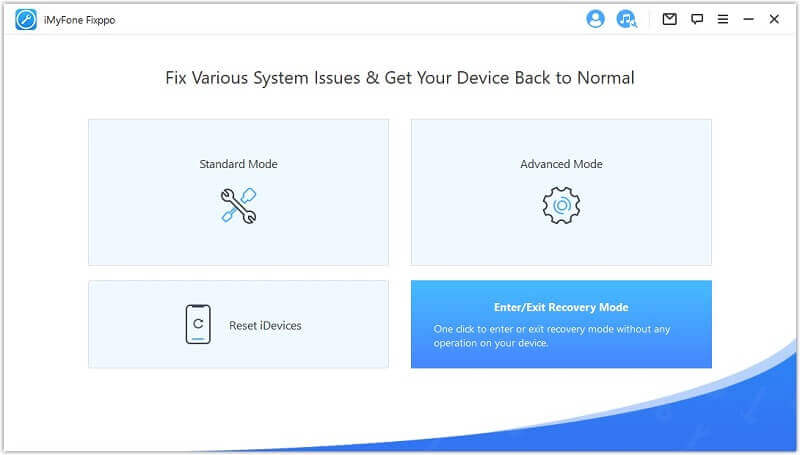
2-qadam. iOS System Recovery dasturini ishga tushiring va iPhone'ingizni kompyuteringizga ulang. Keyin dastur iPhone'ingizni aniqlaydi va u normal rejimda emasligini aytadi. Keyin "" tugmasini bosing. iOS tizimini tiklash "Muammoni hal qilish uchun. Qarang! Bu juda oson."
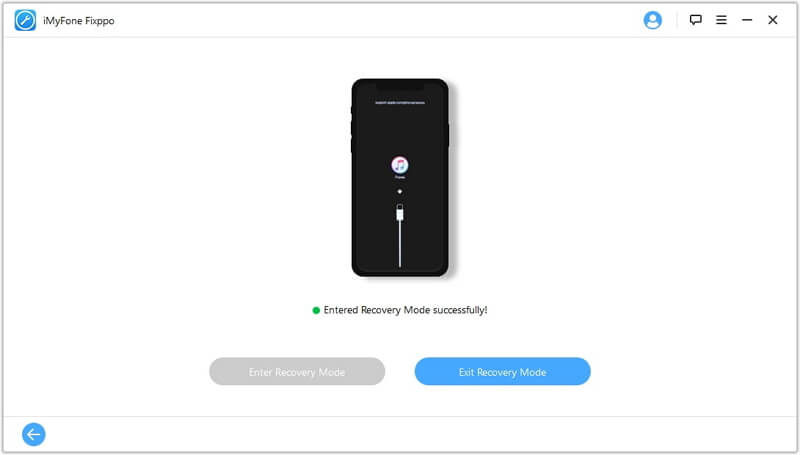
Qayta tiklash rejimidan chiqishda xatolarni tuzatish
iPhone'imni kompyuterimga ulamoqchi bo'lganimda, "iPhone'ni qayta tiklab bo'lmadi. Noma'lum xatolik yuz berdi" degan ogohlantirish xabari paydo bo'ldi. Xatolik nima? Bu muammoni qanday hal qilishim mumkin?
iPhone'ingizdagi operatsion tizimda xatolik bo'lishi mumkin. Lekin xavotir olmang. iOS tizimini tiklash iPhone'ingizni normal ish rejimiga qaytaradigan "iOS System Recovery" deb nomlangan yangi funksiyani ishlab chiqdi. iOS System Recovery asosiy oynasida "Standart rejim" ni bosing va operatsion tizimni tuzatish uchun u sizga aytadigan narsani bajaring. Agar u operatsion tizimni muvaffaqiyatli tuzatsa, u sizga aytadi. Shundan so'ng, siz shunchaki iPhone'ingizning qayta ishga tushishini kutishingiz kerak.
Bepul yuklab olish Bepul yuklab olish

2-qism: iTunes yordamida "iPhone tiklash rejimida qolib ketgan" ni tuzating
Ma'lumotlar yo'qolishi xavfiga qaramay, iPhone'ingizni qayta tiklash rejimidan chiqarish uchun iTunes'dan foydalanish qulay. Ushbu kirish qismi sizga iTunes'dan foydalanib iPhone'ingizni zavod sozlamalariga tiklash bo'yicha ko'rsatma beradi.
1-qadam. iPhone-ni USB kabeli orqali kompyuteringizga ulang.
2-qadam. iTunes iPhone'ingizni aniqlaydi va iPhone'ingiz tiklash rejimida ekanligi va uni qayta tiklashingiz kerakligi haqida xabar oynasi paydo bo'ladi. Uni qayta tiklash uchun shunchaki bosing. Bo'ldi shu.
Agar xabar oynasi paydo bo'lmasa, iPhone'ingizni o'chirishingiz kerak. Keyin "Bosh sahifa" tugmasini bosing. iPhone yoqilganda, iTunes xabarni ko'rsatmaguncha "Bosh sahifa" tugmasini bosib turing.
Eslatma iPhone’ingizdagi ma’lumotlaringizning zaxira nusxasini yaratishni unutmang. Bu usul bilan barcha ma’lumotlar o‘chirib tashlanadi. Shunday qilib, agar siz iPhone’ingizni tuzatgandan so‘ng zaxira nusxasini yaratsangiz, ma’lumotlarni iPhone’ingizga tiklashingiz mumkin. Agar biron bir ma’lumot yo‘qolganini aniqlasangiz, “qurilma/iTunes/iCloud’dan ma’lumotlarni tiklash” funksiyasini sinab ko‘ring. iPhone ma'lumotlarini tiklash ma'lumotlaringizni saqlash uchun.
Bepul yuklab olish Bepul yuklab olish
Bu post qanchalik foydali bo'ldi?
Baholash uchun yulduzcha ustiga bosing!
O'rtacha reyting / 5. Ovozlar soni:




