
iOS 15 yangilanishidan keyin iPadni tiklash rejimida qotib qolishning eng yaxshi 4 usuli

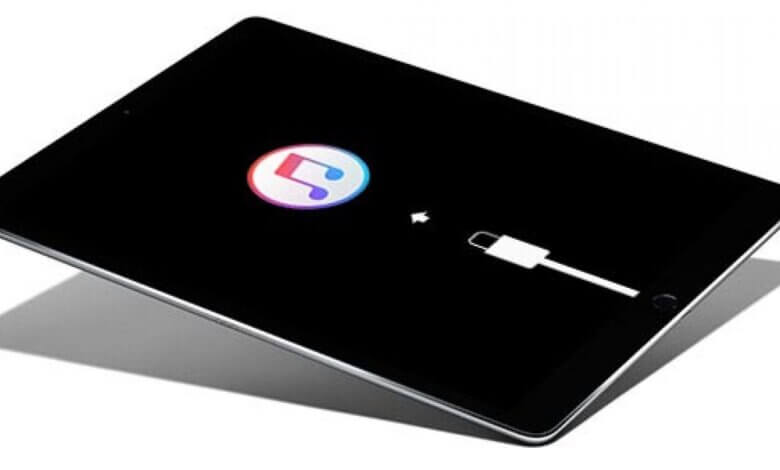
" iOS 15 ga yangilangandan so'ng iPadim tiklash rejimida qolib ketdi. iOS yangilash jarayonida hamma narsa yaxshi ishlaydi. Lekin iPadni qayta ishga tushirishga harakat qilsam, u baribir tiklash rejimida qoladi. Kimdir menga bu muammoni qanday hal qilish va iPadimni qanday tiklashni ayta oladimi? Menda hali ham iPadda ba'zi muhim ma'lumotlar saqlangan. Iltimos, menga yordam bering. ".
iOS yangilanishlari yoki boshqa noma'lum sabablarga ko'ra iPad'ingizda shunga o'xshash vaziyatga duch keldingizmi, iPad'ingiz tiklash rejimida qolib ketdimi? Xo'sh, iPad'ni tiklash rejimidan qanday tiklash mumkin? Ushbu maqolada siz hech qanday ma'lumotni yo'qotmasdan tiklash rejimida qolib ketgan iPad'ni tuzatishning juda samarali usullarini topasiz. Endi quyida aniq yechimlarni topaylik.
1-qism. Qayta tiklash rejimida qolib ketgan iPadni tuzatishning eng oson yo'li: iPadni o'chiring va yoqing
Bu iPadni tiklash rejimida qolib ketgan muammoni hal qilishning eng oson yo'llaridan biridir. Bu yerda siz iPad-ni o'chirish va yoqish uchun nima qilishingiz mumkin;
iPad-ni o'chirish uchun quyidagilardan birini bajaring:
- "Uy" tugmasi bo'lgan iPad uchun: Slayder paydo bo'lguncha yuqori tugmani bosib turing, so'ngra slayderni torting.
- Boshqa iPad modellari uchun: Slayder paydo bo'lguncha yuqori tugmani va istalgan ovoz balandligi tugmasini bosib turing, so'ngra yuqori slayderni torting.
- Barcha modellar uchun : Sozlamalar > Umumiy > O'chirish-ga o'ting va slayderni torting.
iPad-ni yoqish uchun Apple logotipi paydo bo'lguncha yuqori tugmani bosib ushlab turing.
2-qism. Ma'lumotlarni yo'qotmasdan iPadni tiklash rejimida saqlang
Ushbu muammoni hal qilishning yana bir oson tushuniladigan yechimi iPad tizimini tiklashdir. Endi iPad tizimini tiklash haqida gap ketganda, ma'lumotlar yo'qolishi haqida tashvishlanishingiz mumkin. Bunday qo'rquvlar bo'rttirilgan. iOS tizimini tiklash ma'lumotlarni yo'qotmasdan butun tizimni tiklash orqali iPad-ni tiklash rejimidan chiqarishi mumkin. Mashhur vakolatli saytlardan ijobiy sharhlarga sazovor bo'ldi.
- Asbob kichik bo'lishiga qaramay, u iPhone yoki iPad bilan bog'liq muammolarni ma'lumotlarni yo'qotmasdan hal qilish uchun ajoyib xususiyatlarga ega.
- ITunes-dan farqli o'laroq, ushbu dastur har qanday muammoni hech qanday xatosiz osongina hal qilishi mumkin.
- Bu iPadni kompyuterga ulamasdan juda oddiy va ulardan foydalanish oson.
- U barcha iPhone, iPad iPod touch modellarini va barcha iOS versiyalarini, jumladan, hali chiqarilmagan eng yangi iPhone 11 va iOS 15 ni qo'llab-quvvatlaydi.
Bepul yuklab olish Bepul yuklab olish
Endi, iOS System Recovery yordamida ma'lumotlarni yo'qotmasdan iPad-ni tiklash rejimidan chiqarishga tayyormisiz?
1-qadam Noutbuk yoki kompyuteringizda ta'mirlash vositalari to'plamini ishga tushirgandan so'ng, asosiy ekrandagi barcha variantlardan "Standart rejim" ni tanlang.

2-qadam. Agar iPad aniqlansa, iPad tizimiga mos keladigan dasturiy ta'minot to'plami ko'rsatiladi. Agar bu siz iPad-ga tiklamoqchi bo'lgan dasturiy ta'minot bo'lmasa, ochiladigan oynadan mos deb o'ylagan har qanday kishini tanlashingiz va "Ishga tushirish" tugmasini bosishingiz mumkin.


3-qadam. "Hozir tuzatish" tugmasini bosing va ta'mirlash jarayoni avtomatik ravishda boshlanadi. Va iPad bir necha daqiqada odatdagidek qayta ishga tushadi.

Bepul yuklab olish Bepul yuklab olish
3-qism. Qayta tiklash rejimida qotib qolgan iPadni tuzatish uchun iTunes-dan foydalaning (ma'lumotlar yo'qolishi)
iTunes shuningdek, iPadni tiklash rejimida qolib ketgan muammoni hal qilishi va iPadni tiklash rejimida osongina tiklashi mumkin. Siz iTunes-ni kompyuteringizda yangilashingiz va ushbu muammoni darhol hal qilish uchun quyidagi amallarni bajarishingiz mumkin:
1-qadam. iTunes’ni eng so‘nggi versiyasiga yangilang: iTunes’ni oching > Yordam tugmasini bosing > Yangilanishlarni tekshirishni tanlang; shundan so‘ng iTunes eng so‘nggi versiyasiga yangilanadi.
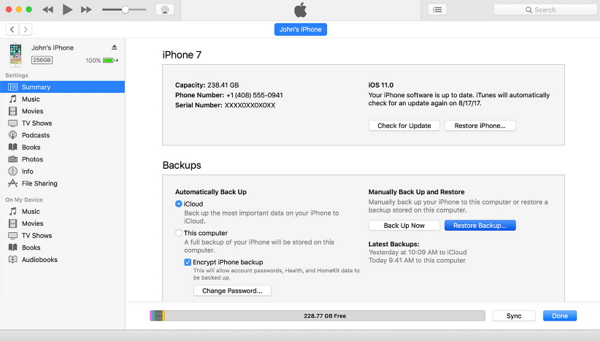
2-qadam. iTunes yoqilganda iPad-ni noutbuk/kompyuteringizga ulang. iPad-ingiz tiklash rejimida ekanligi va uni qayta tiklash kerakligi haqida xabar paydo bo'ladi.
3-qadam. Asosiy asboblar panelidagi (iTunes oynasida) qurilmani bosing va xulosaga o'ting.
4-qadam. Qayta tiklash variantini tanlang va iPad-ni avvalgi sozlamalariga qaytarish uchun ko'rsatmalarga amal qiling.
Eslatma: Agar iTunes yordamida tiklash rejimidan tiklaganingizdan so'ng muhim iPad ma'lumotlarini yo'qotib qo'ysangiz, quyidagilardan foydalanishingiz mumkin iPhone ma'lumotlarini tiklash Yo'qolgan iPad ma'lumotlaringizni tiklashga yordam beradigan quyidagi dasturiy ta'minot.
Bepul yuklab olish Bepul yuklab olish
1-qadam. Kompyuterda iPhone ma'lumotlarini tiklashni boshlang va iPad-ni kompyuterga ulang
Qayta tiklash rejimini tanlang: “iOS qurilmasidan tiklash” “iTunes zaxira nusxasidan tiklash” yoki “iCloud zaxira nusxasidan tiklash” va “Skanerlash” tugmasini bosing.

2-qadam. Barcha ma'lumotlaringizni topish uchun iPad, iTunes yoki iCloud zaxira nusxasini skanerlang
Dastur iPad, iTunes yoki iCloud zaxira nusxasini skanerlagandan so'ng barcha ma'lumotlarni topib, ko'rsatguncha sabr bilan kuting.
3-qadam. Topilgan iPad ma'lumotlarini oldindan ko'rib chiqing va tiklang
Yo'qolgan faylni belgilash uchun bosing va yo'qolgan faylni kompyuteringizga o'tkazish uchun Qayta tiklash tugmasini bosing.

Bepul yuklab olish Bepul yuklab olish
4-qism. Kompyutersiz iPadni tiklash rejimidan chiqaring
Bu usul, hatto kompyuter yoki noutbuk bo'lmasa ham, iPadni tiklash rejimidan chiqarish uchun qo'llanilishi mumkin.
1-qadam. iPad-dagi Uy va Quvvat tugmalarini 10 soniya bosib turing, so'ngra ekran yopilguncha tugmani qo'yib yuboring.
2-qadam. Apple logotipi paydo bo'lguncha Home va Power tugmasini yana 8 soniya bosib turing, so'ngra iPhone ekrani yopilganda uni qo'yib yuboring.
3-qadam. Uy va Quvvat tugmasini 20 soniya bosib turing, quvvat tugmasini qo'yib yuboring va Uy tugmasini 8 soniya bosib ushlab turing.
4-qadam. 20 soniyadan so'ng, "Uy" tugmasini qo'yib yuboring va iPad yana normal rejimda yuklanadi.
Bepul yuklab olish Bepul yuklab olish
Bu post qanchalik foydali bo'ldi?
Baholash uchun yulduzcha ustiga bosing!
O'rtacha reyting / 5. Ovozlar soni:



