Apple tomonidan ishlab chiqarilgan AirPods simsiz minigarnituralar bozorida katta yutuq bo'lib chiqdi va eng yaxshi simsiz minigarnituralar sifatida u har bir chiqarilishida ajoyib funksiya qo'shimchasi bilan eng yaxshilaridan biri bo'lib qolmoqda. Biroq, ba'zida odamlar AirPodsni zaryadlovchi bilan ulaganingizda zaryadlanmasligi kabi muammolarga duch kelishlari mumkin.
Agar AirPods bir necha marta urinishdan keyin ham quvvatlanmasa, mana bu yerda sinab ko'rishingiz mumkin bo'lgan ba'zi narsalar. Asosan, zaryadlash jarayoni AirPods g'ilofi bilan bog'liq, chunki unda barcha chiplar o'ralgan - va zaryadlash g'ilofi AirPods to'liq zaryadlanganda uni bir necha marta zaryadlashi mumkin.
Bu sahifa texnik xodimning aslida qanday ishlashini ko'rsatib berilgan: eng arzon va ehtimol birinchi. Quloqchinlar yoki g'ilof bilan ishlayotganingizni aniqlash uchun tezkor tashxisni ishga tushiring, so'ngra o'n ikkita tuzatishni ketma-ketlikda bajaring. Ko'pchilik hech qachon uchinchi tuzatishdan o'tolmaydi va ularning hech biriga tish cho'tkasidan boshqa vositalar kerak emas. Ishga kirishishdan oldin qo'yishingiz kerak bo'lgan bitta narsa: Apple'ning asosiy maqsadi - biron bir xulosa chiqarishdan oldin AirPods va g'ilofni kamida 15 daqiqa zaryadsiz qoldirish - AirPods Max uchun 5 daqiqa. Bir necha oy davomida tortmada yotgan g'ilof ko'pincha o'likdek ko'rinadi va keyin tiklanadi.
Tez tashxis: AirPods yoki Case?
| Ko'rganlaringiz | Eng ehtimoliy sabab | O'tish |
|---|---|---|
| Ikkala AirPods ham bir necha daqiqa ichida ishdan chiqadi, g'ilof zaryadga ega bo'ladi | Kontaktlar tegmayapti yoki zaryadlash chegarasi | 3-tuzatish, 5-tuzatish |
| Bir AirPod zaryad oladi, ikkinchisi hech qachon zaryad qilmaydi | Quloqchinda yoki quduqda iflos kontakt bor | 3-tuzatish |
| G'ilof chiroqchasi umuman yonmaydi | Kabel, adapter yoki o'lik korpusli batareya | 2-tuzatish, 11-tuzatish |
| G'ilof narxi, AirPods hali ham 0% da | Quloqchin kontaktlaridagi chiqindilar | 3-tuzatish |
| Zaryadlash taxminan 80% da to'xtaydi | Optimallashtirilgan zaryadlash limiti / Optimallashtirilgan batareya zaryadlash | 5-tuzatish |
| Uyda ishlaydi, mashinada yoki ochiq havoda muvaffaqiyatsizlikka uchraydi | Tashqaridagi harorat 0–35°C | 7-tuzatish |
| G'ilof simsiz quvvatlanadi, lekin kabel orqali emas (yoki teskari) | Port yoki bobin nosozligi | 6-tuzatish, 12-tuzatish |
AirPods zaryadlanmaydi: muammoni o'zingiz qanday hal qilish kerak
AirPods zaryadlanmasligi muammosi ko'pincha zaryadlash nuqtalari bilan bog'liq. Odatda, bu zaryadlash nuqtalari atrofida to'plangan uglerod yoki chiqindilar tufayli yuzaga keladi. Bu uglerod zaryadlash nuqtalari orqali elektr energiyasining to'g'ri ulanishi va o'tishiga to'sqinlik qiladi.
AirPods zaryadlanmaydi muammosini bartaraf etish
Biror narsani qismlarga ajratishdan oldin, ushbu uchta narsani tartib bilan tekshiring:
- USB kabeli va uning ulagichlarini tekshirish
- AirPods korpusining zaryadlash portini tekshirish
- G'ilof ichidagi AirPods kontakt nuqtalarini tekshirish
AirPods zaryadlanmayapti degan muammoni hal qilishdan oldin, zaryadlash qutisidagi holat chiroqchasini tekshiring. AirPods qutida bo'lganida, to'liq zaryadlash holatini ko'rsatish uchun holat chiroqchasi yashil rangda yonishi kerak.
Boshqa tomonda esa sariq chiroq 12 soatlik quvvatlanishdan keyin ham ko'rinadi. Bu shunchaki AirPods zaryadlashda biron bir muammo borligini anglatadi.
2026-yilda holat chiroqchasi aslida nimani anglatadi
| Yorug'lik | Ma'nosi | Nima qilsa bo'ladi |
|---|---|---|
| Yashil (qutida AirPods) | Gʻilof toʻliq zaryadlangan | Hech narsa yo'q - ish joyida |
| Yashil (quti bo'sh) | Qutidagi batareya zaryadlangan | AirPodlarni joylashtiring va qopqog'ini yoping |
| Amber | Quvvatlash jarayonida | Kamida 15 daqiqa kuting |
| Bir necha soatdan keyin Amber | To'lov tugallanmayapti | Quyidagi tuzatishlar ustida ishlang |
| Oq rangda miltillovchi | Juftlash rejimi | Qurilmangiz bilan qayta ulang |
| Miltillovchi sariq | Juftlashtirish amalga oshmadi, qayta sozlash kerak | 8-tuzatish ga o'ting |
| Yorug'lik umuman yo'q | Ishga yetib boradigan kuch yo'q | 2-tuzatish bo'limiga o'ting |
1-tuzatish: Ishga haqiqiy 15 daqiqa vaqt bering
Biroq, AirPods zaryadlash tugagandan so'ng, ularni shunchaki zaryadlash qutisiga atigi 15 daqiqaga qaytarib qo'yishingiz mumkin. Shundan so'ng, siz bir soatlik suhbatlashish va uch soatlik tinglash vaqtiga ega bo'lasiz.
Qutini AirPods ichida bo'lgan holda rozetkaga ulang, qopqog'ini yoping va natijani baholashdan oldin chorak soatga yuring. Bu platsebo emas — chuqur zaryadlangan lityum batareya dastlab tokni sekin qabul qiladi va quloqchinlarga biror narsa o'tkazmasdan oldin g'ilof minimal zaryadga ega bo'lishi kerak.
Ushbu maqolaning asl versiyasiga tuzatish
Avvalgi nashrda "AirPods batareyasi 93 mVt ga teng va u to'liq zaryadlanganda sizga 2 soat suhbatlashish va besh soat tinglash vaqtini berishi mumkin" deb aytilgan edi. Bu jumlada ikkita narsa noto'g'ri. Birinchidan, mVt quvvat birligi, sig'im emas - Apple hech qachon AirPods uchun mAh reytingini e'lon qilmagan. Ikkinchidan, bu raqam birinchi avlod AirPods dan olingan. Hozirgi modellar har bir zaryadlash uchun taxminan 4 dan 6 soatgacha tinglash imkonini beradi, shuningdek, korpusdan bir nechta qo'shimcha zaryadlarni taqdim etadi. Internetda o'qigan har qanday mVt sig'im raqamini ishonchsiz deb hisoblang.
2-tuzatish: Zaryadlovchi simni tekshirish
- Zaryadlash kabelini shikastlanganligiga diqqat bilan tekshiring. Zaryadlash nuqtalarini diqqat bilan ko'rib chiqing, agar ishonchingiz komil bo'lmasa, shunchaki boshqa kabeldan foydalaning.
- Xuddi shunday, AirPodlarni zaryadlash uchun kabelni Mac yoki noutbukingizga ulang va yashil holat chiroqchasi yonishini kuting.
- Shuningdek, do'stingizdan zaryadlovchi qurilmani qarzga olishingiz mumkin, chunki bu zaryadlovchi qurilmangiz bilan bog'liq har qanday muammoni hal qilishga yordam beradi. Shuningdek, AirPodlarni zaryadlash qutisiga to'g'ri joylashtirganingizga ishonch hosil qiling.
- Ular zaryadlash punktlari bilan bog'lana olmaganliklari sababli, ular hech qachon zaryad olmaydilar.
Sizning korpusingizda qaysi port bor?
AirPods 4, AirPods 4 (ANC), AirPods Pro 2 (USB-C) va AirPods Pro 3 USB-C orqali quvvatlanadi; avvalgi har bir holatda Lightning ishlatiladi. Noto'g'ri kabeldan foydalanish odamlar tan olganidan ko'ra ko'proq uchraydi, ayniqsa ikkalasi ham hali ham yonida bo'lgan xonadonlarda.
3-tuzatish: AirPods korpusining portlari va kontaktlarini tozalash
Zaryadlash qutisini muntazam tozalamasangiz, bu AirPods zaryadlanmasligiga sabab bo'lishi mumkin. Zaryadlash joylarida vaqt o'tishi bilan chang va axlat to'planishi keng tarqalgan muammo hisoblanadi.
- Yumshoq tukli tish cho'tkasidan foydalaning va zaryadlash portini u bilan tozalashni boshlang.
- Endi, keyingi navbatda, siz AirPods korpusidagi ichki aloqa nuqtalarini tozalashingiz kerak. Buning uchun tishlararo cho'tkadan foydalanishingiz mumkin, agar u mavjud bo'lmasa, yumshoq mato va pinsetdan foydalanishingiz mumkin.
- Zaryadlash korpusini tozalash uchun 70% izopropil spirtini tolali mato bilan birga ishlatishingiz mumkin. Shunchaki mato bilan juda ko'p suyuqlik ishlatmasligingizga va uning kontaktlarning zanglashiga olib kelmasligiga ishonch hosil qiling.
- Sizga shunchaki izopropil spirtiga botirilgan ozgina nam mato kerak.
Xuddi shunday, ikkala AirPodsning zaryadlash nuqtalarini ham tozalang. Siz ikkala tish cho'tkasi yoki mikrofiber matodan foydalanishingiz mumkin. Lekin ulanish nuqtalari ichida matodan hech qanday tola qoldirmasligingizga ishonch hosil qiling.
Qo'shishga arziydigan bitta ogohlantirish
G'ilof ichida hech qachon metall buyumlardan foydalanmang — igna, qog'oz qisqich, SIM karta asbobi. Kontaktlar qoplangan va tirnalish ikki daqiqalik tuzatishni butunlay o'lik uyaga aylantiradi. Agar sizda bo'lsa, siqilgan havo oqilona alternativa hisoblanadi, lekin bankani tik tuting va qisqa portlashlardan foydalaning.
4-tuzatish: iPhone, iPad yoki Mac’da zaryadlash holatini tekshirish
iPhone/iPad’da zaryadlash holatini tekshirish
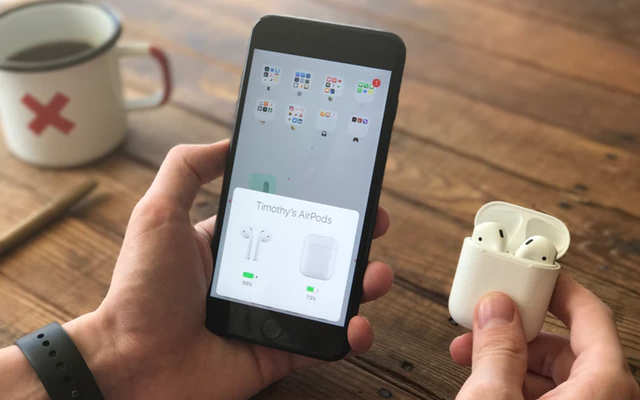
- G'ilof qopqog'ini ochganingizda va iPhone yoki iPad-ni uning yoniga qo'yganingizda.
- Keyin, bir necha soniya ichida, AirPods iPhone yoki iPad-ga ulangandan so'ng, zaryadlash holatini ko'rishingiz mumkin bo'ladi.
- Agar zaryadlash holati ko'rinmasa, bu shunchaki AirPods zaryadlanmayotganligini anglatadi.
Shuningdek, Mac-da tekshiring
Menyu satridagi Bluetooth belgisini bosing yoki Boshqaruv markazini oching va foizni ko'rish uchun AirPods ustiga sichqoncha kursorini olib boring. iPhone yoki iPad-da siz shuningdek, batareyalar vidjetini qo'shishingiz mumkin, bu esa korpus darajasini bosh ekranda ko'rinadigan qilib qo'yadi.
5-tuzatish: Optimallashtirilgan zaryadlash limiti (AirPods Pro 3) ni o'chirib qo'ying
2026-yilda eng keng tarqalgan noto'g'ri signal. AirPods Pro 3 siz ularni iOS yoki iPadOS 26 yoki undan keyingi versiyalari bilan o'rnatganingizda yoki yangilaganingizda sukut bo'yicha optimallashtirilgan zaryadlash limiti funksiyasini yoqadi. AirPods sizning tartibingizni o'rganadi va batareyaning qarishini sekinlashtirish uchun zaryadni ataylab kamaytirilgan chegarada ushlab turadi, shuning uchun ular 100% ga yetmaganda to'xtaydi va zaryadlashdan bosh tortayotganga o'xshaydi.
- AirPodlaringizni taqing va ularning iPhone yoki iPad-ga ulanganligiga ishonch hosil qiling.
- Sozlamalarni oching, AirPods nomiga teging, so'ngra Batareya-ga teging.
- Optimallashtirilgan zaryadlash limiti funksiyasini o'chirib qo'ying — yoki agar sizga parvozdan oldin to'liq zaryad kerak bo'lsa, uni bir kunga o'chirib qo'ying.
Avvalgi modellarda xuddi shu menyuda Optimallashtirilgan Batareya Zaryadlash deb nomlangan tegishli funksiya mavjud bo'lib, u zaryadlashni taxminan 80% to'xtatib turadi. Xuddi shu tuzatish.
6-tuzatish: Simsiz zaryadlovchi qurilmasidagi korpusni qayta joylashtiring
Simsiz zaryadlash qutisi Qi yoki MagSafe prokladkasida bo'lsa, qutini holat chiroqchasi yuqoriga qaragan holda joylashtiring. Chiroq bir necha soniya yonadi va zaryadlash davom etayotganda o'chadi — hech qachon ko'rinmaydigan chiroq bobin hizalanmaganligini anglatadi, shuning uchun qutini bir vaqtning o'zida santimetr atrofida siljiting. Qalin qutilar va metall halqa ushlagichlari simsiz zaryadlashni butunlay to'sib qo'yadi; ularni olib tashlang yoki shunchaki kabelni ulang.
7-tuzatish: Haroratni tekshiring
AirPods 0°C dan 35°C gacha (32°F dan 95°F gacha) harorat oralig'ida ishlash uchun mo'ljallangan. Oynadan tashqarida zaryadlash sekinlashadi yoki butunlay to'xtaydi. Boshqaruv panelida, deraza tokchasida yoki isitgich yonida qoldirilgan g'ilof odatda xona haroratiga qaytgandan so'ng yana zaryadlanadi - batareya tugagan deb xulosa qilishdan oldin uni yarim soat ichida ichkarida kuting.
8-tuzatish: AirPodlaringizni asl holatiga qaytaring
Agar yuqoridagi barcha amallarni bajarganingizdan keyin ham AirPods'ingizda zaryadlash bilan bog'liq muammolar mavjud bo'lsa, endi AirPods'laringizni qayta o'rnatish vaqti keldi.
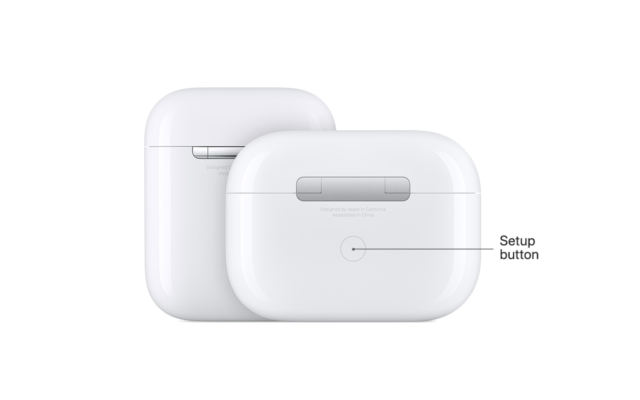
- Siz shunchaki zaryadlash qutisining orqa tomonidagi tugmani bosib ushlab turishingiz kerak. Bu sizning AirPods-laringizni qayta o'rnatadi.
Odamlar kutganidan ham muhimroq bo'lgan to'liq ketma-ketlik:
- Ikkala AirPodni ham qutiga soling va qopqog'ini taxminan 30 soniya yoping.
- Qopqoqni oching, so'ngra korpusning orqa tomonidagi sozlash tugmasini taxminan 15 soniya bosib turing.
- Holat chirog'i avval sariq, keyin esa oq rangda yonib-o'chib turganda qo'yib yuboring.
AirPods Max’da shovqinni boshqarish tugmasi va Digital Crown’ni LED sariq rangda, keyin oq rangda yonib-o‘chib turguncha 15 soniya davomida birga bosib turing.
9-tuzatish: Unut va qayta ulan
iPhone yoki iPad’da Sozlamalar’ga o‘ting, Bluetooth’ga teging, AirPods’ingiz yonidagi ma’lumot tugmasini bosing va “Ushbu qurilmani unuting” ni tanlang. Tasdiqlang, so‘ngra qurilma yonidagi g‘ilof qopqog‘ini ochib qayta ulang. Bu buzilgan Bluetooth profilini tozalaydi, bu esa xabar qilingan batareya foizini eskirgan qiymatda muzlatib qo‘yishi mumkin.
10-tuzatish: iOS va AirPods dasturiy ta'minotini yangilang
AirPods mikrodasturi zaryad olayotganda va onlayn ulangan iPhone, iPad yoki Mac’ning Bluetooth diapazonida avtomatik ravishda yangilanadi. Qo‘lda yangilash tugmasi yo‘q. Agar AirPods’laringiz zaryad olmagan bo‘lsa, ular ham yangilanmagan bo‘lishi mumkin — ularni bir soat davomida g‘ilofda, quvvat manbaiga ulangan holda va telefoningiz yonida qoldiring, so‘ngra Sozlamalar ostida mikrodasturi versiyasini tekshiring, AirPods’laringiz nomiga teging.
11-tuzatish: Batareyaning eskirganligini tekshiring
AirPods taxminan ikki-uch yil davomida kunlik zaryadlashdan keyin sezilarli quvvatni yo'qotadigan kichik lityum-ion batareyalardan foydalanadi. Foydali sinov assimetriyadir: agar bitta quloqchin boshqasiga qaraganda ancha tezroq ishlamay qolsa yoki korpus bir kun davomida zaryadni ushlab tura olmasa, batareya eskirgan va hech qanday tozalash yordam bermaydi.
Apple kompaniyasining AQShdagi e'lon qilingan xizmat ko'rsatish baholariga ko'ra, bitta AirPodni almashtirish narxi modelga qarab taxminan 69–89 dollar, zaryadlash qutisi taxminan 59–89 dollar va batareya xizmati taxminan 49–79 dollar turadi. Narxlar mamlakatga qarab farq qiladi, shuning uchun mintaqangiz uchun Apple ta'mirlash sahifasini tekshiring.
12-tuzatish: Apple qo'llab-quvvatlash xizmatiga murojaat qiling va kafolatingizni tekshiring
Agar AirPods hali ham zaryadlanmayotgan bo'lsa, kafolatni talab qilish yoki almashtirishni so'rash uchun Apple qo'llab-quvvatlash xizmatiga murojaat qilishingiz kerak bo'lishi mumkin. Shuningdek, biz AirPods almashtirish bo'yicha ba'zi tafsilotlarni, jumladan, narxlar va boshqa tafsilotlarni ko'rib chiqdik. AirPods bilan Apple Care+ rejasini sotib olganingizda almashtirish narxi 29 dollar bilan cheklanishi mumkin.
Aniqrog'i, 2026-yilda bu nimani anglatishi haqida: AppleCare+ minigarnituralari uchun har bir komponent uchun narxlarni har bir hodisa uchun 29 dollarlik tasodifiy shikastlanish uchun to'lov bilan almashtiradi va quvvat 80% dan pastga tushganda batareya xizmati bepul qoplanadi. emas yo'qotishni qoplash — yo'qolgan AirPod yoki g'ilof to'liq almashtirish narxida undiriladi. Agar sizning AirPodlaringiz bir yoshdan kichik bo'lsa, nosozlik cheklangan kafolat bilan qoplanishi mumkin va Apple nosoz komponentni ta'mirlash o'rniga uni almashtiradi, shuning uchun siz butunlay yangi to'plam sotib olishingiz shart emas.
Buni yana qanday to'xtatish mumkin
- Kontakt linzalarini va korpusning ichki qismini har bir necha haftada quruq mato bilan artib oling.
- Qutini to'g'ridan-to'g'ri quyosh nuri, issiq mashinalar va isitgich shamollatish teshiklaridan uzoqroq tuting.
- Qutini bir necha oy davomida butunlay tekis saqlamang; vaqti-vaqti bilan uni to'ldiring.
- Agar sizga chindan ham 100% kerak bo'lmasa, Optimallashtirilgan zaryadlash limiti yoki Optimallashtirilgan batareya zaryadlash funksiyasini yoqilgan holda qoldiring.
Tez-tez so'raladigan savollar
1. Nima uchun faqat bitta AirPod quvvatlanadi?
Deyarli har doim iflos kontaktlar. Quloqchinlarni chap va o'ng teshiklar orasiga almashtiring: agar muammo quloqchin bilan birga harakatlansa, quloqchinni tozalang; agar u bir xil teshikda qolsa, korpusni tozalang.
2. Mening AirPods g'ilofimning sariq chiroqchasi yonib turadi va hech qachon yashil rangga kirmaydi. Batareyasi tugaganmi?
Majburiy emas. Uni ishlaydigan kabelda bir soat davomida qoldiring. Agar u hali ham sariq rangda bo'lsa, adapter, harorat yoki kontaktlar sabab bo'lishi mumkin — 2-tuzatish, 3-tuzatish va 7-tuzatishlarga qarang.
3. AirPodlarni tez zaryadlovchi yoki telefon zaryadlovchisi bilan zaryadlashim mumkinmi?
Ha. AirPods juda oz miqdorda quvvat sarflaydi, shuning uchun vatt ahamiyatsiz. Kabel va kontaktlar ancha muhimroq.
4. AirPods korpus qopqog'i ochiq bo'lganda quvvatlanadimi?
Ular shunday qilishadi, lekin qopqoq yopiq holda zaryadlash ishonchliroq va holat chiroqchasi faqat kabelda bo'lganingizda qopqoq yopilgandan keyingina ma'noga ega bo'ladi.
5. AirPods qancha vaqt zaryad oladi?
Gʻilofda taxminan 15 daqiqa davomida taxminan bir soat suhbatlashish yoki uch soat tinglash mumkin. Gʻilofni toʻliq zaryadlash kabelda taxminan bir soat, simsiz planshetda esa koʻproq vaqtni oladi.
6. AirPods'ni qayta o'rnatish biror narsani o'chirib tashlaydimi?
Qayta tiklash juftlashtirishni, nomni va ikki marta bosish kabi maxsus boshqaruv elementlarini o'chiradi. iPhone'ingizdagi hech narsaga ta'sir qilmaydi va qayta ulanish bir necha soniya davom etadi.
7. G'ilofni spirt bilan tozalash xavfsizmi?
Ha, oz miqdorda — 70% izopropilni tuksiz matoga surting, deyarli nam emas. Hech qachon qutiga suyuqlik purkamang yoki quymang.
8. AirPods batareyalarini foydalanuvchi almashtirishi mumkinmi?
Yo'q. Apple qurilmaga xizmat ko'rsatadi va uning komponentini almashtiradi. Uchinchi tomon DIY to'plamlari mavjud, ammo quloqchinlar yopishtirilgan va odatda ularni buzishga urinishlar mavjud.
Xulosa
Ko'pgina "AirPods zaryad olmaydi" degan xabarlar uchta narsaga bog'liq va siz uchalasini ham o'n daqiqadan kamroq vaqt ichida tekshirishingiz mumkin: ishlamay qolgan kabel yoki adapter, zaryadlash kontaktlaridagi axlat yoki o'z vazifasini biroz yaxshi bajarayotgan zaryadlashni boshqarish funksiyasi. Kabeldan boshlang, chunki uni almashtirish eng oson narsa. Keyin quloqchinlardagi va korpus ichidagi kontaktlarni tozalang - bu ko'pgina holatlarni hal qiladigan yechim va bu hech qanday xarajat talab qilmaydi. Shundan keyingina siz qayta o'rnatishga o'tishingiz kerak va faqat qayta o'rnatish muvaffaqiyatsiz bo'lsa, batareya yoki Apple xizmati haqida o'ylashni boshlashingiz kerak.
Agar sizda AirPods Pro 3 bo'lsa, Optimized Charge Limit-ni oldindan tekshirib ko'ring, chunki bu xatti-harakatlar zaryadlashdagi nosozlikka o'xshaydi va apparatingizda hech qanday muammo yo'q. Agar AirPods uch yoshdan oshgan bo'lsa va bir tomoni ikkinchisiga qaraganda sezilarli darajada tezroq tugasa, ehtimol siz batareyaning normal aşınmasını ko'rmoqdasiz - Apple batareya xizmati odatda yangi to'plamga qaraganda ancha arzon.
Qaysi yo'lni tanlashingizdan qat'i nazar, kontakt linzalarini har bir necha haftada artib, qutini issiqdan uzoqroq tutish odatini saqlang. Bu ikki daqiqalik ish bo'lib, ushbu sahifaning ko'p qismi siz uchun endi ahamiyatli bo'lib qolishiga yo'l qo'ymaydi.
Bu post qanchalik foydali bo'ldi?
Baholash uchun yulduzcha ustiga bosing!
O'rtacha reyting / 5. Ovozlar soni: