

ฟีเจอร์เล่นอัตโนมัติของ YouTube ช่วยให้คุณเล่นวิดีโอถัดไปในเพลย์ลิสต์หรือคิวการรับชมได้โดยอัตโนมัติ ฟีเจอร์นี้มีประโยชน์มากเมื่อคุณต้องการดูวิดีโอหลายๆ คลิปพร้อมกัน อย่างไรก็ตาม บางครั้งฟีเจอร์เล่นอัตโนมัติอาจทำงานได้ไม่เต็มประสิทธิภาพ
ปัญหาการเล่นวิดีโออัตโนมัติของ YouTube ไม่ทำงานอาจสร้างความรำคาญอย่างมากเมื่อคุณกำลังดูวิดีโอต่อเนื่องอยู่ ปัญหานี้อาจเกิดขึ้นได้จากหลายสาเหตุ ในคู่มือนี้ เราจะแนะนำวิธีแก้ไขปัญหาต่างๆ ที่คุณสามารถลองทำได้
เปิดใช้งานฟีเจอร์เล่นอัตโนมัติของ YouTube
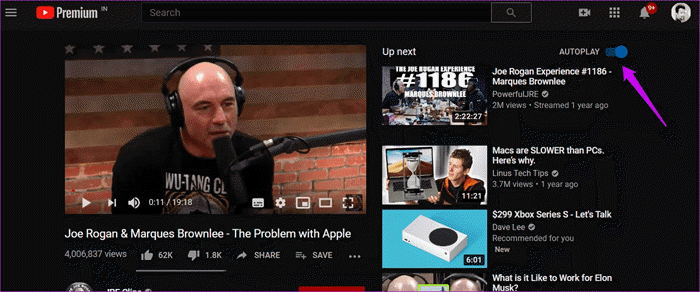
สิ่งแรกที่คุณควรตรวจสอบคือ ฟีเจอร์เล่นอัตโนมัติเปิดหรือปิดอยู่ หากฟีเจอร์นี้ปิดอยู่ วิดีโอ YouTube ของคุณจะไม่เล่นโดยอัตโนมัติ เพียงเปิดใช้งานฟีเจอร์นี้หากคุณพบว่ามันปิดอยู่ คุณไม่จำเป็นต้องเปิดการตั้งค่าเพื่อเปิดใช้งานฟีเจอร์นี้ด้วยซ้ำ
หากคุณใช้งานบนพีซี คุณจะพบแถบเปิด/ปิดการเล่นอัตโนมัติที่มุมบนขวาของหน้าจอหลังจากเล่นวิดีโอแล้ว สำหรับแอป YouTube บนสมาร์ทโฟน จะอยู่ด้านล่างวิดีโอ คุณสามารถกดแถบเปิด/ปิดได้ นอกจากนี้ คุณยังสามารถค้นหาได้ในเมนูการตั้งค่าของแอปบนมือถือด้วย
ตรวจสอบเซิร์ฟเวอร์ YouTube
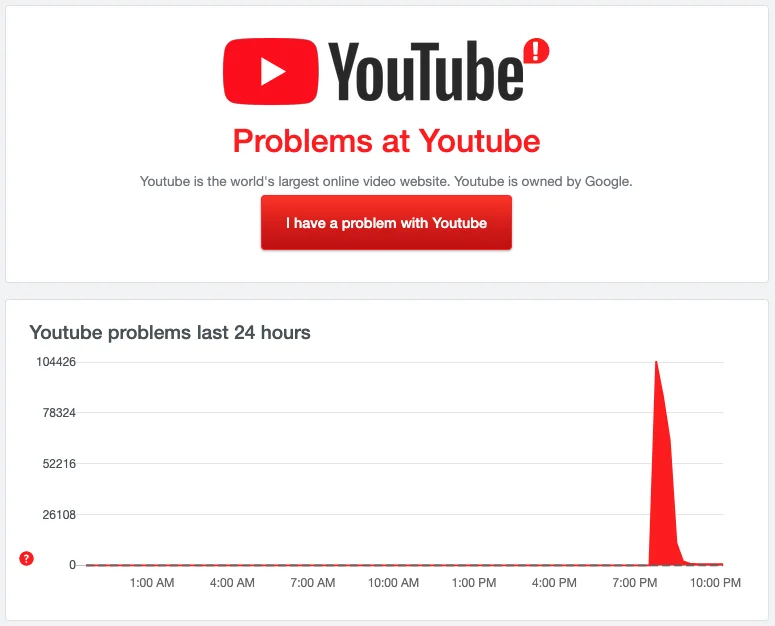
หากคุณยังคงประสบปัญหาแม้ว่าจะเปิดใช้งานฟีเจอร์เล่นอัตโนมัติแล้ว อาจมีปัญหาเกี่ยวกับ YouTube เอง กล่าวคือ คุณอาจพบข้อผิดพลาดนี้เนื่องจากข้อผิดพลาดที่ไม่คาดคิดกับเซิร์ฟเวอร์ของ YouTube
เนื่องจากปัญหาอยู่ที่เซิร์ฟเวอร์ของ YouTube คุณจึงไม่สามารถแก้ไขได้ด้วยวิธีใดวิธีหนึ่ง สิ่งที่คุณทำได้คือรอให้ YouTube แก้ไขปัญหา เว็บไซต์ต่างๆ เช่น ดาวน์ดีเทคเตอร์ ช่วยให้คุณตรวจสอบสถานะของเซิร์ฟเวอร์ YouTube ได้แบบเรียลไทม์
เปลี่ยนสิทธิ์การเข้าถึง (สำหรับ Firefox)
คุณใช้เบราว์เซอร์ Firefox ในการดูวิดีโอ YouTube หรือไม่? Firefox มีฟีเจอร์หนึ่งที่สามารถป้องกันไม่ให้ไฟล์มีเดีย รวมถึงวิดีโอ เล่นอัตโนมัติได้ ดังนั้น หากคุณกำลังดูวิดีโอจาก YouTube โอกาสสูงที่ฟีเจอร์นี้จะป้องกันไม่ให้วิดีโอ YouTube เล่นอัตโนมัติ
ข่าวดีก็คือ คุณสามารถปิดฟีเจอร์นี้ได้ง่ายๆ โดยทำตามขั้นตอนดังนี้:
- เปิด Firefox แล้วไปที่หน้าการตั้งค่า
- กดที่ “ความเป็นส่วนตัวและความปลอดภัย” จากนั้นค้นหา “เล่นอัตโนมัติ”
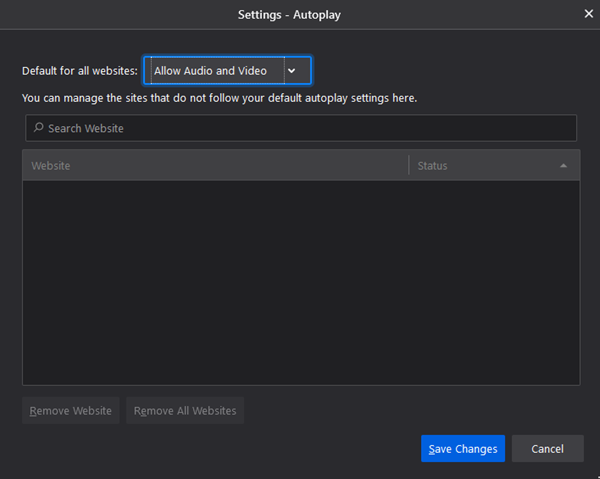
- ตอนนี้เปิด “เล่นอัตโนมัติ” แล้วกดที่เมนูแบบเลื่อนลง
- เลือก “อนุญาตเสียงและวิดีโอ” จากนั้นบันทึกการเปลี่ยนแปลงและออกจากแท็บการตั้งค่า
ตอนนี้ลองโหลดวิดีโอ YouTube ใหม่ แล้วตรวจสอบดูว่าฟีเจอร์เล่นอัตโนมัติทำงานหรือไม่ ถ้ายังใช้งานไม่ได้ แสดงว่ามีสาเหตุอื่นที่ทำให้เกิดปัญหา โปรดอ่านต่อเพื่อดูวิธีแก้ไขปัญหาเพิ่มเติม
ล้างแคชและข้อมูลของเบราว์เซอร์
โดยปกติแล้วเบราว์เซอร์จะบันทึกข้อมูลแคช คุกกี้ ฯลฯ เมื่อเราเข้าชมเว็บไซต์ ซึ่งจะช่วยให้เบราว์เซอร์โหลดหน้าเว็บได้อย่างรวดเร็วเมื่อเราเข้าชมอีกครั้ง แต่บางครั้งข้อมูลเหล่านี้อาจเสียหายและทำให้เกิดปัญหาต่างๆ เช่น การเล่นวิดีโออัตโนมัติของ YouTube ไม่ทำงาน
ต่อไปนี้คือวิธีการล้างข้อมูลการท่องเว็บ:
- เปิดเมนูเบราว์เซอร์แล้วไปที่การตั้งค่า จากนั้นไปที่ “ความเป็นส่วนตัวและความปลอดภัย”
- ค้นหาและเปิด “ล้างข้อมูลการท่องเว็บ” จากแท็บ “ความเป็นส่วนตัวและความปลอดภัย”
- ทำเครื่องหมายถูกที่ช่อง “คุกกี้และข้อมูลเว็บไซต์อื่นๆ” และ “รูปภาพและไฟล์ที่แคชไว้”
- เปลี่ยนช่วงเวลาจาก “7 วัน” เป็น “ตลอดเวลา” แล้วกด “ล้างข้อมูล”

แค่นั้นเอง คุณทำเสร็จแล้ว!
อัปเดตหรือเปลี่ยนเบราว์เซอร์
บางครั้งข้อผิดพลาดเล็กน้อยในเบราว์เซอร์อาจทำให้ฟีเจอร์เล่นวิดีโออัตโนมัติของ YouTube ไม่ทำงาน ลองใช้เบราว์เซอร์อื่นเพื่อความแน่ใจ หากฟีเจอร์นี้ทำงานได้อย่างสมบูรณ์ในเบราว์เซอร์อื่น การอัปเดตเบราว์เซอร์ที่มีปัญหาให้เป็นเวอร์ชันล่าสุดอาจช่วยแก้ปัญหาได้

ปิดใช้งานส่วนขยาย/โปรแกรมเสริมที่บล็อกโฆษณา
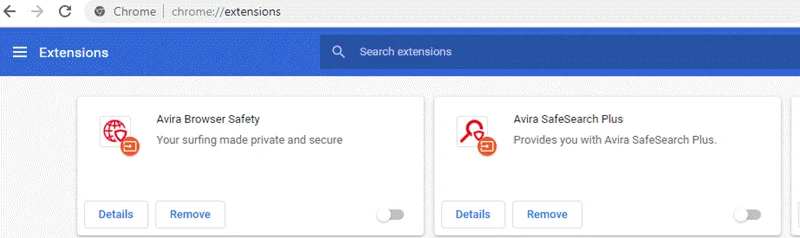
คุณใช้ส่วนขยายบล็อกโฆษณาเพื่อป้องกันโฆษณาบน YouTube และเว็บไซต์อื่นๆ อยู่หรือไม่? บางครั้งส่วนขยายหรือปลั๊กอินบล็อกโฆษณาอาจทำให้ฟังก์ชันเล่นอัตโนมัติของ YouTube ทำงานได้ไม่เต็มประสิทธิภาพ นี่คือวิธีการปิดใช้งานส่วนขยายเหล่านั้น:
- เปิดเบราว์เซอร์แล้วไปที่เมนู
- จากนั้นกดที่ “เครื่องมือเพิ่มเติม” แล้วคลิก “ส่วนขยาย” จากเมนูแบบเลื่อนลง
- ค้นหาโปรแกรมบล็อกโฆษณาที่คุณต้องการลบออก
- กดปุ่ม “ลบ” ใต้ส่วนขยายเพื่อลบออก
ปิดใช้งาน DRM ในเบราว์เซอร์ของคุณ
DRM หรือ Digital Right Management คือเครื่องมือในเบราว์เซอร์ที่สามารถจำกัดการใช้งาน/การเข้าถึงเนื้อหาที่มีลิขสิทธิ์ได้ บางครั้งวิดีโอ YouTube อาจเล่นอัตโนมัติไม่ขึ้นหากเปิดใช้งานฟีเจอร์นี้
วิธีปิดใช้งาน DRM มีดังนี้:
- เปิดเบราว์เซอร์แล้วไปที่การตั้งค่า
- เปิด “ความเป็นส่วนตัวและความปลอดภัย” จากนั้นเลือก “การตั้งค่าเว็บไซต์”
- จากนั้นค้นหาและเปิด “การตั้งค่าเนื้อหาเพิ่มเติม” แล้วไปที่ “เนื้อหาที่ได้รับการป้องกัน”
- เพียงแค่ปิด DRM บางเบราว์เซอร์อาจมีตัวเลือก "เว็บไซต์สามารถเล่นเนื้อหาที่ได้รับการป้องกันได้" แทน DRM ในกรณีเช่นนั้น ให้เปิดใช้งานคุณสมบัตินี้
ลบวิดีโอออกจากเพลย์ลิสต์ของคุณ
ผู้ใช้บางรายรายงานว่าปัญหานี้เกิดขึ้นเมื่อเล่นวิดีโอจากเพลย์ลิสต์ โดยส่วนใหญ่มักเกิดขึ้นเมื่อเพลย์ลิสต์มีวิดีโอจำนวนมาก หากคุณพบปัญหาขณะเล่นวิดีโอจากเพลย์ลิสต์ โปรดลองลบวิดีโอบางส่วนออกจากเพลย์ลิสต์
วิธีการทำมีดังนี้:
- เปิด YouTube จากเว็บเบราว์เซอร์และเข้าสู่ระบบบัญชีของคุณ
- เข้าไปที่เมนูคลังเพลง แล้วเปิดเพลย์ลิสต์ที่มีปัญหา
- ตอนนี้ให้กดไอคอนจุดสามจุดทางด้านขวาของชื่อวิดีโอ
- กด “ลบออกจากเพลย์ลิสต์”

ทำซ้ำขั้นตอนเหล่านี้สำหรับวิดีโออื่นๆ ที่คุณต้องการลบ
ปิดโหมดเล่นเสียงเงียบ (เฉพาะอุปกรณ์มือถือ)
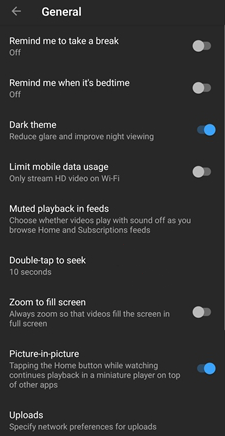
หากคุณกำลังดู YouTube จากสมาร์ทโฟน ลองปิดการตั้งค่า “ปิดเสียงการเล่นในฟีด” คุณสามารถทำได้จากเมนูการตั้งค่าทั่วไปในแอป YouTube ปิดการตั้งค่าแล้วกลับมาที่หน้าจอ YouTube โหลดวิดีโอใหม่ ฟีเจอร์เล่นอัตโนมัติควรใช้งานได้แล้ว
อัปเดตแอป YouTube
คุณใช้แอป YouTube เวอร์ชันเก่าบนสมาร์ทโฟนอยู่หรือเปล่า ลองอัปเดตดู หากฟีเจอร์เล่นอัตโนมัติไม่ทำงานเนื่องจากข้อผิดพลาด การอัปเดตแอป YouTube น่าจะช่วยแก้ปัญหาได้ เปิด Play Store/App Store บนโทรศัพท์ของคุณแล้วค้นหา YouTube หากมีการอัปเดต คุณสามารถติดตั้งได้โดยกด “อัปเดต”
เคล็ดลับเพิ่มเติมเพื่อหลีกเลี่ยงปัญหา YouTube เล่นอัตโนมัติไม่ได้
ข้างต้นเราได้กล่าวถึงวิธีที่ดีที่สุดบางประการที่คุณสามารถทำได้หากฟังก์ชันเล่นอัตโนมัติของ YouTube ไม่ทำงาน หากวิธีเหล่านี้ไม่ได้ผล ให้ลองใช้โปรแกรมดาวน์โหลดวิดีโอ YouTube เพื่อดาวน์โหลดเพลย์ลิสต์ที่คุณต้องการรับชม การดาวน์โหลดเพลย์ลิสต์จะช่วยให้คุณสามารถรับชมวิดีโอได้จากทุกที่โดยไม่มีปัญหาใดๆ
มีเครื่องมือมากมายที่ใช้ดาวน์โหลดวิดีโอและเพลย์ลิสต์จาก YouTube แต่ในที่นี้เราขอแนะนำให้คุณใช้เครื่องมือนี้ โปรแกรมดาวน์โหลดวิดีโอออนไลน์ มันมาพร้อมกับเทคโนโลยีขั้นสูงที่ช่วยให้ดาวน์โหลดวิดีโอ YouTube ได้อย่างรวดเร็ว นอกจากนี้ยังช่วยให้คุณดาวน์โหลดวิดีโอจากเว็บไซต์มากกว่า 10,000 แห่ง ด้วยความละเอียดสูงสุดและในหลากหลายรูปแบบ
มาดูกันว่าจะดาวน์โหลดเพลย์ลิสต์ YouTube ในความละเอียด 4K ได้อย่างไร:
ขั้นตอนที่ 1 ดาวน์โหลดและติดตั้งโปรแกรม Online Video Downloader บนคอมพิวเตอร์ของคุณ จากนั้นเปิดโปรแกรม

ขั้นตอนที่ 2 : ตอนนี้ไปที่ YouTube แล้วคัดลink วิดีโอหรือเพลย์ลิสต์ จากนั้นกลับมาที่หน้าต่างดาวน์โหลดวิดีโอออนไลน์ แล้วกดไอคอน “วาง URL”

ขั้นตอนที่ 3 โปรแกรมดาวน์โหลดวิดีโอจะตรวจจับเพลย์ลิสต์วิดีโอโดยอัตโนมัติ และแสดงกล่องโต้ตอบให้คุณเลือกรูปแบบวิดีโอและความละเอียด
ขั้นตอนที่ 4 หลังจากเลือกคุณสมบัติวิดีโอที่ต้องการแล้ว ให้กด “ดาวน์โหลด” เพียงเท่านี้ วิดีโอของคุณก็จะเริ่มดาวน์โหลดแล้ว

บทสรุป
หลังจากอ่านบทความแล้ว เราคิดว่าคุณน่าจะแก้ปัญหาการเล่นอัตโนมัติของ YouTube ที่ไม่ทำงานได้ไม่ยากแล้ว ไม่ต้องกังวลหากคุณแก้ปัญหาไม่ได้หลังจากลองวิธีแก้ปัญหาที่กล่าวมาแล้ว เพียงแค่ติดตั้ง... โปรแกรมดาวน์โหลดวิดีโอออนไลน์ และใช้โปรแกรมนี้ในการดาวน์โหลดเพลย์ลิสต์หรือซีรีส์วิดีโอที่คุณต้องการรับชม ด้วยซอฟต์แวร์นี้ คุณจะสามารถรับชมวิดีโอได้อย่างราบรื่นโดยไม่มีปัญหาใดๆ
บทความนี้มีประโยชน์มากน้อยแค่ไหน?
คลิกที่ดาวเพื่อให้คะแนน!
คะแนนเฉลี่ย 5. ผลการนับคะแนน:




