

เฟซบุ๊กเป็นแพลตฟอร์มเครือข่ายสังคมออนไลน์ที่ใช้ส่งข้อความ รูปภาพ วิดีโอ เอกสาร ข้อความเสียง และรูปภาพไปยังผู้ใช้รายอื่น ขณะใช้งานเฟซบุ๊ก คุณอาจได้ชมวิดีโอที่น่าสนใจหรือมีความหมายมากมาย และต้องการบันทึกวิดีโอเหล่านั้นลงในไอโฟนของคุณ หลังจากดาวน์โหลดวิดีโอลงในไอโฟนแล้ว คุณสามารถรับชมได้ในภายหลังได้ทุกที่ที่ต้องการโดยไม่ต้องเชื่อมต่อเครือข่าย
อย่างไรก็ตาม แอป Facebook ไม่มีปุ่มดาวน์โหลด แม้ว่าจะไม่ใช่เรื่องง่ายที่จะบันทึกวิดีโอจาก Facebook ไปยัง iPhone โดยตรง แต่ก็ยังมีวิธีอื่นในการดาวน์โหลดวิดีโอจาก Facebook ไปยัง iPhone บทความนี้จะนำเสนอเคล็ดลับและเทคนิคต่างๆ ให้คุณ
วิธีบันทึกวิดีโอจาก Facebook ลง iPhone ด้วย MyMedia
Apple ได้เปิดตัวแอปฟรีชื่อ MyMedia บน iOS 12 ซึ่งช่วยให้บันทึกวิดีโอจาก Facebook ไปยัง iPhone ได้ง่ายๆ ด้วยการคลิกเพียงครั้งเดียว
ขั้นตอนที่ 1. เปิด App Store แล้วค้นหา [MyMedia] เพื่อดาวน์โหลดและติดตั้งแอปนี้
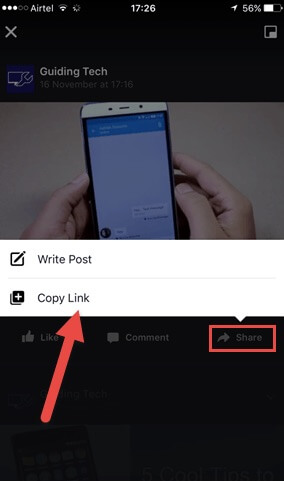
ขั้นตอนที่ 2. เปิดแอป Facebook และเลือกวิดีโอที่คุณต้องการดาวน์โหลด คุณจะเห็นตัวเลือก “แชร์” ขณะที่กำลังเล่นวิดีโอ คลิกที่ตัวเลือกนี้และเลือก “คัดลink” ในเมนูที่ปรากฏขึ้นเพื่อให้คุณสามารถแชร์วิดีโอได้
ขั้นตอนที่ 3. เปิดแอป MyMedia แล้วไปที่หน้า “http://en.savefrom.net/” จากนั้นวางลิงก์วิดีโอ Facebook ลงในช่อง “ป้อน URL” แล้วคลิกปุ่มทางด้านขวาเพื่อถอดรหัสวิดีโอ
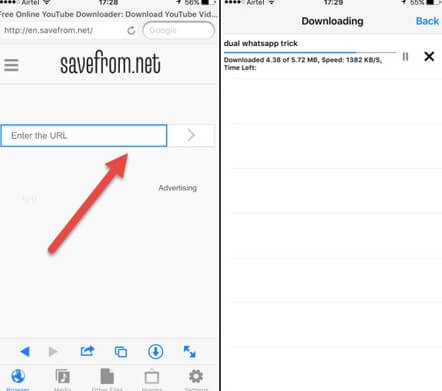
คุณสามารถเลือกดาวน์โหลดวิดีโอในรูปแบบ HD หรือ SD ได้
ขั้นตอนที่ 4. หลังจากคลิกที่ “ดาวน์โหลดไฟล์” หน้าต่างจะปรากฏขึ้นเพื่อให้คุณตั้งชื่อวิดีโอ เมื่อดาวน์โหลดวิดีโอเสร็จแล้ว คุณจะสามารถค้นหาวิดีโอที่ดาวน์โหลดแล้วได้ใน “สื่อ”
ขั้นตอนที่ 5. ตอนนี้คุณสามารถรับชมวิดีโอ Facebook ที่ดาวน์โหลดมาผ่าน MyMedia หรือบันทึกไปยัง Camera Roll ได้แล้ว
วิธีบันทึกวิดีโอจาก Facebook ลง iPhone ผ่าน Workflow
แอปเวิร์กโฟลว์ไม่ใช่แอปฟรีสำหรับผู้ใช้ มันเป็นแอปพลิเคชันประมวลผลอัตโนมัติระดับสูงสำหรับอุปกรณ์ iOS เวิร์กโฟลว์เปรียบเสมือน 'โรงงาน' ที่มีงานหลากหลายให้ทำ เช่น การคัดลอกเนื้อหาจากคลิปบอร์ด การเปิดแอป การเล่นเพลง การดาวน์โหลดวิดีโอจาก Facebook ไปยัง iPhone และอื่นๆ ขั้นตอนง่ายๆ ต่อไปนี้จะแนะนำวิธีการบันทึกวิดีโอจาก Facebook ไปยัง iPhone
ขั้นตอนที่ 1. เปิด App Store บน iPhone ของคุณเพื่อติดตั้งแอป Workflow
ขั้นตอนที่ 2 รายชื่อคำสั่งเวิร์กโฟลว์จะปรากฏบนหน้าจอหลัก ติดตั้งคำสั่งใดคำสั่งหนึ่งเพื่อดาวน์โหลดวิดีโอจาก Facebook
ขั้นตอนที่ 3. เปิดเว็บไซต์ https://workflow.is/workflows/634aa8c77ff34349a83f1455fff88c7a จากนั้นคลิกที่ 'รับเวิร์กโฟลว์' เพื่อเริ่มกระบวนการตั้งค่า

เมื่อติดตั้งและตั้งค่าแอปพลิเคชันนี้บนอุปกรณ์เรียบร้อยแล้ว คุณสามารถบันทึกวิดีโอ Facebook ลงใน iPhone ของคุณได้โดยทำตามขั้นตอนต่อไปนี้:
ขั้นตอนที่ 1. หลังจากเปิดแอป Facebook และค้นหาวิดีโอที่คุณต้องการดาวน์โหลดแล้ว ให้คลิกที่ 'แชร์' และคัดลink วิดีโอ
ขั้นตอนที่ 2. หลังจากเรียกใช้แอป Workflow แล้ว ให้คลิกที่คำสั่ง Workflow จากนั้นกระบวนการดาวน์โหลดวิดีโอจาก Facebook จะเริ่มทำงาน
ขั้นตอนที่ 3. หลังจากดาวน์โหลดวิดีโอแล้ว คุณต้องเลือกแอปพลิเคชันของบุคคลที่สามเพื่อเปิด หรือคลิก “บันทึกวิดีโอ” เพื่อบันทึกวิดีโอ
วิธีบันทึกวิดีโอจาก Facebook ลง iPhone เพื่อดูภายหลัง
บางครั้งคุณอาจสงสัยว่าจะบันทึกวิดีโอจาก Facebook ลง iPhone เพื่อดูภายหลังได้อย่างไร จริงๆ แล้วมันง่ายมากที่จะบันทึกไว้ดูภายหลังโดยไม่ต้องติดตั้งแอปใดๆ อย่างไรก็ตาม วิดีโอจาก Facebook จะไม่ถูกดาวน์โหลดลงใน iPhone ของคุณ มันจะถูกบันทึกไว้ในโปรไฟล์ Facebook ของคุณเท่านั้น
ขั้นตอนที่ 1. คลิกแอป Facebook เพื่อเปิดบน iPhone ของคุณ จากนั้นเปิดวิดีโอที่คุณต้องการบันทึกและเล่นวิดีโอ
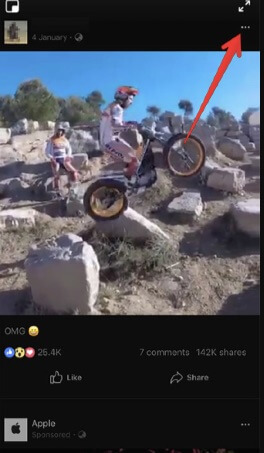
ขั้นตอนที่ 2 จากนั้นคลิกที่แท็บ "การตั้งค่า" ที่มุมบนขวาของหน้าจอ แล้วเลือก "บันทึกวิดีโอ"
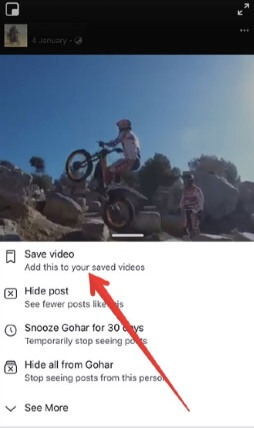
วิดีโอ Facebook ของคุณจะถูกบันทึกไว้ในโปรไฟล์เพื่อให้รับชมในภายหลัง หากต้องการรับชมวิดีโอที่บันทึกไว้ ให้คลิกที่ปุ่ม 'เพิ่มเติม' > 'บันทึกแล้ว' เพื่อตรวจสอบโพสต์หรือวิดีโอที่บันทึกไว้ทั้งหมด
เคล็ดลับ: วิธีบันทึกวิดีโอ Facebook ลงพีซีเพื่อดูแบบออฟไลน์
นอกจากนี้ยังมีวิธีที่รวดเร็วในการบันทึกวิดีโอจาก Facebook ลงในคอมพิวเตอร์ของคุณ คุณสามารถทำได้ดังนี้ บันทึกวิดีโอ Facebook ลงในคอมพิวเตอร์ กับ โปรแกรมดาวน์โหลดวิดีโอออนไลน์ โปรแกรมนี้รองรับการดาวน์โหลดวิดีโอจากเว็บไซต์แชร์วิดีโอชื่อดังส่วนใหญ่ รวมถึง Facebook, YouTube, Instagram, TikTok, Dailymotion, Vimeo, Twitter และอื่นๆ ด้วยเทคโนโลยีการดาวน์โหลดขั้นสูง คุณไม่เพียงแต่จะสามารถดาวน์โหลดวิดีโอด้วยความเร็วในการดาวน์โหลดที่รวดเร็วเท่านั้น แต่ยังสามารถดาวน์โหลดวิดีโอที่มีความละเอียดหลายระดับได้อีกด้วย

คุณคงทราบดีอยู่แล้วว่าการบันทึกวิดีโอจาก Facebook ลง iPhone นั้นง่ายแค่ไหน ดังที่เราได้กล่าวไว้ข้างต้น คุณสามารถดูวิดีโอ Facebook ที่ดาวน์โหลดมาแบบออฟไลน์ได้ทุกที่ทุกเวลา นอกจากนี้ คุณยังสามารถแชร์วิธีแก้ปัญหาอื่นๆ ในช่องแสดงความคิดเห็นด้านล่างได้อีกด้วย
บทความนี้มีประโยชน์มากน้อยแค่ไหน?
คลิกที่ดาวเพื่อให้คะแนน!
คะแนนเฉลี่ย 5. ผลการนับคะแนน:




![[ใช้งานได้ 100%] วิธีดาวน์โหลดวิดีโอ BoyFriendTV ฟรี](https://www.getappsolution.com/images/download-videos-from-boyfriendtv-390x220.jpg)