

“หน้าจอสัมผัสของฉันมีเส้นสีขาวอยู่ด้านขวา และหน้าจอไม่ตอบสนอง มีวิธีใดบ้างที่จะปลดล็อก iPhone 16 Pro Max ของฉันในขณะที่หน้าจอสัมผัสไม่ตอบสนอง หรือสำรองข้อมูลโดยไม่ต้องปลดล็อกได้หรือไม่?” – จาก Apple Community
การเข้าถึงและใช้งาน iPhone ที่หน้าจอไม่ตอบสนองนั้นอาจเป็นเรื่องยากมาก และคนส่วนใหญ่ย่อมกังวลว่าอุปกรณ์นั้นอาจใช้งานไม่ได้อีกต่อไป แต่ไม่ว่าหน้าจอ iPhone จะไม่ตอบสนองเนื่องจากความเสียหายทางกายภาพหรือความผิดพลาดของซอฟต์แวร์ คุณอาจต้องการหาวิธีปลดล็อกอุปกรณ์เพื่อปกป้องข้อมูลภายใน
ต่อไปนี้เป็นวิธีแก้ไขเบื้องต้นบางส่วนที่คุณสามารถลองทำได้เมื่อหน้าจอ iPhone ไม่ตอบสนอง:
- ถอดฟิล์มกันรอยและอุปกรณ์ป้องกันหน้าจอออกทั้งหมด
- ทำความสะอาดหน้าจอ iPhone ของคุณ และตรวจสอบให้แน่ใจว่าไม่มีสิ่งสกปรก ฝุ่น หรือคราบน้ำมันหลงเหลืออยู่
- ล้างมือให้สะอาดและอย่าสวมถุงมือขณะสัมผัสอุปกรณ์
- รีสตาร์ท iPhone ของคุณโดยใช้ปุ่มกดตามปกติ
หากวิธีข้างต้นทั้งหมดไม่ได้ผลในการปลดล็อก iPhone ของคุณ ไม่ต้องกังวลไป เรามีวิธีแก้ปัญหาที่ได้ผลหลายวิธี ในบทความนี้ เราจะแบ่งปัน 6 วิธีที่คุณสามารถลองใช้เพื่อปลดล็อก iPhone ของคุณที่มีหน้าจอค้าง หน้าจอแตก หรือหน้าจอล่ม จากนั้นคุณจะสามารถเข้าถึงและใช้งาน iPhone ของคุณได้ตามปกติ
วิธีที่ 1: วิธีปลดล็อก iPhone ที่หน้าจอค้าง (ใช้งานได้ 100%)
วิธีที่ดีที่สุดในการปลดล็อก iPhone ที่หน้าจอไม่ตอบสนองคือการใช้เครื่องมือปลดล็อกระดับมืออาชีพ และเครื่องมือที่ดีที่สุดคือ โปรแกรมปลดล็อคไอโฟน โปรแกรมนี้สามารถปลดล็อกรหัสผ่าน iPhone ได้อย่างง่ายดายและรวดเร็ว แม้ว่าอุปกรณ์จะเสียหายหรือไม่ตอบสนองก็ตาม ไม่ว่ารหัสผ่านหน้าจอของคุณจะเป็นรหัส 4 หลัก/6 หลัก, Touch ID หรือ Face ID โปรแกรมนี้ก็สามารถปลดล็อกหน้าจอได้ในไม่กี่ขั้นตอนง่ายๆ ใช้งานง่ายมากและเข้ากันได้กับอุปกรณ์ iOS ทุกรุ่น รวมถึง iPhone 17/17 Pro/17 Pro Max รุ่นล่าสุด และ iPhone 16/15/14/13 ที่ใช้ iOS 18/iOS 26
หากต้องการปลดล็อก iPhone ที่หน้าจอค้าง ให้ดาวน์โหลดและติดตั้งโปรแกรม iPhone Unlocker บนคอมพิวเตอร์ของคุณ จากนั้นทำตามขั้นตอนง่ายๆ เหล่านี้:
ขั้นตอนที่ 1 : เปิดโปรแกรมปลดล็อก iPhone นี้บนคอมพิวเตอร์ของคุณ แล้วคลิกตัวเลือก “ปลดล็อกรหัสผ่านหน้าจอ”

ขั้นตอนที่ 2 เชื่อมต่อ iPhone ที่หน้าจอไม่ตอบสนองเข้ากับคอมพิวเตอร์ และปล่อยให้โปรแกรมตรวจจับอุปกรณ์โดยอัตโนมัติ

หากซอฟต์แวร์ไม่สามารถตรวจจับ iPhone ได้ คุณสามารถทำตามคำแนะนำบนหน้าจอเพื่อบูตอุปกรณ์เข้าสู่โหมด DFU หรือโหมดกู้คืนได้

ขั้นตอนที่ 3 เมื่อระบบตรวจพบอุปกรณ์แล้ว คุณจะต้องดาวน์โหลดเฟิร์มแวร์ที่ถูกต้องสำหรับอุปกรณ์นั้น ตรวจสอบให้แน่ใจว่าข้อมูลเกี่ยวกับอุปกรณ์ถูกต้องทั้งหมด จากนั้นคลิก “ดาวน์โหลด” เพื่อดำเนินการต่อ

ขั้นตอนที่ 4 เมื่อดาวน์โหลดเสร็จสมบูรณ์แล้ว ให้คลิกที่ “เริ่มปลดล็อก” เพื่อเริ่มปลดล็อกหน้าจอ iPhone ด้วยฟังก์ชันตอบสนองหน้าจอ

อีกไม่กี่นาที โปรแกรมปลดล็อคไอโฟน การดำเนินการนี้จะลบรหัสผ่านหน้าจอ และคุณจะสามารถเข้าถึงอุปกรณ์ได้อีกครั้ง
วิธีที่ 2: วิธีปลดล็อก iPhone ที่หน้าจอค้างด้วยการรีบูตเครื่องแบบฮาร์ดรีบูต
การรีบูตเครื่องแบบฮาร์ดรีบูตเป็นหนึ่งในวิธีแก้ปัญหาที่ดีที่สุดเมื่อ iPhone ของคุณไม่ตอบสนองเนื่องจากปัญหาซอฟต์แวร์เล็กน้อย ในการฮาร์ดรีบูต iPhone ให้ทำตามขั้นตอนง่ายๆ เหล่านี้ โดยขึ้นอยู่กับรุ่นของอุปกรณ์ของคุณ:
- สำหรับ iPhone 6 และรุ่นก่อนหน้า : กดปุ่ม Home และปุ่ม Sleep/Wake พร้อมกันค้างไว้จนกว่าโลโก้ Apple จะปรากฏบนหน้าจอ
- สำหรับ iPhone 7 และ iPhone 7 Plus : กดปุ่มลดเสียงและปุ่มเปิด/ปิดเครื่องพร้อมกันค้างไว้จนกว่าโลโก้ Apple จะปรากฏขึ้น
- สำหรับ iPhone 8 และรุ่นที่ใหม่กว่า กดปุ่มเพิ่มเสียงแล้วปล่อยอย่างรวดเร็ว กดปุ่มลดเสียงแล้วปล่อยอย่างรวดเร็ว จากนั้นกดปุ่มด้านข้างค้างไว้จนกว่าโลโก้ Apple จะปรากฏขึ้น

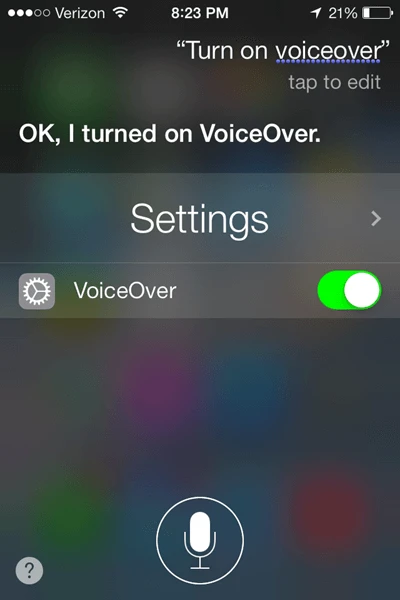
วิธีที่ 3: วิธีปลดล็อก iPhone ที่หน้าจอค้างโดยใช้ Siri
คุณอาจสามารถปลดล็อก iPhone ที่หน้าจอค้างได้โดยใช้ Siri นี่คือสิ่งที่คุณสามารถทำได้:
- กดปุ่ม Home ค้างไว้เพื่อเปิด Siri แล้วบอก Siri ว่า “เปิด VoiceOver”
- ตอนนี้ให้กดปุ่ม Home อีกครั้งเพื่อกลับไปยังหน้าจอปลดล็อกหลัก
- ปัดไปทางขวา/ซ้ายจนกว่าจะเลือก “เลื่อนเพื่อปลดล็อก” จากนั้นแตะสองครั้งเพื่อเข้าสู่หน้าใส่รหัสผ่าน
- ปัดนิ้วไปทางขวา/ซ้ายเพื่อไฮไลต์ปุ่มที่ถูกต้องบนแป้นพิมพ์ จากนั้นแตะสองครั้งเพื่อเลือกแต่ละปุ่ม
- เมื่อป้อนรหัสผ่านเสร็จแล้ว ให้ปัดเพื่อเลือก "เสร็จสิ้น/ป้อน" และแตะสองครั้งเพื่อยืนยันรหัสผ่าน
หากคุณป้อนรหัสผ่านถูกต้อง อุปกรณ์จะถูกปลดล็อก
วิธีที่ 4: วิธีปลดล็อก iPhone ที่หน้าจอค้างโดยใช้แป้นพิมพ์
อีกวิธีหนึ่งในการปลดล็อก iPhone ที่หน้าจอไม่ตอบสนองคือการใช้คีย์บอร์ดภายนอก วิธีนี้ใช้ได้ผลดีกับอุปกรณ์ Apple ทุกรุ่นที่รองรับคีย์บอร์ดภายนอก ต่อไปนี้คือวิธีการ:
- เชื่อมต่อคีย์บอร์ดเข้ากับ iPhone ของคุณผ่าน OTG จากนั้นกดปุ่มเปิด/ปิด
- กดปุ่มใดก็ได้บนแป้นพิมพ์ที่เชื่อมต่อเพื่อแสดงหน้าจอป้อนรหัสผ่าน
- ตอนนี้ให้ป้อนรหัสผ่านโดยตรงจากแป้นพิมพ์เพื่อปลดล็อก iPhone
หลังจากปลดล็อกแล้ว คุณสามารถเชื่อมต่อ iPhone กับ iTunes เพื่อสร้างสำเนาสำรอง หรือสำรองข้อมูลโดยตรงผ่าน iCloud ในการตั้งค่าได้
วิธีที่ 5: กู้คืนและปลดล็อก iPhone ที่หน้าจอค้างโดยใช้ iTunes
หากคุณเคยซิงค์ iPhone กับ iTunes และเคยตั้งค่าให้เครื่องเชื่อถือคอมพิวเตอร์ของคุณมาก่อน คุณสามารถกู้คืนและปลดล็อก iPhone ที่หน้าจอค้างได้โดยตรงผ่าน iTunes ได้อย่างง่ายดาย
- เชื่อมต่อ iPhone ของคุณกับคอมพิวเตอร์ที่คุณเคยซิงค์ข้อมูลไว้ก่อนหน้านี้ แล้วเปิดโปรแกรม iTunes
- เมื่อ iTunes ตรวจพบ iPhone ของคุณแล้ว ให้คลิกที่ไอคอนอุปกรณ์และไปที่แท็บ “สรุป”
- คลิกที่ “กู้คืน iPhone” ในข้อความป๊อปอัพ ให้คลิก “กู้คืน” อีกครั้งเพื่อรีเซ็ตอุปกรณ์กลับไปเป็นการตั้งค่าจากโรงงาน

วิธีที่ 6: วิธีปลดล็อก iPhone ที่หน้าจอค้างจากระยะไกลผ่าน iCloud
คุณอาจสามารถปลดล็อก iPhone ที่หน้าจอค้างผ่าน iCloud ได้ หากคุณเปิดใช้งานตัวเลือก “ค้นหา iPhone ของฉัน” ทำตามขั้นตอนง่ายๆ เหล่านี้:
- ใช้เบราว์เซอร์ใดก็ได้ เข้าไปที่ iCloud.com แล้วลงชื่อเข้าใช้บัญชีของคุณ
- แตะที่ “ค้นหา iPhone” แล้วเลือกอุปกรณ์ที่มีหน้าจอค้างอยู่ภายใต้ “อุปกรณ์ทั้งหมด”
- เลือก “ลบข้อมูล iPhone” การดำเนินการนี้จะลบข้อมูลทั้งหมดในอุปกรณ์ รวมถึงรหัสผ่าน ซึ่งจะทำให้ iPhone สามารถปลดล็อกได้

บทสรุป
การสามารถปลดล็อก iPhone ของคุณได้แม้ในขณะที่หน้าจอไม่ตอบสนองนั้นเป็นทักษะที่มีค่ามาก ช่วยให้คุณสามารถปกป้องข้อมูลในอุปกรณ์ขณะที่คุณพยายามหาทางแก้ไขปัญหาหน้าจอ เราหวังว่าวิธีแก้ปัญหาข้างต้นจะเป็นประโยชน์สำหรับคุณในสถานการณ์นี้
หากหน้าจอแตกหรือเสียหาย โปรแกรมปลดล็อคไอโฟน คุณสามารถปลดล็อกอุปกรณ์ได้ตราบใดที่ระบบ iPhone ยังทำงานได้ตามปกติ แต่เราขอแนะนำให้คุณนำอุปกรณ์ไปที่ศูนย์ซ่อม Apple ที่ได้รับอนุญาตเพื่อตรวจสอบความเสียหายอย่างละเอียด
บทความนี้มีประโยชน์มากน้อยแค่ไหน?
คลิกที่ดาวเพื่อให้คะแนน!
คะแนนเฉลี่ย 5. ผลการนับคะแนน:

![วิธีปลดล็อกรหัสผ่าน iPad โดยไม่ต้องกู้คืนระบบ [อัปเดตปี 2022]](https://www.getappsolution.com/images/unlock-ipad-without-restore-390x220.jpeg)


