
“ สวัสดีครับทุกคน ผมซื้อ iPhone 16 Pro Max มือสองจาก eBay มา แล้วมีข้อความป๊อปอัพขึ้นมาถามให้ใส่รหัสผ่าน Apple ID ซึ่งผมไม่รู้ ผมจะรีเซ็ต iPhone เป็นค่าจากโรงงานโดยไม่ต้องใช้รหัสผ่าน Apple ID ได้อย่างไรครับ? ” – โพสต์บน Reddit
คุณอาจต้องการรีเซ็ต iPhone ของคุณหากคุณใช้งานมานานแล้วและกำลังจะขายหรือมอบให้ผู้อื่น หรือหากคุณซื้อ iPhone มือสองและยังคงมีเนื้อหาและการตั้งค่าทั้งหมดจากเจ้าของเดิม คุณอาจจำเป็นต้องรีเซ็ตอุปกรณ์เป็นการตั้งค่าจากโรงงาน
ไม่ว่าจะด้วยเหตุผลใดก็ตาม คุณอาจพบว่าการรีเซ็ต iPhone เป็นเรื่องยากมากหากคุณไม่มี Apple ID และรหัสผ่านที่ถูกต้อง แต่ไม่ต้องกังวล ยังมีวิธีแก้ไขอยู่บ้าง และเราจะมาดูกันในบทความนี้ ทำตามขั้นตอนโดยละเอียดด้านล่างเพื่อรีเซ็ต iPhone ของคุณโดยมีหรือไม่มี Apple ID/รหัสผ่าน
ส่วนที่ 1 วิธีรีเซ็ต iPhone โดยไม่ต้องใช้รหัสผ่าน Apple ID
ในส่วนนี้ เราจะแสดงวิธีรีเซ็ต iPhone หรือ iPad โดยไม่ต้องใช้รหัสผ่าน Apple ID สามวิธี ดูด้านล่าง:
- แอป iPhone Passcode Unlocker เป็นวิธีที่ดีที่สุดและง่ายที่สุดในการรีเซ็ต iPhone ของคุณโดยไม่ต้องใช้ Apple ID ด้วยขั้นตอนง่ายๆ เพียงไม่กี่ขั้นตอน
- iTunes เป็นทางเลือกที่เหมาะสม แต่บางครั้งก็อาจใช้ไม่ได้ผล และขั้นตอนก็ค่อนข้างซับซ้อน
- ฟังก์ชัน "ลบเนื้อหาและการตั้งค่าทั้งหมด" จะใช้งานได้ก็ต่อเมื่อปิดใช้งาน "ค้นหา iPhone ของฉัน" แล้ว และคุณต้องทราบรหัสผ่านหน้าจอของ iPhone ของคุณด้วย
วิธีรีเซ็ต iPhone/iPad เป็นค่าจากโรงงานโดยไม่ต้องใช้ Apple ID/รหัสผ่าน [วิธีที่ดีที่สุด]
หาก Find My iPhone ถูกปิดใช้งานบนอุปกรณ์ของคุณ การรีเซ็ตเป็นค่าจากโรงงานจะทำได้ง่าย แต่ถ้า Find My iPhone เปิดอยู่ล่ะ? ในกรณีนี้ วิธีที่ดีที่สุดคือการใช้เครื่องมือจากบริษัทอื่นที่ออกแบบมาเพื่อลบ Apple ID โดยไม่ต้องใช้รหัสผ่าน และช่วยให้คุณเข้าถึงอุปกรณ์ได้ง่ายขึ้น เราขอแนะนำเครื่องมือเหล่านี้ โปรแกรมปลดล็อคไอโฟน ซึ่งจะช่วยให้คุณรีเซ็ต iPhone ได้โดยไม่ต้องใช้ Apple ID แม้ว่า Find My iPhone จะเปิดใช้งานอยู่ก็ตาม
คุณสมบัติหลักของโปรแกรมปลดล็อกรหัสผ่าน iPhone :
- รีเซ็ต iPhone หรือ iPad โดยไม่ต้องใช้ Apple ID/รหัสผ่าน แม้ว่าฟีเจอร์ Find My iPhone จะเปิดอยู่ก็ตาม
- ช่วยลบ Apple ID และบัญชี iCloud ออกจาก iPhone/iPad เมื่อทำการรีเซ็ตอุปกรณ์
- ช่วยให้คุณเข้าสู่ระบบด้วย Apple ID อื่น หรือสร้าง Apple ID ใหม่ จากนั้นเพลิดเพลินกับบริการทั้งหมดของ Apple และฟีเจอร์ iCloud ได้
- สามารถข้ามระบบล็อกความปลอดภัยทุกประเภท รวมถึงรหัสผ่าน 4 หลัก/6 หลัก, Touch ID และ Face ID บน iPhone ได้
- ใช้งานได้กับ iOS ทุกเวอร์ชัน แม้แต่ iOS 18/iOS 26 และเข้ากันได้กับอุปกรณ์ iOS ทุกรุ่น รวมถึง iPhone 17/16/15/14/13/12/11/XS เป็นต้น
ทำตามขั้นตอนด้านล่างเพื่อรีเซ็ต iPhone ของคุณโดยไม่ต้องใช้รหัสผ่าน Apple ID:
ขั้นตอนที่ 1 ดาวน์โหลดและติดตั้งโปรแกรม iPhone Passcode Unlocker ลงบนคอมพิวเตอร์ของคุณ แล้วเปิดใช้งาน คลิกที่ “ปลดล็อก Apple ID” จากนั้นเชื่อมต่อ iPhone กับคอมพิวเตอร์โดยใช้สาย USB

ขั้นตอนที่ 2 : หากเชื่อมต่อ iPhone กับคอมพิวเตอร์เครื่องนี้เป็นครั้งแรก คุณต้องปลดล็อกหน้าจอ iPhone แล้วแตะ “เชื่อถือ” บนอุปกรณ์ จากนั้นรอให้โปรแกรมตรวจจับ iPhone โดยอัตโนมัติ

ขั้นตอนที่ 3 เมื่อโปรแกรมตรวจพบอุปกรณ์แล้ว ให้คลิกที่ “เริ่มปลดล็อก” และโปรแกรมจะเริ่มทำการรีเซ็ตเป็นค่าเริ่มต้นจากโรงงานของ iPhone และลบ Apple ID ออกจากอุปกรณ์ทันที เมื่อปิดใช้งาน Find My iPhone แล้ว

วิธีรีเซ็ต iPhone โดยไม่ต้องใช้รหัสผ่าน Apple ID ผ่าน iTunes [ซับซ้อน]
อีกวิธีที่ดีในการรีเซ็ต iPhone โดยไม่ต้องใช้รหัสผ่าน Apple ID คือการเข้าสู่โหมดกู้คืน จากนั้นใช้ iTunes เพื่อทำการรีเซ็ตเป็นค่าจากโรงงาน วิธีการมีดังนี้:
ขั้นตอนที่ 1: เปิดโปรแกรม iTunes และเชื่อมต่อ iPhone กับคอมพิวเตอร์โดยใช้สาย USB
ขั้นตอนที่ 2: ทำตามขั้นตอนง่ายๆ เหล่านี้เพื่อเข้าสู่โหมดกู้คืนของอุปกรณ์ขณะที่เชื่อมต่ออยู่กับคอมพิวเตอร์
- สำหรับ iPhone 8 และรุ่นที่ใหม่กว่า – กดปุ่มเพิ่มระดับเสียงแล้วปล่อยอย่างรวดเร็ว จากนั้นกดปุ่มลดระดับเสียงแล้วปล่อยอย่างรวดเร็ว แล้วกดปุ่มเปิด/ปิดเครื่อง (ด้านข้าง) ค้างไว้จนกว่าจะเข้าสู่หน้าจอโหมดกู้คืน
- สำหรับ iPhone 7 และ 7 Plus – กดปุ่มเปิด/ปิด (ด้านข้าง) และปุ่มลดระดับเสียงค้างไว้พร้อมกัน จนกว่าจะปรากฏหน้าจอโหมดกู้คืน
- สำหรับ iPhone 6 และรุ่นก่อนหน้า – กดปุ่มเปิด/ปิด และปุ่มโฮมค้างไว้จนกว่าจะปรากฏหน้าจอโหมดกู้คืน
ขั้นตอนที่ 3: เมื่อมีข้อความปรากฏขึ้นใน iTunes ให้คลิก “กู้คืน” และ iTunes จะพยายามอัปเดตอุปกรณ์เป็น iOS เวอร์ชันล่าสุดและรีเซ็ตอุปกรณ์

หมายเหตุ: หากกระบวนการใช้เวลานานเกิน 15 นาที iPhone จะออกจากโหมดกู้คืน และคุณอาจต้องทำขั้นตอนที่ 2 และ 3 ซ้ำอีกครั้ง หลังจากรีเซ็ตแล้ว iPhone ของคุณอาจติดอยู่ที่หน้าจอล็อกการเปิดใช้งาน iCloud และคุณยังคงต้องใช้รหัสผ่าน Apple ID เพื่อตั้งค่า
วิธีรีเซ็ต iPhone โดยไม่ต้องใช้รหัสผ่าน Apple ID จากการตั้งค่า [แบบจำกัด]
คุณสามารถรีเซ็ต iPhone ได้จากเมนูการตั้งค่าของอุปกรณ์ แต่หากต้องการทำเช่นนั้นโดยไม่ต้องใช้รหัสผ่าน Apple ID คุณต้องมีคุณสมบัติตามข้อกำหนดต่อไปนี้:
- ต้องปิดใช้งานฟังก์ชัน Find My iPhone บน iPhone ก่อน
- หาก iPhone ของคุณมีการจำกัดการเข้าถึงด้วยรหัสผ่าน คุณควรทราบรหัสผ่านหน้าจอ
กล่าวโดยสรุป นี่คือวิธีการรีเซ็ต iPhone โดยตรงจากแอปการตั้งค่า:
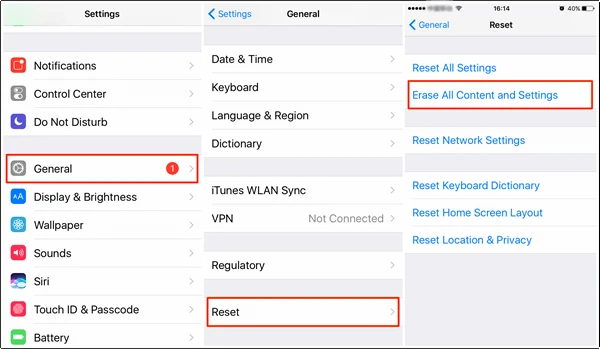
- ไปที่การตั้งค่าบน iPhone ของคุณ แล้วแตะที่ทั่วไป
- แตะที่ รีเซ็ต จากนั้นเลือก “ลบเนื้อหาและการตั้งค่าทั้งหมด”
- ระบบจะแจ้งให้คุณป้อนรหัสผ่าน จากนั้นแตะ “ลบข้อมูล iPhone” เพื่อยืนยันการรีเซ็ตอุปกรณ์
ส่วนที่ 2 วิธีรีเซ็ต iPhone ด้วยรหัสผ่าน Apple ID
ดังที่เราได้กล่าวไปข้างต้น การรีเซ็ต iPhone นั้นค่อนข้างง่ายหากคุณทราบทั้ง Apple ID และรหัสผ่าน ด้านล่างนี้คือ 2 วิธีในการรีเซ็ต iPhone ด้วยรหัสผ่าน Apple ID ผ่าน iTunes และ iCloud
วิธีรีเซ็ต iPhone ด้วยรหัสผ่าน Apple ID ผ่าน iTunes
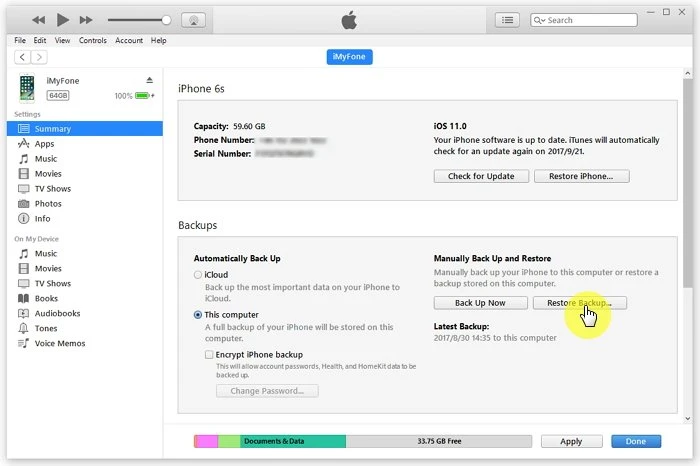
- เปิดโปรแกรม iTunes เวอร์ชันล่าสุดบนคอมพิวเตอร์ของคุณ แล้วเชื่อมต่อ iPhone กับคอมพิวเตอร์โดยใช้สาย USB
- คลิกที่ไอคอน iPhone แล้วไปที่แท็บ “สรุป”
- คลิกที่ “กู้คืน iPhone” แล้วเลือกไฟล์สำรองข้อมูลที่ต้องการกู้คืน
วิธีรีเซ็ต iPhone ด้วยรหัสผ่าน Apple ID ผ่าน iCloud
- ไปที่ iCloud.com แล้วล็อกอินด้วย Apple ID และรหัสผ่านของคุณ
- คลิกที่ “ค้นหา iPhone” แล้วเลือก iPhone ของคุณจาก “อุปกรณ์ทั้งหมด”
- คลิกที่ “ลบข้อมูล iPhone” เพื่อรีเซ็ตอุปกรณ์

บทสรุป
ด้วยวิธีการข้างต้น คุณสามารถรีเซ็ต iPhone ของคุณได้อย่างง่ายดาย แม้ว่าคุณจะไม่มีรหัสผ่าน Apple ID ก็ตาม เลือกวิธีที่เหมาะสมกับคุณและทำตามขั้นตอนเพื่อดำเนินการให้เสร็จสมบูรณ์ หากคุณต้องการวิธีที่ง่ายและรวดเร็ว โปรแกรมปลดล็อคไอโฟน อาจเป็นตัวเลือกที่ดีที่สุดของคุณ มันสามารถช่วยคุณรีเซ็ต iPhone เป็นค่าจากโรงงานโดยไม่ต้องใช้รหัสผ่าน Apple ID รวมถึงลบ Apple ID ออกจากอุปกรณ์ได้ และคุณจะไม่ติดอยู่ที่หน้าจอการล็อกการเปิดใช้งาน iCloud
บทความนี้มีประโยชน์มากน้อยแค่ไหน?
คลิกที่ดาวเพื่อให้คะแนน!
คะแนนเฉลี่ย 5. ผลการนับคะแนน:


![วิธีปลดล็อกรหัสผ่าน iPad โดยไม่ต้องกู้คืนระบบ [อัปเดตปี 2022]](https://www.getappsolution.com/images/unlock-ipad-without-restore-390x220.jpeg)

