เราได้รับคำขอจากผู้ใช้จำนวนมากที่บ่นเกี่ยวกับปัญหาการเชื่อมต่อและ GPS บน iPhone ของพวกเขา บางคนบ่นว่าระบบนำทาง GPS แสดงตำแหน่งที่ผิดไปประมาณ 12 ไมล์จากตำแหน่งที่ควรจะเป็น การแสดงตำแหน่งผิดบน iPhone เป็นเรื่องที่น่าสงสัย แต่ก็เกิดขึ้นได้จริง
อย่างไรก็ตาม มีหลายสาเหตุที่ทำให้ตำแหน่งที่ตั้งของ iPhone ผิดพลาด แต่ก็มีวิธีแก้ไขอยู่
อ่านต่อเพื่อค้นหาสาเหตุที่ iPhone ของคุณแสดงประวัติการนำทางผิดพลาด นอกจากนี้เรายังมีเคล็ดลับในการแก้ไขปัญหานี้และพูดคุยเพิ่มเติมเกี่ยวกับบริการระบุตำแหน่งบน iPhone อีกด้วย
เครื่องมือการนำทางของ iPhone คือสิ่งที่ทำให้หลายคนชื่นชอบ นอกเหนือจากฟังก์ชันการใช้งานที่หลากหลายอื่นๆ ต่อไปนี้คือสาเหตุบางประการที่อาจทำให้ประวัติการนำทางบน iPhone ของคุณแสดงข้อมูลที่ไม่ถูกต้อง
ปัญหาเกี่ยวกับเครือข่ายหรือสัญญาณ
ระบบนำทางใน iPhone นั้นต้องอาศัยการเชื่อมต่ออินเทอร์เน็ตที่เสถียรเป็นอย่างมาก ดังนั้น หากการเชื่อมต่อเครือข่ายมีปัญหา GPS ก็จะเริ่มทำงานผิดปกติ
การอัปเดตที่ผิดพลาด
หากการอัปเดตที่คุณได้รับบน iPhone มีข้อผิดพลาด ก็อาจส่งผลกระทบต่อบริการนำทางได้เช่นกัน การตรวจสอบหาสาเหตุของปัญหาทำได้ง่ายกว่า เพราะเมื่อการอัปเดตที่มีข้อผิดพลาดเสร็จสิ้นลง คุณจะสังเกตเห็นได้อย่างชัดเจน
ปิดใช้งานข้อจำกัดการให้บริการในสถานที่
เนื่องจากข้อกังวลด้านความเป็นส่วนตัวและความปลอดภัย คุณอาจต้องจำกัด ปิดใช้งาน หรือปฏิเสธไม่ให้แอปพลิเคชันเข้าถึงตำแหน่งปัจจุบันของคุณ ซึ่งอาจทำให้ iPhone ของคุณมีปัญหาในการบันทึกประวัติการนำทางที่ถูกต้อง
ทำไมตำแหน่งที่ตั้งบน iPhone ของฉันถึงไม่ถูกต้อง?
นี่คือสาเหตุทั่วไปบางประการที่ทำให้ iPhone ของคุณอาจแสดงข้อมูลตำแหน่งที่ตั้งไม่ถูกต้อง:
ไอโฟนคิดว่าคุณอยู่ในเมืองอื่นหรือเปล่า?
โดยทั่วไป ผู้ใช้ iOS 9.4 และ 9.3 มักรายงานปัญหาเกี่ยวกับ GPS หากอุปกรณ์ของคุณรายงานตำแหน่งของคุณว่าอยู่ที่อื่น ทั้งๆ ที่คุณไม่ได้อยู่ที่นั่น แสดงว่ามีบางอย่างผิดปกติ ในกรณีเช่นนี้ ให้ตรวจสอบว่าเกิดอะไรขึ้นกับบริการระบุตำแหน่งของคุณ
วิธีแก้ปัญหานี้ง่ายๆ คือ การเปิดใช้งานบริการระบุตำแหน่ง เมื่อปิดบริการระบุตำแหน่ง คุณมีโอกาสเจอปัญหานี้มากขึ้น หากคุณไม่ต้องการให้แอปพลิเคชันใดแอปพลิเคชันหนึ่งเข้าถึงตำแหน่งของคุณ คุณสามารถปิดการใช้งานสำหรับแอปนั้นได้
ดังนั้น แม้ว่าคุณจะเปิดใช้งานตำแหน่งที่ตั้งไว้ แอปดังกล่าวก็จะไม่สามารถเข้าถึงตำแหน่งที่ตั้งของคุณในเบื้องหลังได้
ระบบ GPS ทำงานผิดปกติ
อีกสาเหตุหนึ่งที่อาจทำให้คุณไม่สามารถระบุตำแหน่งได้อย่างถูกต้องบน iPhone คือ GPS อาจทำงานผิดปกติ ซึ่งมักเกิดขึ้นหลังจากการอัปเดต และโทรศัพท์ต้องการเวลาสักระยะในการแก้ไขปัญหา
หากปัญหายังคงอยู่หลังจากผ่านไปหลายชั่วโมง ให้ลองรีเซ็ตการตั้งค่าเครือข่าย หากคุณสังเกตว่าปัญหาเกิดขึ้นกับแอปพลิเคชันใดแอปหนึ่งโดยเฉพาะ ให้ลองอัปเดตแอปนั้นเป็นเวอร์ชันล่าสุด แต่ถ้าไม่ใช่ ให้ลองทำการรีเซ็ตเครื่องแบบซอฟต์รีเซ็ตบน iPhone ของคุณ
แอป Find My iPhone ไม่ได้อัปเดตตำแหน่ง
Find My iPhone เป็นแอปพลิเคชันที่ใช้ตำแหน่งที่ตั้งเพื่อช่วยค้นหา iPhone ของคุณเมื่อทำหายหรือถูกขโมย Find My iPhone ช่วยให้ผู้ใช้สามารถระบุตำแหน่งที่ตั้งที่แน่นอนของ iPhone ได้ อย่างไรก็ตาม ด้วยเหตุผลบางประการ Find My iPhone อาจทำงานไม่ถูกต้องและแสดงข้อมูลตำแหน่งที่ตั้งที่ไม่แม่นยำได้
Find My iPhone เป็นฟีเจอร์ที่ยอดเยี่ยม แต่ถ้าคุณไม่ได้เปิดใช้งาน iCloud ฟีเจอร์นี้จะไม่ทำงานอย่างถูกต้อง นอกจากนี้ หากไม่มีการเชื่อมต่ออินเทอร์เน็ตบน iPhone Find My iPhone จะไม่แสดงตำแหน่งปัจจุบันของ iPhone และหาก iPhone ปิดเครื่อง Find My iPhone จะแสดงตำแหน่งที่เข้าชมล่าสุดก่อนที่อุปกรณ์จะปิดเครื่อง
เคล็ดลับอื่นๆ สำหรับแก้ไขปัญหา GPS ผิดพลาดบน iPhone
ก่อนที่จะแก้ไขปัญหา iPhone ของคุณ โปรดตรวจสอบให้แน่ใจว่าเวลาและวันที่ถูกต้อง บางครั้งอาจเป็นสาเหตุของปัญหา GPS ผิดพลาด นอกจากนี้ การเปลี่ยนจากเครือข่าย LTE เป็น 3G อาจช่วยได้ ยังมีวิธีอื่นๆ ที่คุณสามารถลองทำได้ เช่น...
ปิดและเปิดแอป GPS ใหม่
หากคุณพบปัญหาเล็กน้อยเกี่ยวกับการทำงานของ GPS ขณะใช้งานบางแอปพลิเคชัน โปรดลองปิดแอปพลิเคชันนั้นแล้วเปิดใหม่อีกครั้ง
หากต้องการบังคับปิดแอป ให้ไปที่การตั้งค่า เลื่อนลงไปที่แอป ค้นหาแอป คลิกที่แอป แล้วแตะบังคับปิด แต่ก่อนที่จะเริ่มใช้งานใหม่ ให้ไปที่ App Store เพื่ออัปเดตแอปก่อน
รีเซ็ตและคืนค่าการตั้งค่าจากโรงงาน
การรีเซ็ตและคืนค่าการตั้งค่าจากโรงงานควรเป็นวิธีสุดท้าย เพราะจะลบข้อมูลทั้งหมดใน iPhone ของคุณ การรีเซ็ตและคืนค่าการตั้งค่าจากโรงงานเป็นสิ่งสำคัญในการแก้ไขปัญหาโปรแกรมมัลแวร์และบั๊กที่แก้ไขยาก หากเป็นสาเหตุของปัญหาเหล่านั้น
ในการรีเซ็ต iPhone ของคุณ ให้ไปที่การตั้งค่า เลื่อนลงไปที่ทั่วไป แตะรีเซ็ต เลือกตัวเลือก "ลบเนื้อหาและการตั้งค่าทั้งหมด" ป้อนรหัสผ่านของคุณ แล้วแตะยืนยันเพื่อรีเซ็ตเป็นค่าจากโรงงาน
![[2021] ทำไมตำแหน่งที่ตั้งบน iPhone ของฉันถึงผิดพลาด?](https://www.getappsolution.com/images/20210812_61150cd946803.jpg)
สำรองข้อมูลและกู้คืนจาก iTunes
หากหลังจากรีเซ็ต iPhone แล้ว ตำแหน่งยังคงไม่ถูกต้อง ให้ลองทำการสำรองข้อมูลและกู้คืนจาก iTunes
ในการทำเช่นนั้น ให้เสียบ iPhone ของคุณเข้ากับคอมพิวเตอร์ผ่านสาย USB เปิด iTunes และเลือก iPhone ของคุณเมื่อทำการซิงค์กับ iTunes แล้ว เลือกตัวเลือก "กู้คืนข้อมูลสำรอง" และทำตามข้อความแจ้งเตือน
![[2021] ทำไมตำแหน่งที่ตั้งบน iPhone ของฉันถึงผิดพลาด?](https://www.getappsolution.com/images/20210812_61150cd97cd87.png)
เรียนรู้เพิ่มเติมเกี่ยวกับบริการระบุตำแหน่งบน iPhone
การตั้งค่าความปลอดภัยและความเป็นส่วนตัวของ iOS ช่วยให้ผู้ใช้สามารถควบคุมวิธีการที่แอปพลิเคชันบางตัวเข้าถึงข้อมูลที่จัดเก็บและรวบรวมโดย iPhone ได้ ตัวอย่างเช่น แอปโซเชียลมีเดียอย่าง TikTok และ Snapchat จำเป็นต้องเข้าถึงกล้องของอุปกรณ์เพื่ออัปโหลดรูปภาพและวิดีโอ ซึ่งเป็นวิธีเดียวกับการทำงานของฟังก์ชันบริการระบุตำแหน่ง
บริการระบุตำแหน่งช่วยให้ผู้ใช้สามารถควบคุมได้ว่าแอปใดบ้างที่สามารถเข้าถึงข้อมูลตำแหน่งของตนได้ แอปเหล่านี้อาจเป็นแอปอะไรก็ได้ ตั้งแต่แผนที่ไปจนถึงสภาพอากาศ เมื่อเปิดใช้งานคุณสมบัตินี้ ลูกศรสีดำและสีขาวจะปรากฏบนแถบสถานะ ความแม่นยำของฟีเจอร์นี้ขึ้นอยู่กับบริการข้อมูลของอุปกรณ์ของคุณเป็นอย่างมาก
เคล็ดลับ: เปลี่ยนตำแหน่งที่ตั้งของ iPhone ได้อย่างง่ายดาย
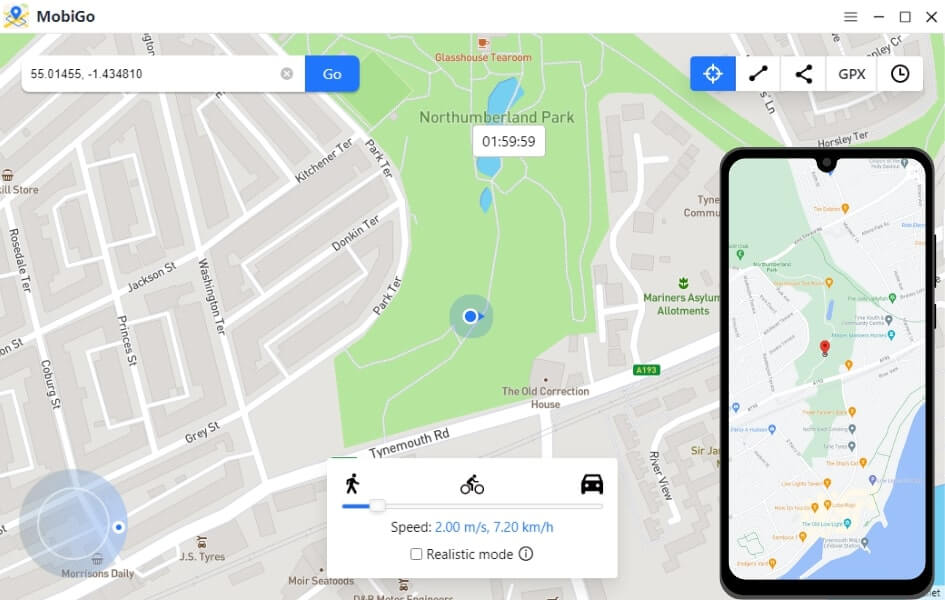
หากคุณต้องการเปลี่ยนตำแหน่งที่ตั้งของ iPhone ขณะแชร์ตำแหน่งที่ตั้ง หรือเล่นเกมอย่าง Pokémon Go บน iPhone รุ่นต่างๆ เช่น iPhone 17 Pro Max/17 Pro/17 Air/17, iPhone 16, iPhone 15, iPhone 14, iPhone 13, iPhone 12 เป็นต้น คุณสามารถลองทำตามวิธีนี้ได้ ตัวเปลี่ยนตำแหน่ง เพื่อช่วยเหลือคุณ
โปรแกรมนี้ช่วยให้คุณเปลี่ยนตำแหน่งไปยังที่ใดก็ได้ในโลก หรือจำลองการเคลื่อนที่ระหว่างสองจุดบนแผนที่ได้อย่างง่ายดาย
บทสรุป
หากหลังจากลองแก้ไขปัญหาตามคำแนะนำในบทความนี้แล้ว คุณยังคงประสบปัญหาตำแหน่งที่ตั้งไม่ถูกต้อง อาจเป็นปัญหาเกี่ยวกับฮาร์ดแวร์ เช่น ชิป GPS อาจเสีย ซึ่งอาจเป็นเพราะอุปกรณ์ของคุณโดนของเหลวหรือตกกระแทกอย่างแรงซ้ำๆ ไม่ว่าสาเหตุจะเป็นอะไร คุณควรนำอุปกรณ์ของคุณไปที่ศูนย์บริการ Apple ที่ได้รับการรับรอง
บทความนี้มีประโยชน์มากน้อยแค่ไหน?
คลิกที่ดาวเพื่อให้คะแนน!
คะแนนเฉลี่ย 5. ผลการนับคะแนน: