คำถามที่ว่า “ฉันจะซ่อนตำแหน่งที่ตั้งบน iPhone ของฉันได้อย่างไร?” เป็นหนึ่งในคำถามมากมายที่ผู้ใช้ iPhone ถามกัน
แอปบางแอปจะขออนุญาตเข้าถึงข้อมูลของคุณ เมื่อได้รับอนุญาตแล้ว แม้ว่าคุณจะพยายามปิดการใช้งาน แต่รายละเอียดตำแหน่งที่ตั้งของคุณก็ยังคงอยู่ในมือของผู้พัฒนาแอป ซึ่งอาจถูกนำไปใช้ในทางที่ผิดได้
ดังนั้น เพื่อป้องกันปัญหานี้ คุณจำเป็นต้องรู้วิธีซ่อนตำแหน่งที่ตั้งของคุณบน iPhone
ส่วนที่ 1 วิธีซ่อนตำแหน่งที่ตั้งบน iPhone โดยที่พวกเขาไม่รู้
ฉันจะซ่อนตำแหน่งที่ตั้งบน iPhone ของฉันได้อย่างไร? ต่อไปนี้คือวิธีการต่างๆ ที่สามารถทำได้
วิธีที่ 1. ซ่อนตำแหน่งที่ตั้งของคุณ กับ แอปเปลี่ยนตำแหน่งที่ตั้งสำหรับ iOS (รองรับ iOS 26 ขึ้นไป)
โปรแกรมเปลี่ยนตำแหน่งที่ตั้งเป็นหนึ่งในเครื่องมือที่มีประสิทธิภาพที่คุณสามารถใช้เพื่อซ่อนการจัดสรรตำแหน่งใหม่ของ iPhone ได้อย่างง่ายดาย รวมถึง iPhone 17 Pro Max/17 Pro/17 Air/17, iPhone 16/15/14/13/12/11, iPhone Xs/XR/X เป็นต้น เนื่องจากมีโปรแกรมเปลี่ยนตำแหน่งที่ตั้งมากมาย คุณอาจต้องการเลือกใช้โปรแกรมที่เหมาะสมกับความต้องการของคุณ ตัวเปลี่ยนตำแหน่ง iOS .
นี่คือแอปเปลี่ยนตำแหน่งบน iOS ที่ยอดเยี่ยม ซึ่งสามารถช่วยซ่อน/ปลอมตำแหน่ง iPhone จากบุคคลหรือแอป/บริการที่ใช้ตำแหน่งทางภูมิศาสตร์ได้ โดยการเปลี่ยนตำแหน่งของอุปกรณ์ของคุณไปยังสถานที่ที่คุณไม่ได้อยู่จริง
ขั้นตอนในการปลอม/ซ่อนตำแหน่งบน iPhone ด้วยแอปเปลี่ยนตำแหน่ง iOS
ขั้นตอนที่ 1: เริ่มต้นด้วยการเชื่อมต่ออุปกรณ์ของคุณกับพีซีและเปิดแอป เลือก “เปลี่ยนตำแหน่ง” เพื่อดำเนินการต่อ

บันทึก : โปรดตรวจสอบให้แน่ใจว่าแอปพลิเคชันที่ใช้ตำแหน่งที่ตั้งซึ่งทำงานอยู่เบื้องหลังทั้งหมดได้หยุดทำงานแล้ว ก่อนดำเนินการต่อ
ขั้นตอนที่ 2 ปลดล็อก iPhone ของคุณและอนุญาตให้คอมพิวเตอร์ของคุณทำการเชื่อมต่อ จากนั้นรอจนกว่าคอมพิวเตอร์จะโหลดเสร็จ
ขั้นตอนที่ 3: หลังจากโหลดข้อมูลสำเร็จแล้ว ให้ปรับตำแหน่งหมุดไปยังตำแหน่งที่คุณต้องการ หรือเลือกตำแหน่งใดก็ได้จากแถบค้นหา จากนั้นกดปุ่ม "เริ่มแก้ไข" เพื่อทำการเปลี่ยนแปลง

ขั้นตอนที่ 4 : เปิดแอปใดก็ได้ที่ต้องการระบุตำแหน่งบน iPhone ของคุณ เพื่อตรวจสอบว่ามีการเปลี่ยนแปลงเกิดขึ้นหรือไม่

วิธีที่ 2. เปิดโหมดเครื่องบิน
การเปิดโหมดเครื่องบินเป็นวิธีที่มีประสิทธิภาพในการซ่อนตำแหน่งของคุณ หากต้องการทำได้ง่ายๆ ด้วยวิธีนี้ ให้ทำตามขั้นตอนด้านล่าง
- ปัดขึ้นเพื่อดู "ศูนย์ควบคุม" ของอุปกรณ์ของคุณจากหน้าจอหลัก
- กดปุ่มโหมดเครื่องบินเพื่อเปิดใช้งาน
- คุณจะเห็นไอคอนเปลี่ยนเป็นสีฟ้าอ่อน ซึ่งแสดงว่าโหมดเครื่องบินเปิดอยู่
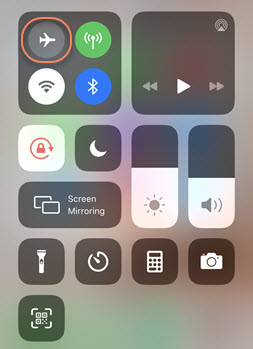
หมายเหตุ: วิธีนี้จะทำให้คุณไม่สามารถเข้าถึงบริการต่างๆ เช่น การเชื่อมต่อเครือข่ายมือถือ บลูทูธ Wi-Fi เป็นต้น
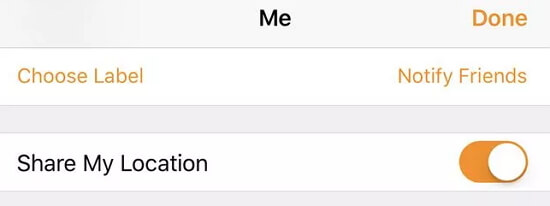
นอกจากการปิดโหมด "เครื่องบิน" เพื่อซ่อนตำแหน่งของ iPhone แล้ว คุณยังสามารถซ่อนตำแหน่งได้โดยการปิดใช้งาน "แชร์ตำแหน่งของฉัน" ขั้นตอนโดยละเอียดมีดังต่อไปนี้ ซึ่งน่าจะใช้ได้กับ iPhone (iOS 8 หรือสูงกว่า):
- เปิด “การตั้งค่า” บน iPhone ของคุณ เลื่อนลงมา แล้วคลิกที่ “การตั้งค่าความเป็นส่วนตัว”
- แตะที่ “บริการระบุตำแหน่ง”
- คลิกที่ “แชร์ตำแหน่งที่ตั้งของฉัน”
- จากนั้นให้สลับสวิตช์ฟีเจอร์ “แชร์ตำแหน่งที่ตั้งของฉัน” เพื่อปิดใช้งาน
วิธีที่ 4. ใช้ตัวเลือกบริการระบุตำแหน่ง
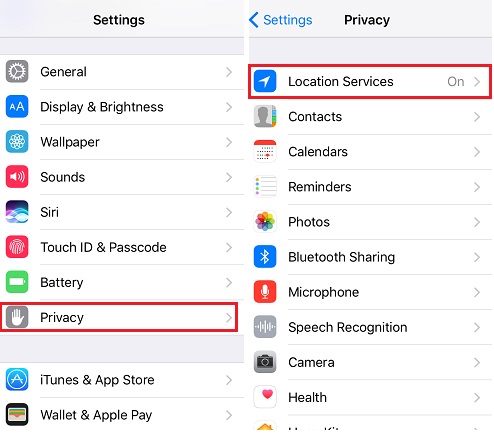
การใช้ตัวเลือก “บริการระบุตำแหน่ง” เป็นอีกวิธีที่ดีในการซ่อนตำแหน่งของคุณบน iPhone ทำตามขั้นตอนด้านล่างนี้:
- ไปที่ “การตั้งค่า”
- คลิกที่ “ความเป็นส่วนตัว”
- เลือก “บริการระบุตำแหน่ง”
- ปิดใช้งานฟีเจอร์นี้เพื่อปิดการใช้งานแอปทั้งหมด
หมายเหตุ: วิธีนี้จะส่งผลต่อการทำงานของแอปบางแอป เช่น แอปสภาพอากาศและแอปกล้อง ดังนั้น เพื่อป้องกันไม่ให้เกิดเหตุการณ์นี้ คุณควรลองปิดใช้งาน "บริการระบุตำแหน่ง" สำหรับแอปนั้นๆ โดยคลิกที่แอปที่ต้องการใน "บริการระบุตำแหน่ง" แล้วเลือกหนึ่งในสามตัวเลือก ได้แก่ ไม่เคย เปิดใช้งานเสมอ หรือ ขณะใช้งาน
นอกจากนี้ นอกเหนือจากแอปพลิเคชันพื้นฐานบางแอป เช่น กล้อง สภาพอากาศ และแผนที่ ที่จำเป็นต้องเข้าถึงบริการระบุตำแหน่งแล้ว คุณยังสามารถตั้งค่าให้แอปอื่นๆ ปิดใช้งานบริการระบุตำแหน่งได้ (แอปใดก็ตามที่ต้องการบริการระบุตำแหน่งจะขอให้คุณเปิดใช้งาน)
วิธีที่ 5. หยุดแชร์ข้อมูลบนแอป Find My App
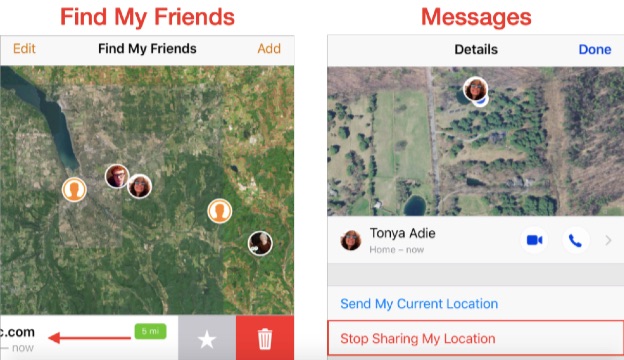
แอป “Find My” ช่วยให้คุณแชร์ตำแหน่งที่ตั้งของคุณกับ iPhone ของคนอื่นที่อยู่ใกล้เคียงได้ เป็นเครื่องมือที่มีประสิทธิภาพและมีประโยชน์มากในการติดตามหาอุปกรณ์ที่หายไป ดังนั้น หากต้องการหยุดการแชร์ตำแหน่งที่ตั้งบน iPhone ของคุณ ให้ทำตามขั้นตอนด้านล่าง
- คลิกแอป “ค้นหาของฉัน” บน iPhone ของคุณ
- คลิกที่ไอคอน “ฉัน” ที่มุมล่าง แล้วปิดแท็บ “แชร์ตำแหน่งของฉัน” โดยสลับกลับไปมา
- สำหรับสมาชิกรายบุคคล ให้คลิกที่แท็บ “บุคคล” และเลือกสมาชิกจากรายการ จากนั้นกด “หยุดแชร์ตำแหน่งที่ตั้งของฉัน” ในตัวเลือกที่มีอยู่
วิธีที่ 6. ใช้บริการระบบ
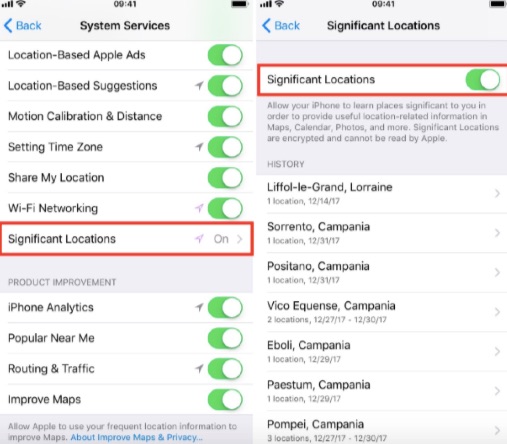
คุณสามารถแก้ไขหรือลบข้อมูลสถานที่ได้โดยใช้ "บริการระบบ" วิธีการทำเช่นนี้เป็นอย่างไร?
โปรดทำตามขั้นตอนด้านล่างนี้:
- เปิดแอป "การตั้งค่า" แล้วกดตัวเลือก "ความเป็นส่วนตัว"
- ไปที่ตัวเลือก "บริการตำแหน่งที่ตั้ง" แล้วคลิกที่ "บริการระบบ"
- หากต้องการปิดการเข้าถึงตำแหน่งของคุณ ให้คลิกเพื่อปิดใช้งาน “ตำแหน่งสำคัญ” ในรายการตัวเลือกใน “บริการระบบ”
- เลือกปุ่ม “ล้างประวัติ” เพื่อลบสถานที่ที่เคยเข้าสู่ระบบทั้งหมด
วิธีที่ 7. การปลอมแปลงตำแหน่งที่ตั้งของ iPhone โดยใช้ VPN
VPN (Virtual Private Network) เป็นอีกวิธีง่ายๆ ในการซ่อนตำแหน่งของคุณบน iPhone ในการใช้งาน คุณต้องดาวน์โหลดแอป เช่น VPN NordVPN ซึ่งจะช่วยอำนวยความสะดวกในเรื่องนี้ ขั้นตอนต่อไปนี้คือวิธีการใช้ VPN เพื่อซ่อนตำแหน่งของคุณ
![[6 วิธี] วิธีปลอมตำแหน่ง GPS บน iPhone โดยไม่ต้องเจลเบรก](https://www.getappsolution.com/images/20210325_605c4002e0671.jpg)
- ในการเพิ่ม VPN ลงในอุปกรณ์ของคุณ ให้ดาวน์โหลดและติดตั้งแอป และให้สิทธิ์การเข้าถึงแก่อุปกรณ์ iOS ของคุณตามที่แอปขอ
- เลือกปุ่ม “อนุญาต” แล้วคุณจะเห็นแอป VPN ถูกตั้งค่าโดยอัตโนมัติ หลังจากตั้งค่าสำเร็จแล้ว ให้เปิดแอป “การตั้งค่า” บน iPhone ของคุณ
- กดตัวเลือก “ทั่วไป” แล้วคลิกที่ตัวเลือก “VPN”
บันทึก : หากคุณได้ติดตั้งแอป VPN หลายแอปไว้แล้ว ให้เลือกแอป VPN ที่คุณต้องการใช้จากรายการ
ส่วนที่ 2 คำถามที่พบบ่อยเกี่ยวกับการซ่อนตำแหน่งบน iPhone
คำถามที่ 1. คุณสามารถปลอมแปลงตำแหน่งที่ตั้งของคุณในแอป Find My iPhone ได้หรือไม่?
วิธีเดียวที่จะปลอมแปลงตำแหน่งของคุณใน Find My iPhone คือการเจลเบรกอุปกรณ์ของคุณ
คำถามที่ 2. ขณะเปิดโหมดเครื่องบิน คนอื่นยังสามารถเห็นตำแหน่งของคุณได้หรือไม่?
ไม่มีใครสามารถเห็นตำแหน่งของคุณได้ทันทีที่คุณเปิดโหมด "เครื่องบิน" บนอุปกรณ์ของคุณ
ไตรมาสที่ 3 จะหยุดการแชร์ตำแหน่งที่ตั้งโดยที่พวกเขาไม่รู้ได้อย่างไร?
คุณสามารถใช้ฟีเจอร์ซ่อนตำแหน่งเพื่อปิดบริการระบุตำแหน่งชั่วคราวได้ ฟีเจอร์นี้จะไม่ส่งการแจ้งเตือนใดๆ
บทสรุป
บทความนี้ได้นำเสนอวิธีการต่างๆ ในการซ่อนตำแหน่งที่ตั้งของคุณบน iPhone โดยที่คนอื่นไม่รู้ โปรดทำตามขั้นตอนเหล่านี้เพื่อปกป้องตนเองจากความเสี่ยงต่อการรั่วไหลของข้อมูลส่วนตัว
บทความนี้มีประโยชน์มากน้อยแค่ไหน?
คลิกที่ดาวเพื่อให้คะแนน!
คะแนนเฉลี่ย 5. ผลการนับคะแนน: