
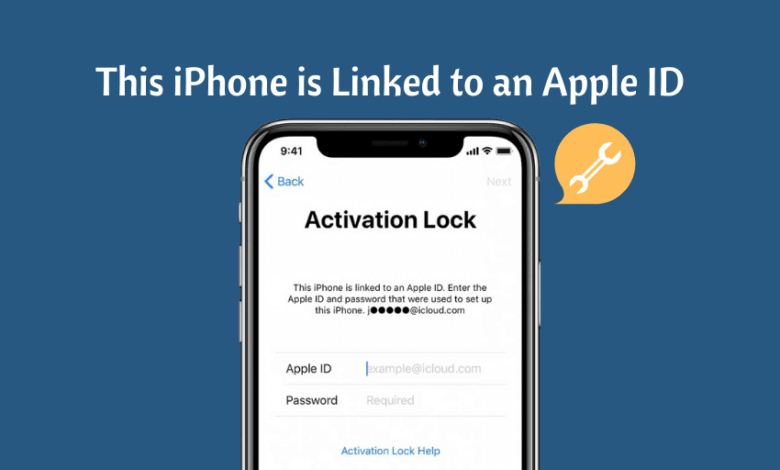
หากคุณซื้อ iPhone มือสอง คุณอาจเคยเห็นข้อความแสดงข้อผิดพลาด “iPhone เครื่องนี้เชื่อมโยงกับ Apple ID (s*****@w*****.com) โปรดลงชื่อเข้าใช้ด้วย Apple ID ที่ใช้ในการตั้งค่า iPhone เครื่องนี้” เมื่อคุณพยายามเข้าถึงบริการหรือฟีเจอร์บางอย่างบนอุปกรณ์ ข้อความแสดงข้อผิดพลาดนี้มักจะแสดงอีเมล Apple ID ที่เชื่อมโยงกับอุปกรณ์นั้น และขอให้คุณลงชื่อเข้าใช้เพื่อใช้งานอุปกรณ์ต่อไป
วิธีที่ตรงที่สุดในการเข้าถึงอุปกรณ์คือการลงชื่อเข้าใช้ด้วย Apple ID ตามที่ร้องขอ แต่ถ้าคุณซื้อ iPhone มือสองและเจ้าของเดิมไม่ได้ลบ Apple ID ออกจากเครื่องล่ะ? ในบทความนี้ เราจะมาดูสิ่งที่คุณสามารถทำได้ในสถานการณ์เช่นนี้
ตัวเลือกที่ 1: วิธีลบ Apple ID ออกจาก iPhone โดยไม่ต้องใช้รหัสผ่าน
หาก iPhone ของคุณเชื่อมโยงกับ Apple ID แต่คุณไม่ทราบรหัสผ่าน ไม่ต้องกังวล คุณสามารถเข้าถึงอุปกรณ์ได้ง่ายๆ ด้วยความช่วยเหลือจากเครื่องมือปลดล็อกของบุคคลที่สาม เช่น โปรแกรมปลดล็อกรหัสผ่าน iPhone เครื่องมือนี้ได้รับการออกแบบมาเป็นพิเศษเพื่อช่วยคุณลบ Apple ID และบัญชี iCloud ออกจากอุปกรณ์ iOS ใดๆ โดยไม่ต้องทราบรหัสผ่าน เมื่อลบ Apple ID แล้ว คุณจะยังสามารถใช้งานฟีเจอร์ทั้งหมดของ Apple ID และบริการ iCloud ได้โดยไม่มีข้อจำกัด
คุณสมบัติเพิ่มเติมของโปรแกรมปลดล็อกรหัสผ่าน iPhone
- ช่วยลบ Apple ID ออกจาก iPhone โดยไม่ต้องใช้รหัสผ่าน ไม่ว่าฟีเจอร์ Find My iPhone จะเปิดหรือปิดอยู่ก็ตาม
- ข้ามการล็อกการเปิดใช้งาน iCloud บน iPhone หรือ iPad จากนั้นคุณจะสามารถเพลิดเพลินกับคุณสมบัติ iOS และบริการ iCloud ทั้งหมดได้
- รองรับการปลดล็อกหน้าจอล็อก iPhone/iPad ทุกประเภท เช่น รหัสผ่าน 4 หลัก/6 หลัก, Touch ID, Face ID เป็นต้น
- ใช้งานง่ายมาก ไม่จำเป็นต้องมีทักษะทางเทคนิคใดๆ คุณสามารถปลดล็อก iPhone และ iPad ทุกรุ่นได้ด้วยการคลิกเพียงไม่กี่ครั้ง
- ใช้งานร่วมกับ iPhone ทุกรุ่นได้อย่างสมบูรณ์ รวมถึง iPhone 17/16/15 และ iOS ทุกเวอร์ชัน รวมถึง iOS 18 และ iOS 26
ต่อไปนี้คือวิธีการลบ Apple ID ออกจาก iPhone ของคุณโดยไม่ต้องใช้รหัสผ่าน:
ขั้นตอนที่ 1 ดาวน์โหลดและติดตั้งโปรแกรม iPhone Unlocker ลงบนคอมพิวเตอร์ของคุณ แล้วเปิดใช้งาน ในหน้าต่างหลัก ให้คลิกที่ “ปลดล็อก Apple ID” จากตัวเลือกที่แสดง

ขั้นตอนที่ 2 เชื่อมต่อ iPhone กับคอมพิวเตอร์และปลดล็อกหน้าจอ เมื่อจำเป็น คุณควร "เชื่อถือคอมพิวเตอร์เครื่องนี้" เพื่อให้โปรแกรมตรวจจับอุปกรณ์ได้
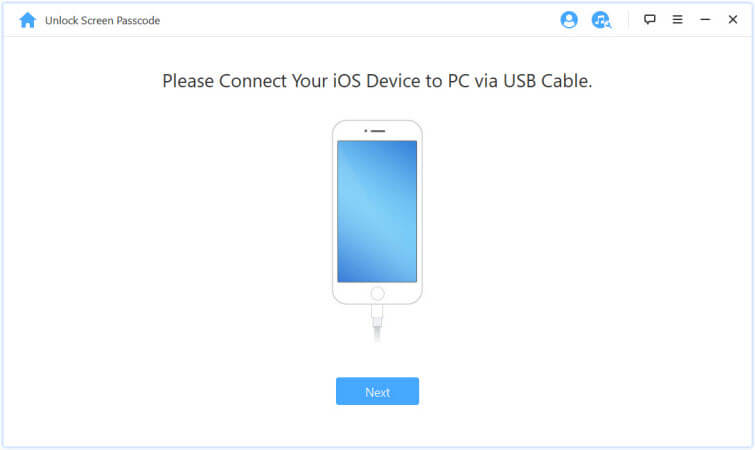
ขั้นตอนที่ 3 หากไม่ได้เปิดใช้งาน Find My iPhone บนอุปกรณ์ ให้คลิกที่ “เริ่มปลดล็อก” และกระบวนการปลดล็อกจะเริ่มต้นโดยอัตโนมัติ
ขั้นตอนที่ 4 กระบวนการนี้จะใช้เวลาเพียงไม่กี่วินาที เมื่อเสร็จสิ้นแล้ว หน้าต่างป๊อปอัพจะปรากฏขึ้นเพื่อแจ้งให้คุณทราบว่ากระบวนการเสร็จสมบูรณ์แล้ว และขอให้คุณตรวจสอบว่า Apple ID ของคุณถูกลบออกแล้วหรือไม่

สิ่งสำคัญอย่างยิ่งคือต้องเสียบอุปกรณ์เข้ากับคอมพิวเตอร์ไว้ตลอดเวลาจนกว่ากระบวนการจะเสร็จสมบูรณ์ โปรแกรมนี้จะปลดล็อกอุปกรณ์ภายในไม่กี่นาที ทำให้คุณสามารถใช้งานอุปกรณ์ต่อได้
ตัวเลือกที่ 2: วิธีลบ Apple ID บน iPhone ที่มีเจ้าของเดิมอยู่
หากคุณรู้จักเจ้าของเดิมของ iPhone มือสองและสามารถติดต่อเขาได้ คุณสามารถขอ Apple ID จากเขาได้เลย ติดต่อผู้ขายและอธิบายปัญหาให้เขาฟังอย่างละเอียด และหากเขาอยู่ไม่ไกลจากคุณ คุณสามารถนำเครื่องไปให้เขาดูและให้เขาป้อน Apple ID ในหน้าจอ Activation Lock จากนั้นลบเครื่องออกจากบัญชี iCloud ของเขา
หากอุปกรณ์ยังไม่ได้ลบข้อมูล เมื่อเจ้าของเดิมป้อน Apple ID และรหัสผ่านแล้ว ให้ไปที่ การตั้งค่า > ทั่วไป > รีเซ็ต > ลบข้อมูลและการตั้งค่าทั้งหมด เมื่อลบข้อมูลในอุปกรณ์เสร็จแล้ว คุณก็สามารถเริ่มใช้งานได้อีกครั้ง

ตัวเลือกที่ 3: วิธีลบ Apple ID ที่เคยเป็นเจ้าของมาก่อนโดยใช้ iCloud
หากเจ้าของอุปกรณ์คนก่อนอยู่ห่างไกลจากคุณ คุณสามารถขอให้พวกเขาลบ Apple ID ออกจากบัญชี iCloud ของพวกเขาจากระยะไกลได้ โดยขอให้พวกเขาทำตามขั้นตอนง่ายๆ เหล่านี้:
- ไปที่ iCloud.com และลงชื่อเข้าใช้ด้วย Apple ID และรหัสผ่านของคุณ
- คลิกที่ “ค้นหา iPhone ของฉัน” จากนั้นเลือก “อุปกรณ์ทั้งหมด” ที่ด้านบนของหน้าจอ
- เลือกอุปกรณ์ที่คุณต้องการลบออกจาก iCloud แล้วคลิก “ลบ [อุปกรณ์]” จากนั้นเลือก “ถัดไป” จนกว่ากระบวนการลบจะเสร็จสมบูรณ์
- สุดท้าย คลิกที่ “ลบออกจากบัญชี”
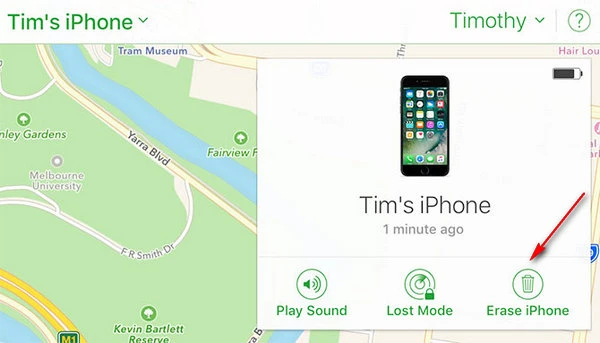
เมื่อขั้นตอนนี้เสร็จสิ้นแล้ว ให้ปิดอุปกรณ์แล้วเปิดใหม่อีกครั้งเพื่อเข้าสู่ขั้นตอนการตั้งค่า
ตัวเลือกที่ 4: คุณเป็นเจ้าของแต่ลืมรหัสผ่าน Apple ID ของคุณ
หากคุณเป็นเจ้าของอุปกรณ์ แต่ลืม Apple ID หรือป้อนรหัสผ่านผิดหลายครั้งจนอุปกรณ์ถูกล็อก คุณอาจสามารถใช้กระบวนการกู้คืนของ Apple เพื่อปลดล็อกอุปกรณ์ได้ วิธีการมีดังนี้:
ขั้นตอนที่ 1 : เปิดหน้าบัญชี Apple ID จากนั้นเลือก “ลืม Apple ID หรือรหัสผ่าน”
ขั้นตอนที่ 2 กรุณาป้อนรหัสบัญชีของคุณ
ขั้นตอนที่ 3 : ขึ้นอยู่กับการตั้งค่าบัญชีและเงื่อนไขการกู้คืนที่คุณกำหนดไว้ โปรดเลือกตัวเลือกใดตัวเลือกหนึ่งต่อไปนี้:
- เลือก “ตอบคำถามรักษาความปลอดภัย” จากนั้นทำตามขั้นตอนเพื่อกู้คืนบัญชี
- เลือกตัวเลือก “รับอีเมล” เพื่อให้ Apple ส่งอีเมลพร้อมคำแนะนำในการกู้คืนบัญชีให้คุณ
- หากคุณตั้งค่าการตรวจสอบสิทธิ์แบบสองปัจจัยหรือการยืนยันตัวตนสองขั้นตอน คุณจะถูกขอให้ป้อนรหัสกู้คืน
ขั้นตอนที่ 4 เมื่อคุณเลือกตัวเลือกการกู้คืนที่ต้องการแล้ว ให้คลิก “ดำเนินการต่อ” และรหัสผ่านจะถูกรีเซ็ต ทำให้คุณสามารถเข้าถึงบัญชีและใช้งานอุปกรณ์ต่อไปได้

บทสรุป
ไม่ว่าคุณจะรู้รหัสผ่านหรือไม่ก็ตาม วิธีแก้ปัญหาข้างต้นจะช่วยให้คุณปลดล็อก iPhone ที่เชื่อมโยงกับ Apple ID ได้อย่างง่ายดาย เลือกวิธีแก้ปัญหาตามสถานการณ์ของคุณและทำตามขั้นตอน หากคุณไม่สามารถลบ Apple ID หรือพบปัญหาอื่น ๆ เกี่ยวกับ Apple ID และ iCloud Activation Lock โปรดติดต่อเรา เราจะพยายามอย่างเต็มที่เพื่อช่วยเหลือคุณ
บทความนี้มีประโยชน์มากน้อยแค่ไหน?
คลิกที่ดาวเพื่อให้คะแนน!
คะแนนเฉลี่ย 5. ผลการนับคะแนน:




