

เราใช้ iPhone, Samsung Galaxy, กล้องดิจิทัล, กล้องวิดีโอ, DSLR ฯลฯ ในการบันทึกวิดีโอ HD เพื่อเก็บความทรงจำดีๆ ดังนั้นจึงเป็นเรื่องน่าเสียใจหากวิดีโอเสียหาย ในที่นี้เราได้คัดเลือก 4 โปรแกรมซ่อมแซมวิดีโอ HD ที่ดีที่สุดมาให้คุณ เพื่อซ่อมแซมไฟล์ HD MP4, HD MOV, HD AVI ฯลฯ บน Windows หรือ Mac ได้อย่างง่ายดาย
โปรแกรม Stellar Video Repair (สำหรับ Windows และ Mac)

ซ่อมวิดีโอ Stellar เป็นเครื่องมือซ่อมแซมวิดีโอที่รู้จักกันดี สามารถแก้ไขวิดีโอที่เสียหายหรือชำรุดได้ รวมถึงไฟล์ MP4, MOV, M4V และ FLV เครื่องมือนี้ซ่อมแซมวิดีโอที่เสียหายจากปัญหาต่างๆ เช่น ความเสียหายของส่วนหัว ความเสียหายของเสียง ความเสียหายของการเคลื่อนไหว และความเสียหายของระยะเวลา นอกจากนี้ยังช่วยให้คุณสามารถซ่อมแซมวิดีโอ HD ที่เสียหายได้เป็นชุดๆ
โปรแกรมเล่นมีเดีย VLC (Windows, Mac และ Linux)
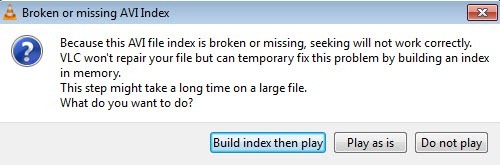
คุณอาจติดตั้ง VLC Media Player ไว้ในคอมพิวเตอร์แล้ว แต่คุณรู้หรือไม่ว่า VLC ยังเป็นโปรแกรมซ่อมวิดีโอ AVI ที่สามารถซ่อมดัชนีของไฟล์ AVI ได้ด้วย? เมื่อคุณเปิดไฟล์ที่เสียหาย คุณจะได้รับข้อความถามว่าคุณต้องการทำอะไรต่อไป: สร้างดัชนีแล้วเล่น เล่นได้เลย หรือ ห้ามเล่น
หากคุณมีไฟล์จำนวนมากที่ประสบปัญหานี้ คุณสามารถตั้งค่าให้ VLC แก้ไขไฟล์โดยอัตโนมัติเมื่อเล่นไฟล์ได้ โดยไปที่ เครื่องมือ (Tools) แล้วเลือก การตั้งค่า (Preferences) คลิกที่ อินพุตและตัวแปลงสัญญาณ แล้วจึงเลือก แก้ไขเสมอ ถัดจากไฟล์ AVI ที่เสียหายหรือไม่สมบูรณ์
Remo Repair MOV (Windows & Mac)
Remo Repair MOV ช่วยแก้ไขวิดีโอที่เสียหาย ชำรุด และเล่นไม่ได้ของคุณได้อย่างรวดเร็ว สามารถซ่อมแซมวิดีโอ MOV และ MP4 ที่บันทึกจากโทรศัพท์ กล้องถ่ายรูป หรือกล้องวิดีโอของคุณได้ในไม่กี่คลิก ซอฟต์แวร์จะวิเคราะห์วิดีโอ แยกสตรีมเสียงและวิดีโอเพื่อระบุปัญหา แก้ไข แล้วรวมสตรีมเข้าด้วยกันเพื่อสร้างไฟล์ MOV หรือ MP4 ที่ใช้งานได้ดีและเล่นได้
Yodot AVI Repair (Windows & Mac)
Yodot AVI Repair ช่วยให้คุณแก้ไขไฟล์ AVI ที่เสียหายได้ นอกจาก AVI แล้ว ยังสามารถซ่อมแซมวิดีโอ XVID และ DIVX ได้อีกด้วย สามารถซ่อมแซมไฟล์ AVI ที่เสียหายจากกล้อง DSLR หรือกล้องวิดีโอแบรนด์ดังต่างๆ และซ่อมแซมไฟล์ AVI ที่เสียหายจากฮาร์ดไดรฟ์ การ์ดหน่วยความจำ ไดรฟ์ USB และ iPod ได้ สามารถแก้ไขความเสียหายของวิดีโอเนื่องจากข้อผิดพลาดของเฟิร์มแวร์ ข้อผิดพลาดของการ์ดหน่วยความจำ ข้อผิดพลาดในการถ่ายโอนไฟล์ ความเสียหายของระบบไฟล์ การติดตั้งระบบปฏิบัติการใหม่ ฯลฯ
คู่มือการเลือกซื้อโปรแกรมซ่อมวิดีโอ HD
1. ลองใช้ก่อนซื้อ
สำหรับกรณีความเสียหายของวิดีโอที่แตกต่างกัน คุณอาจลองใช้ซอฟต์แวร์เวอร์ชันทดลอง/สาธิตต่างๆ ก่อนตัดสินใจขั้นสุดท้าย
2. “เวอร์ชันเต็ม” กับ “เวอร์ชันทดลองใช้งาน/เดโม” แตกต่างกันอย่างไร?
โดยทั่วไปแล้ว ฟังก์ชันพื้นฐานระหว่าง "เวอร์ชันเต็ม" และ "เวอร์ชันทดลองใช้งาน" นั้นไม่มีความแตกต่างกัน แต่ "เวอร์ชันทดลองใช้งาน" จะไม่รองรับการบันทึกไฟล์วิดีโอที่ซ่อมแซมแล้ว และมีข้อจำกัดเรื่องขนาดไฟล์ ตัวอย่างเช่น "เวอร์ชันทดลองใช้งาน" บางเวอร์ชันสามารถซ่อมแซมและดูตัวอย่างไฟล์วิดีโอได้ไม่เกิน 10MB เท่านั้น
บทความนี้มีประโยชน์มากน้อยแค่ไหน?
คลิกที่ดาวเพื่อให้คะแนน!
คะแนนเฉลี่ย 5. ผลการนับคะแนน:

โปรแกรมดาวน์โหลดวิดีโอออนไลน์ฟรี
ดาวน์โหลดวิดีโอจาก YouTube, Facebook, Instagram, Twitter, Dailymotion, Reddit, Pornhub, OnlyFans และเว็บไซต์อื่นๆ อีกกว่า 10,000 เว็บไซต์ได้ง่ายๆ เพียงคลิกเดียว! ฟรีและปลอดภัย!




