

พวกเราส่วนใหญ่คุ้นเคยกับ VLC ในฐานะโปรแกรมเล่นมีเดียฟรี แต่คุณรู้หรือไม่ว่า VLC ยังเป็นเครื่องมือซ่อมแซมวิดีโอได้อีกด้วย? ต้องบอกว่าซอฟต์แวร์ที่ดีที่สุดในการซ่อมแซมไฟล์วิดีโอ AVI ที่เสียหายก็คือ VLC Media Player ซึ่งเป็นโปรแกรมเล่นวิดีโอที่ดีที่สุดในตลาด VLC มาพร้อมกับฟีเจอร์ในตัวที่สามารถกู้คืนไฟล์ AVI ที่เสียหาย รวมถึงไฟล์ MP4 และ MOV ได้ คุณสามารถตั้งค่า VLC ให้ซ่อมแซมไฟล์ AVI และ MP4 ที่เสียหายโดยอัตโนมัติได้อย่างง่ายดาย ด้านล่างนี้คือคำแนะนำโดยละเอียดเกี่ยวกับเรื่องนี้ วิธีแก้ไขไฟล์ AVI ที่เสียหาย ชำรุด หรือไม่สมบูรณ์โดยอัตโนมัติด้วย VLC .
ส่วนที่ 1: วิธีแก้ไขไฟล์ MP4/AVI โดยอัตโนมัติด้วย VLC
ขั้นตอนที่ 1. ดาวน์โหลดและติดตั้งโปรแกรม VLC Media Player เวอร์ชันฟรีลงในคอมพิวเตอร์ของคุณ
ขั้นตอนที่ 2. เปิดไฟล์วิดีโอของคุณด้วย VLC บางครั้งมันจะเริ่มเล่นได้เลย เพราะ VLC สามารถเล่นไฟล์วิดีโอที่โปรแกรมอื่นแจ้งว่าเสียหายได้ หากเล่นไม่ได้ คุณจะเห็นหน้าต่างป๊อปอัพแจ้งว่าไฟล์เสียหาย
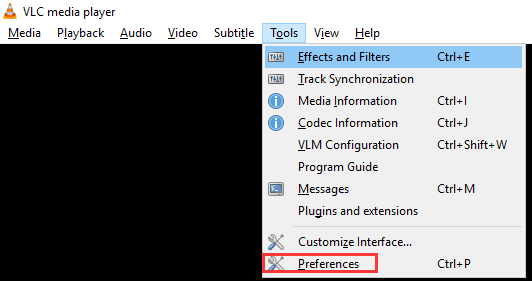
ขั้นตอนที่ 3. หากไฟล์ MP4 หรือ AVI ของคุณเสียหาย ให้คลิก “เครื่องมือ” > “การตั้งค่า” ใน VLC
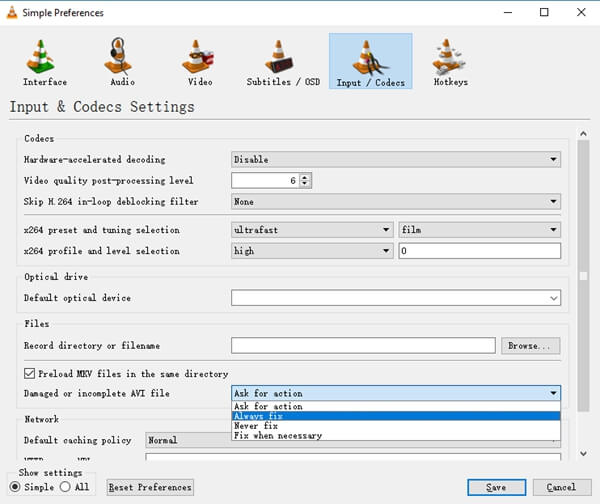
ขั้นตอนที่ 4. ไปที่ส่วน “อินพุตและตัวแปลงสัญญาณ” ถัดจาก “ไฟล์ AVI เสียหายหรือไม่สมบูรณ์” ให้เลือก “แก้ไขเสมอ” จากนั้นคลิก “บันทึก”
ขั้นตอนที่ 5. ตอนนี้คุณสามารถโหลดไฟล์ AVI ทุกประเภทได้แล้ว และไฟล์เหล่านั้นจะใช้งานได้แม้ว่าไฟล์จะเสียหาย ไม่สมบูรณ์ หรือผิดพลาดก็ตาม โปรแกรมเล่นมีเดีย VLC จะแก้ไขให้คุณโดยอัตโนมัติ
ส่วนที่ 2: ทางเลือกอื่นสำหรับ VLC Video – Stellar Phoenix Video Repair
จะทำอย่างไรหาก VLC ซ่อมแซมวิดีโอของคุณไม่ได้? หรือหากวิดีโอที่คุณต้องการซ่อมแซมไม่ได้อยู่ในรูปแบบ AVI หรือ MP4? ในกรณีเหล่านี้ คุณสามารถทำตามขั้นตอนต่อไปนี้ได้ ซ่อมวิดีโอ Stellar ลองใช้ดูสิ Stellar Phoenix Video Repair รองรับการซ่อมแซมไฟล์วิดีโอ MP4, MOV, 3GP, M4V, 3G2 และ F4V มันสามารถซ่อมแซมวิดีโอที่เสียหายจากปัญหาต่างๆ เช่น เสียงเสีย, ส่วนหัวไฟล์เสีย, การเคลื่อนไหวผิดเพี้ยน, ระยะเวลาผิดเพี้ยน และการเปลี่ยนแปลงรูปแบบไฟล์ สามารถใช้งานได้ทั้งบน Windows และ Mac ดาวน์โหลดเวอร์ชันทดลองใช้ฟรีและทดสอบดูได้เลย
ขั้นตอนที่ 1. เปิดโปรแกรม “Stellar Video Repair” แล้วคลิกปุ่ม “Repair Video” เพื่อเพิ่มไฟล์วิดีโอที่ต้องการซ่อมแซม

ขั้นตอนที่ 2. คลิกปุ่ม “เพิ่ม” เพื่อเลือกวิดีโอที่คุณต้องการแก้ไข

ขั้นตอนที่ 3. เมื่อคุณเพิ่มไฟล์ทั้งหมดแล้ว ให้เลือกไฟล์เหล่านั้นแล้วคลิกปุ่ม “ซ่อมแซม” ที่ด้านล่างขวาของหน้าจอ

ขั้นตอนที่ 4. เมื่อกระบวนการซ่อมแซมเสร็จสมบูรณ์ คุณสามารถดูตัวอย่างผลลัพธ์ได้ จากนั้นคลิก “บันทึก” เพื่อส่งออกไปยังคอมพิวเตอร์ของคุณ
คำแนะนำและคำเตือน
ไฟล์วิดีโออาจเสียหายได้หลายวิธี และการซ่อมแซมก็ไม่ใช่เรื่องที่รับประกันได้เสมอไป ไฟล์วิดีโอที่เสียหายจำนวนมากไม่สามารถซ่อมแซมได้ ตัวอย่างเช่น หากไฟล์ดาวน์โหลดจากอินเทอร์เน็ตไม่สมบูรณ์ (ซึ่งเป็นสาเหตุทั่วไปที่ทำให้แสดงข้อความ "เสียหาย") ก็ไม่มีโปรแกรมใดที่จะสามารถกู้คืนข้อมูลที่หายไปได้อย่างมหัศจรรย์
ดังนั้น เราจึงควรเรียนรู้วิธีป้องกันความเสียหายของวิดีโอ นี่คือข้อเสนอแนะบางประการของเรา:
- ติดตั้งโปรแกรมป้องกันไวรัสเพื่อป้องกันการบุกรุกของไวรัส
- หลีกเลี่ยงการบันทึกวิดีโอขณะที่แบตเตอรี่ของอุปกรณ์หมด
- ห้ามถอดหรือนำอุปกรณ์ภายนอกออกขณะถ่ายโอนไฟล์วิดีโอจากหรือไปยังอุปกรณ์นี้เด็ดขาด
- ควรสำรองไฟล์วิดีโอสำคัญไว้บนระบบคลาวด์และตรวจสอบให้แน่ใจว่าได้รักษาความปลอดภัยอย่างดี
- ใช้โปรแกรมแปลงวิดีโอที่ดีและหลีกเลี่ยงการตัดต่อที่ไม่จำเป็น
- เพื่อหลีกเลี่ยงปัญหาที่เกี่ยวข้องกับตัวแปลงสัญญาณ ควรหมั่นอัปเดตสื่อที่คุณเล่นอยู่เสมอ
บทความนี้มีประโยชน์มากน้อยแค่ไหน?
คลิกที่ดาวเพื่อให้คะแนน!
คะแนนเฉลี่ย 5. ผลการนับคะแนน:

โปรแกรมดาวน์โหลดวิดีโอออนไลน์ฟรี
ดาวน์โหลดวิดีโอจาก YouTube, Facebook, Instagram, Twitter, Dailymotion, Reddit, Pornhub, OnlyFans และเว็บไซต์อื่นๆ อีกกว่า 10,000 เว็บไซต์ได้ง่ายๆ เพียงคลิกเดียว! ฟรีและปลอดภัย!




