
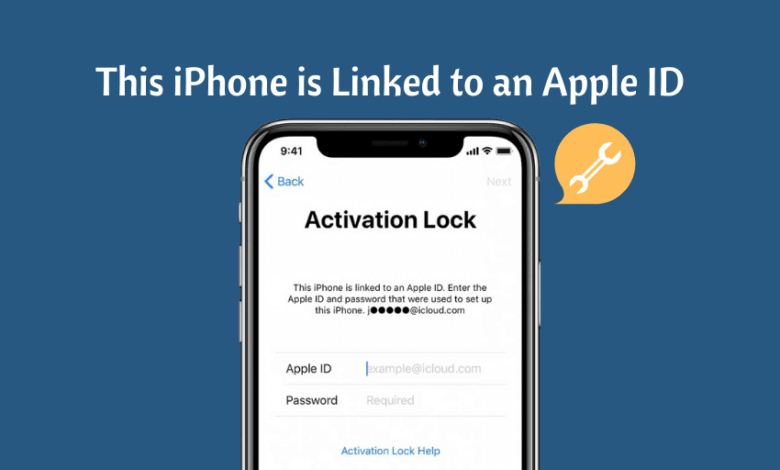
మీరు సెకండ్ హ్యాండ్ ఐఫోన్ను కొనుగోలు చేసి ఉంటే, ఆ పరికరంలోని కొన్ని సేవలు లేదా ఫీచర్లను యాక్సెస్ చేయడానికి ప్రయత్నించినప్పుడు, “ఈ ఐఫోన్ ఒక Apple ID (s*****@w*****.com)కి లింక్ చేయబడింది. ఈ ఐఫోన్ను సెటప్ చేయడానికి ఉపయోగించిన Apple IDతో సైన్ ఇన్ చేయండి” అనే ఎర్రర్ కోడ్ను మీరు చూసి ఉండవచ్చు. ఈ ఎర్రర్ మెసేజ్ తరచుగా ఆ పరికరానికి జోడించబడిన Apple ID ఇమెయిల్ను ప్రదర్శిస్తుంది మరియు పరికరాన్ని ఉపయోగించడం కొనసాగించడానికి సైన్ ఇన్ చేయమని కూడా మిమ్మల్ని అడుగుతుంది.
డివైజ్లోకి యాక్సెస్ పొందడానికి ఉన్న ఏకైక మార్గం, అడిగిన విధంగా Apple IDతో సైన్ ఇన్ చేయడం. కానీ మీరు వాడిన ఐఫోన్ను కొనుగోలు చేసి, దాని మునుపటి యజమాని దాని నుండి Apple IDని తీసివేయడంలో విఫలమైతే ఏమి చేయాలి? ఈ ఆర్టికల్లో, ఈ పరిస్థితిలో మీరు చేయగల కొన్ని విషయాలను పరిశీలిద్దాం.
విధానం 1: పాస్వర్డ్ లేకుండా ఐఫోన్ నుండి ఆపిల్ ఐడిని ఎలా తీసివేయాలి
ఒకవేళ మీ ఐఫోన్ ఆపిల్ ఐడికి లింక్ చేయబడి ఉండి, మీకు పాస్వర్డ్ తెలియకపోతే, చింతించకండి, మీరు థర్డ్-పార్టీ అన్లాకింగ్ టూల్ సహాయంతో పరికరాన్ని సులభంగా యాక్సెస్ చేయవచ్చు. ఐఫోన్ పాస్కోడ్ అన్లాకర్ పాస్వర్డ్ తెలియకుండానే ఏ iOS పరికరం నుండైనా మీ Apple ID మరియు iCloud ఖాతాను తొలగించడంలో మీకు సహాయపడటానికి ఈ సాధనం ప్రత్యేకంగా రూపొందించబడింది. Apple ID తొలగించబడిన తర్వాత, మీరు ఎటువంటి పరిమితి లేకుండా అన్ని Apple ID ఫీచర్లను మరియు iCloud సేవలను ఆస్వాదించగలరు.
ఐఫోన్ పాస్కోడ్ అన్లాకర్ యొక్క మరిన్ని ఫీచర్లు
- Find My iPhone ఫీచర్ ఆన్లో ఉన్నా లేదా ఆఫ్లో ఉన్నా, పాస్వర్డ్ లేకుండా iPhone నుండి Apple IDని తీసివేయడానికి సహాయం.
- ఐఫోన్ లేదా ఐప్యాడ్లో ఐక్లౌడ్ యాక్టివేషన్ లాక్ను బైపాస్ చేసి, ఆపై అన్ని iOS ఫీచర్లను మరియు ఐక్లౌడ్ సేవలను ఆస్వాదించండి.
- 4-అంకెల/6-అంకెల పాస్కోడ్, టచ్ ఐడి, ఫేస్ ఐడి మొదలైన అన్ని రకాల ఐఫోన్/ఐప్యాడ్ లాక్ స్క్రీన్లను అన్లాక్ చేయడానికి మద్దతు.
- దీనిని ఉపయోగించడం చాలా సులభం; ఎలాంటి సాంకేతిక నైపుణ్యాలు అవసరం లేదు. మీరు కేవలం కొన్ని సులభమైన క్లిక్లతో అన్ని ఐఫోన్లు మరియు ఐప్యాడ్లను అన్లాక్ చేయవచ్చు.
- ఐఫోన్ 17/16/15 తో సహా అన్ని ఐఫోన్ మోడళ్లతో, అలాగే iOS 18 మరియు iOS 26 తో సహా అన్ని iOS వెర్షన్లతో పూర్తిగా అనుకూలమైనది.
పాస్వర్డ్ లేకుండా మీ ఐఫోన్ నుండి ఆపిల్ ఐడిని ఎలా తీసివేయాలో ఇక్కడ ఉంది:
దశ 1 మీ కంప్యూటర్లో ఐఫోన్ అన్లాకర్ టూల్ను డౌన్లోడ్ చేసి, ఇన్స్టాల్ చేసి, దాన్ని ప్రారంభించండి. ప్రధాన విండోలో, కనిపించే ఎంపికల నుండి “అన్లాక్ ఆపిల్ ఐడి”పై క్లిక్ చేయండి.

దశ 2 ఐఫోన్ను కంప్యూటర్కు కనెక్ట్ చేసి, స్క్రీన్ను అన్లాక్ చేయండి. అవసరమైనప్పుడు, ప్రోగ్రామ్ పరికరాన్ని గుర్తించడానికి వీలుగా మీరు “ఈ కంప్యూటర్ను విశ్వసించండి” అని కూడా సెట్ చేయాలి.
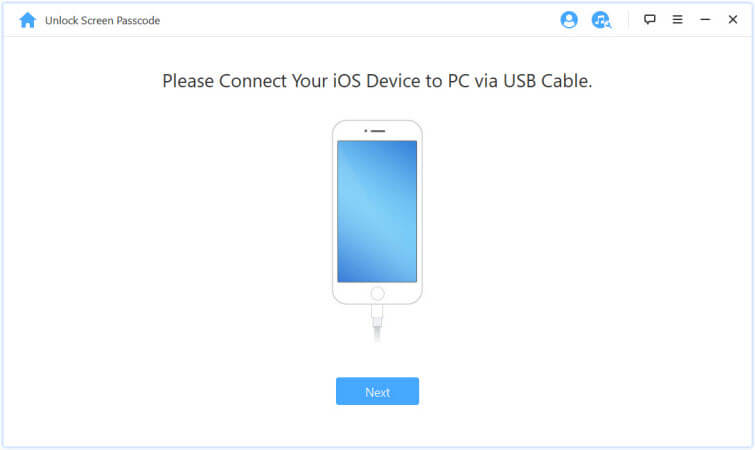
దశ 3 పరికరంలో Find My iPhone ఎనేబుల్ చేయకపోతే, “Start Unlock” పై క్లిక్ చేయండి మరియు అన్లాకింగ్ ప్రక్రియ స్వయంచాలకంగా ప్రారంభమవుతుంది.
దశ 4 ఈ ప్రక్రియకు కొన్ని సెకన్లు మాత్రమే పడుతుంది. ఇది పూర్తయిన తర్వాత, ప్రక్రియ పూర్తయిందని మీకు తెలియజేస్తూ మరియు మీ Apple ID తీసివేయబడిందో లేదో తనిఖీ చేయమని మిమ్మల్ని ఆహ్వానిస్తూ ఒక పాప్-అప్ విండో కనిపిస్తుంది.

ప్రక్రియ పూర్తయ్యే వరకు పరికరాన్ని కంప్యూటర్కు కనెక్ట్ చేసి ఉంచడం చాలా ముఖ్యం. ఈ ప్రోగ్రామ్ కొన్ని నిమిషాల్లో పరికరాన్ని అన్లాక్ చేస్తుంది, తద్వారా మీరు పరికరాన్ని ఉపయోగించడం కొనసాగించవచ్చు.
ఎంపిక 2: మునుపటి యజమానితో ఐఫోన్లో ఆపిల్ ఐడిని ఎలా తీసివేయాలి
మీకు సెకండ్ హ్యాండ్ ఐఫోన్ యొక్క మునుపటి యజమాని తెలిసి, వారిని సంప్రదించగలిగితే, మీరు వారి ఆపిల్ ఐడిని అడగవచ్చు. అమ్మకందారుని సంప్రదించి, వారికి సమస్యను వివరంగా వివరించండి, మరియు వారు మీకు దగ్గరలోనే ఉంటే, మీరు ఆ పరికరాన్ని వారి వద్దకు తీసుకువెళ్లి, యాక్టివేషన్ లాక్ స్క్రీన్పై వారి ఆపిల్ ఐడిని నమోదు చేయమని చెప్పి, ఆ తర్వాత వారి ఐక్లౌడ్ ఖాతా నుండి ఆ పరికరాన్ని తీసివేయవచ్చు.
పరికరం ఎరేజ్ చేయబడకపోతే, మునుపటి యజమాని వారి Apple ID మరియు పాస్వర్డ్ను నమోదు చేసిన తర్వాత, సెట్టింగ్స్ > జనరల్ > రీసెట్ > ఎరేజ్ ఆల్ కంటెంట్స్ అండ్ సెట్టింగ్స్కు వెళ్లండి. పరికరం ఎరేజ్ అయిన తర్వాత, మీరు దానిని కొత్తగా ఉపయోగించడం ప్రారంభించవచ్చు.

ఎంపిక 3: iCloudని ఉపయోగించి మునుపటి యజమానితో Apple IDని ఎలా తీసివేయాలి
పరికరం యొక్క మునుపటి యజమాని మీకు సన్నిహితులు కాకపోతే, వారి ఐక్లౌడ్ ఖాతా నుండి ఆపిల్ ఐడిని రిమోట్గా తొలగించమని మీరు వారిని అడగవచ్చు. ఈ సులభమైన దశలను అనుసరించమని వారిని అడగండి:
- వెళ్ళండి ఐక్లౌడ్.కామ్ మరియు మీ ఆపిల్ ఐడి మరియు పాస్వర్డ్తో సైన్ ఇన్ చేయండి.
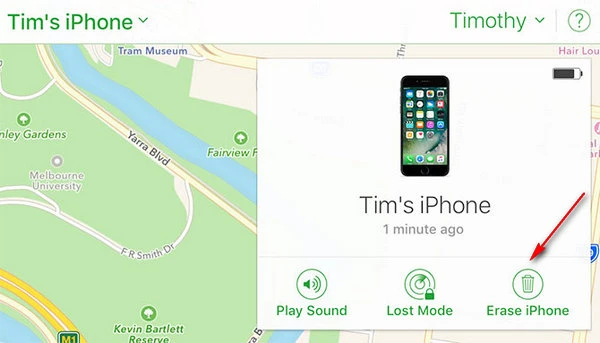
- “ఫైండ్ మై ఐఫోన్” పై క్లిక్ చేసి, ఆపై స్క్రీన్ పైభాగంలో ఉన్న “ఆల్ డివైసెస్”ను ఎంచుకోండి.
- iCloud నుండి మీరు తీసివేయాలనుకుంటున్న పరికరాన్ని ఎంచుకుని, “Erase [device]” పై క్లిక్ చేయండి, ఆపై తొలగింపు ప్రక్రియ పూర్తయ్యే వరకు “Next” ను ఎంచుకోండి.
- చివరగా, “ఖాతా నుండి తీసివేయండి” పై క్లిక్ చేయండి.
ఈ ప్రక్రియ పూర్తయిన తర్వాత, పరికరాన్ని ఆఫ్ చేసి, ఆపై సెటప్ ప్రక్రియను ప్రారంభించడానికి దాన్ని మళ్లీ ఆన్ చేయండి.
ఎంపిక 4: మీరు యజమాని కానీ మీ Apple ID పాస్వర్డ్ను మర్చిపోయారు
ఒకవేళ మీరు ఆ పరికరం యొక్క యజమాని అయి ఉండి, Apple IDని మర్చిపోయినా లేదా పరికరంలో చాలాసార్లు తప్పు పాస్వర్డ్ను నమోదు చేయడం వల్ల అది ఇప్పుడు లాక్ చేయబడి ఉంటే, అప్పుడు మీరు పరికరాన్ని అన్లాక్ చేయడానికి Apple యొక్క రికవరీ ప్రక్రియను ఉపయోగించవచ్చు. దానిని ఎలా చేయాలో ఇక్కడ ఉంది:
దశ 1 Apple ID ఖాతా పేజీని తెరిచి, ఆపై “Apple ID లేదా పాస్వర్డ్ మర్చిపోయారా”ను ఎంచుకోండి.
దశ 2 మీ ఖాతా IDని నమోదు చేయండి.
దశ 3 మీ ఖాతా సెట్టింగ్లు మరియు మీరు నిర్దేశించిన పునరుద్ధరణ షరతులను బట్టి, కింది ఎంపికలలో ఒకదాన్ని ఎంచుకోండి:
- “భద్రతా ప్రశ్నలకు సమాధానం ఇవ్వండి”ని ఎంచుకుని, ఆపై ఖాతాను పునరుద్ధరించడానికి దశలను అనుసరించండి.
- ఖాతాను పునరుద్ధరించుకోవడానికి అవసరమైన సూచనలతో కూడిన ఇమెయిల్ను ఆపిల్ మీకు పంపేలా చేయడానికి, “ఇమెయిల్ పొందండి” అనే ఎంపికను ఎంచుకోండి.
- మీరు టూ-ఫ్యాక్టర్ అథెంటికేషన్ లేదా టూ-స్టెప్ వెరిఫికేషన్ సెటప్ చేస్తే, మిమ్మల్ని రికవరీ కీ అడగడం జరుగుతుంది.
దశ 4 మీరు మీకు నచ్చిన రికవరీ ఆప్షన్ను ఎంచుకున్న తర్వాత, “కొనసాగించు” పై క్లిక్ చేయండి. అప్పుడు పాస్వర్డ్ రీసెట్ చేయబడుతుంది, తద్వారా మీరు మీ ఖాతాను యాక్సెస్ చేసి, పరికరాన్ని ఉపయోగించడం కొనసాగించవచ్చు.

ముగింపు
మీకు పాస్వర్డ్ తెలిసినా తెలియకపోయినా, పైన చెప్పిన పరిష్కారాలు ఆపిల్ ఐడికి లింక్ చేయబడిన ఈ ఐఫోన్ను చాలా సులభంగా బైపాస్ చేయడానికి మీకు సహాయపడతాయి. మీ పరిస్థితిని బట్టి ఒక పరిష్కారాన్ని ఎంచుకుని, దానిని చేయడానికి సూచనలను పాటించండి. మీరు ఆపిల్ ఐడిని తీసివేయలేకపోతే లేదా ఆపిల్ ఐడి మరియు ఐక్లౌడ్ యాక్టివేషన్ లాక్ సమస్యలతో మీరు ఎదుర్కొనే ఏవైనా ఇతర ఇబ్బందుల కోసం మమ్మల్ని సంప్రదించడానికి సంకోచించకండి. మీకు సహాయం చేయడానికి మేము మా వంతు కృషి చేస్తాము.
ఈ పోస్ట్ ఎంత ఉపయోగకరంగా ఉంది?
రేటింగ్ ఇవ్వడానికి నక్షత్రంపై క్లిక్ చేయండి!
సగటు రేటింగ్ / 5. ఓట్ల లెక్కింపు:



