
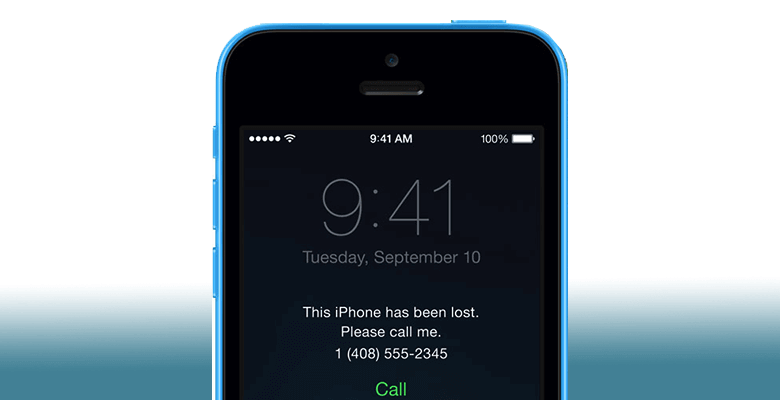
మీరు ఆన్లైన్లో సెకండ్ హ్యాండ్ ఐఫోన్ను కొనుగోలు చేసిన తర్వాత, ఆ పరికరం ఇతరుల నుండి దొంగిలించబడినదని తెలుసుకునే కొన్ని దురదృష్టకరమైన పరిస్థితులు ఉంటాయి. కానీ మీరు ఆ పరికరం కోసం డబ్బు చెల్లించి ఉంటే, దాన్ని వదులుకోవడానికి మీరు తొందరపడకపోవచ్చు, అందువల్ల మీరు ఎలాగైనా ఆ పరికరాన్ని అన్లాక్ చేయడానికి ఒక మార్గం కోసం వెతుకుతూ ఉండవచ్చు.
మీ దొంగిలించబడిన ఐఫోన్ను అన్లాక్ చేయడానికి ఏదైనా మార్గం ఉందా? అయితే, 'ఫైండ్ మై ఐఫోన్'లో 'లాస్ట్ మోడ్' యాక్టివేట్ చేయబడి ఉంటే, అవకాశాలు సున్నా. ఒకవేళ అలా కాకపోయినా, లాక్ చేయబడిన పరికరాన్ని యాక్సెస్ చేయడానికి మీరు చేయగల కొన్ని పనులు ఇంకా ఉన్నాయి. ఈ వ్యాసంలో, పాస్కోడ్ లేకుండా దొంగిలించబడిన ఐఫోన్ను అన్లాక్ చేయడానికి ఉన్న 3 ఉత్తమ మార్గాలను మనం చూడబోతున్నాము.
సరే, ఇక ప్రారంభిద్దాం.
విధానం 1. సిరిని ఉపయోగించి దొంగిలించబడిన ఐఫోన్ను అన్లాక్ చేయడం ఎలా
దొంగిలించబడిన ఐఫోన్ నడుస్తుంటే iOS 10.3.2 లేదా 10.3.3 మీరు సిరిని ఉపయోగించి పరికరాన్ని అన్లాక్ చేయగలుగుతారు. ఈ పద్ధతి iOS యొక్క ఈ 2 వెర్షన్లలోని ఒక భద్రతా లోపాన్ని ఉపయోగించుకుంటుంది, దీని ద్వారా మీరు పరికరాన్ని అన్లాక్ చేయవచ్చు. డేటా నష్టం లేకుండా దీన్ని ఈ విధంగా చేయండి:
స్టెప్ 1: దొంగిలించబడిన ఐఫోన్లో హోమ్ బటన్ను నొక్కి పట్టుకోవడం ద్వారా సిరిని యాక్టివేట్ చేయండి, ఆ తర్వాత సమయం గురించి సిరిని ఏదైనా ప్రశ్న అడగండి.
దశ 2: సిరి స్క్రీన్పై సమయాన్ని ప్రదర్శిస్తుంది. గడియారాన్ని తెరవడానికి దాని చిహ్నంపై నొక్కండి.
3వ దశ: స్క్రీన్ కుడి ఎగువన ఉన్న “+” చిహ్నంపై నొక్కండి.
దశ 4: సెర్చ్ బాక్స్లోని దేనిపైనైనా ట్యాప్ చేసి, ఆపై సెర్చ్ టర్మ్పై ట్యాప్ చేయండి, మీకు “ఆప్షన్స్” కనిపిస్తాయి.
5వ దశ: “అన్నింటినీ ఎంచుకోండి > భాగస్వామ్యం చేయండి”ని ఎంచుకుని, ఆపై కనిపించే కొత్త పాప్-అప్లో “సందేశం”ని ఎంచుకోండి.
6వ దశ: “To” ఫీల్డ్లో ఏదైనా ట్యాప్ చేసి, కీబోర్డ్లో రిటర్న్ నొక్కండి. టెక్స్ట్ ఆకుపచ్చ రంగులో హైలైట్ అవుతుంది, ఆపై మళ్లీ “+” పై ట్యాప్ చేయండి.
7వ దశ: “కొత్త పరిచయాన్ని సృష్టించండి”ని ఎంచుకుని, ఆపై “ఫోటోలను జోడించండి”ని ఎంచుకోవడానికి ఫోటో చిహ్నంపై నొక్కండి.
8వ దశ: గ్యాలరీ తెరుచుకున్నప్పుడు, హోమ్ స్క్రీన్కు తిరిగి వెళ్లడానికి హోమ్ బటన్ను నొక్కండి, అప్పుడు పరికరం అన్లాక్ చేయబడిందని మీరు గమనిస్తారు.
![[3 మార్గాలు] పాస్కోడ్ లేకుండా దొంగిలించబడిన ఐఫోన్ను అన్లాక్ చేయడం ఎలా](https://www.getappsolution.com/images/20211022_6173034bb1f51.webp)
గమనిక: దయచేసి గమనించండి, ఈ పద్ధతి శాశ్వతమైనది కాదు, మరియు దొంగిలించబడిన ఐఫోన్ నుండి మీరు లాక్ చేయబడిన ప్రతిసారీ ఈ దశలను పునరావృతం చేయవలసి ఉంటుంది.
విధానం 2. రికవరీ మోడ్తో దొంగిలించబడిన ఐఫోన్ను అన్లాక్ చేయడం ఎలా
దొంగిలించబడిన ఐఫోన్ను రికవరీ మోడ్లో ఉంచి, ఆపై ఐట్యూన్స్లో రీస్టోర్ చేయడం ద్వారా కూడా మీరు దాన్ని అన్లాక్ చేయవచ్చు. అలా చేయడానికి ఈ సులభమైన దశలను అనుసరించండి:
దశ 1 దొంగిలించిన ఐఫోన్ను USB కేబుల్ ద్వారా కంప్యూటర్కు కనెక్ట్ చేసి, ఐట్యూన్స్ను తెరవండి.
దశ 2 ఐఫోన్ కంప్యూటర్కు కనెక్ట్ చేయబడి ఉన్నప్పుడు, పరికరాన్ని రికవరీ మోడ్లోకి తీసుకురావడానికి కొన్ని బటన్లను కలిపి నొక్కి పట్టుకోవడం ద్వారా దాన్ని బలవంతంగా పునఃప్రారంభించండి.
- ఐఫోన్ 8 మరియు అంతకు ముందు మోడళ్ల కోసం: వాల్యూమ్ అప్ బటన్ను నొక్కి త్వరగా వదిలేయండి, ఆ తర్వాత వాల్యూమ్ డౌన్ బటన్ను నొక్కి త్వరగా వదిలేయండి. పరికరం రికవరీ మోడ్లోకి వెళ్లే వరకు పవర్ బటన్ను నొక్కి పట్టుకోండి.
- ఐఫోన్ 7 మరియు 7 ప్లస్ కోసం: రికవరీ మోడ్ స్క్రీన్ కనిపించే వరకు, పవర్ బటన్ మరియు వాల్యూమ్ డౌన్ బటన్ను కనీసం 10 సెకన్ల పాటు కలిపి నొక్కి పట్టుకోండి.
- ఐఫోన్ 6 లేదా అంతకు ముందు మోడల్ కోసం: రికవరీ మోడ్ స్క్రీన్ కనిపించే వరకు, హోమ్ బటన్ మరియు పవర్ బటన్ను కనీసం 10 సెకన్ల పాటు కలిపి నొక్కి పట్టుకోండి.
దశ 3 iTunes మిమ్మల్ని పరికరాన్ని “Restore” లేదా “Update” చేయమని అడుగుతుంది. దొంగిలించబడిన ఐఫోన్ను అన్లాక్ చేయడానికి “Restore” పై క్లిక్ చేసి, ప్రక్రియ పూర్తయ్యే వరకు దాన్ని కంప్యూటర్కు కనెక్ట్ చేసి ఉంచండి.
![[3 మార్గాలు] పాస్కోడ్ లేకుండా దొంగిలించబడిన ఐఫోన్ను అన్లాక్ చేయడం ఎలా](https://www.getappsolution.com/images/20211022_6173034bd8024.webp)
గమనిక: ఈ ప్రక్రియకు 15 నిమిషాల కంటే ఎక్కువ సమయం పడితే, పరికరం రికవరీ మోడ్ నుండి నిష్క్రమిస్తుందని, మరియు మీరు మళ్లీ మొదటి నుండి ప్రారంభించాల్సి ఉంటుందని దయచేసి గమనించండి.
విధానం 3. సిరి లేదా ఐట్యూన్స్ లేకుండా దొంగిలించబడిన ఐఫోన్ను అన్లాక్ చేయడం ఎలా
సిరి మరియు రికవరీ మోడ్ పద్ధతులు రెండింటికీ కొన్ని పరిమితులు ఉన్నాయి; దొంగిలించబడిన ఐఫోన్ను అన్లాక్ చేయడానికి ఉత్తమ మార్గం ఐఫోన్ అన్లాకింగ్ టూల్ను ఉపయోగించడం. ఐఫోన్ అన్లాకర్ ఈ టూల్ ఐఫోన్ను స్కాన్ చేయడానికి మరియు పాస్వర్డ్ లేకుండానే డివైజ్ నుండి స్క్రీన్ పాస్కోడ్ లేదా ఐక్లౌడ్ యాక్టివేషన్ లాక్ను తొలగించడానికి రూపొందించబడింది. దీనిని ఉపయోగించడం చాలా సులభం; ఎవరైనా ఎటువంటి ఇబ్బందులు లేకుండా అన్లాకింగ్ పనిని పూర్తి చేయవచ్చు.
ఐఫోన్ అన్లాకర్ యొక్క ప్రధాన ఫీచర్లు:
- దొంగిలించబడిన ఐఫోన్ నుండి 4-అంకెల/6-అంకెల పాస్కోడ్, టచ్ ఐడి లేదా ఫేస్ ఐడి వంటి వివిధ రకాల స్క్రీన్ లాక్లను తొలగించండి.
- పాస్వర్డ్ లేకుండా లాక్ చేయబడిన లేదా దొంగిలించబడిన ఐఫోన్ల నుండి Apple ID మరియు iCloud ఖాతాలను తొలగించండి.
- సరికొత్త iOS 18/iOS 26 తో అనుకూలమైనది మరియు iPhone 17/17 Pro/17 Pro Max, iPhone 16, iPhone 15, iPhone 14/13/12/11, iPhone XR/XS/X, iPhone 8/7/6s/6, iPad Pro మొదలైన అన్ని iOS పరికరాలకు మద్దతు ఇస్తుంది.
పాస్కోడ్ లేకుండా దొంగిలించబడిన ఐఫోన్ స్క్రీన్ను ఎలా అన్లాక్ చేయాలి
డౌన్లోడ్ ఐఫోన్ అన్లాకర్ మీ కంప్యూటర్లోకి డౌన్లోడ్ చేసుకొని, ప్రోగ్రామ్ను ఇన్స్టాల్ చేయడానికి సెటప్ విజార్డ్ ద్వారా వెళ్ళండి, ఆపై దానిని ప్రారంభించి, దొంగిలించబడిన ఐఫోన్ నుండి స్క్రీన్ లాక్ లేదా ఆపిల్ ఐడిని తీసివేయడానికి ఈ క్రింది సులభమైన దశలను అనుసరించండి.
ఎంపిక 1. దొంగిలించబడిన ఐఫోన్ నుండి స్క్రీన్ లాక్ను ఎలా అన్లాక్ చేయాలి
దశ 1 ప్రధాన విండోలో, తదుపరి స్క్రీన్ నుండి “అన్లాక్ స్క్రీన్ పాస్కోడ్” ఎంపికపై క్లిక్ చేసి, ఆపై దొంగిలించిన ఐఫోన్ను USB కేబుల్తో కంప్యూటర్కు కనెక్ట్ చేయండి.

దశ 2 సాఫ్ట్వేర్ పరికరాన్ని గుర్తించే వరకు వేచి ఉండండి, ఆపై కొనసాగించడానికి “ప్రారంభించు” పై క్లిక్ చేయండి. ఒకవేళ పరికరం గుర్తించబడకపోతే, దానిని రికవరీ మోడ్ లేదా DFU మోడ్లోకి మార్చడానికి మీరు తెరపై కనిపించే సూచనలను పాటించాలి.

దశ 3 ఇప్పుడు సేవ్ మార్గాన్ని ఎంచుకుని, ఐఫోన్ కోసం తాజా ఫర్మ్వేర్ ప్యాకేజీని డౌన్లోడ్ చేయడానికి “డౌన్లోడ్” పై క్లిక్ చేయండి. ఫర్మ్వేర్ డౌన్లోడ్ అయిన తర్వాత, ఐఫోన్ స్క్రీన్ పాస్కోడ్ను తీసివేయడానికి “అన్లాక్ నౌ” పై క్లిక్ చేయండి.


ఎంపిక 2. దొంగిలించబడిన ఐఫోన్ నుండి ఆపిల్ ఐడిని అన్లాక్ చేయడం ఎలా
దశ 1 ప్రధాన విండో నుండి, “Apple IDని తీసివేయండి” అనే ఎంపికను ఎంచుకుని, USB కేబుల్ను ఉపయోగించి దొంగిలించబడిన ఐఫోన్ను కంప్యూటర్కు కనెక్ట్ చేయండి.
దశ 2 దొంగిలించబడిన ఐఫోన్కు లింక్ చేయబడిన Apple ID మరియు iCloud ఖాతాను తీసివేయడానికి “Start Unlock” పై క్లిక్ చేయండి. ఒకవేళ “Find My iPhone” ఆన్లో ఉంటే, పరికరంలోని అన్ని సెట్టింగ్లను రీసెట్ చేయడానికి మీరు స్క్రీన్పై కనిపించే సూచనలను అనుసరించాలి.

దశ 3 ఆ తర్వాత, ఐఫోన్ ఆటోమేటిక్గా రీస్టార్ట్ అవుతుంది మరియు ఐఫోన్ పాస్కోడ్ వెంటనే పరికరం నుండి ఆపిల్ ఐడి మరియు ఐక్లౌడ్ ఖాతాను తొలగిస్తుంది.

దొంగిలించబడిన ఐఫోన్ను అన్లాక్ చేయడానికి మీరు ఏ మార్గాన్ని ఎంచుకోవాలి?
పైన పేర్కొన్న పరిష్కారాలన్నీ దొంగిలించబడిన పరికరాన్ని అన్లాక్ చేయడానికి సహాయపడతాయి, కానీ అవి చాలా భిన్నమైనవి. దొంగిలించబడిన ఐఫోన్ను అన్లాక్ చేయడానికి మీరు ఏ పద్ధతిని ఎంచుకోవాలి? మీరు సరైన నిర్ణయం తీసుకోవడంలో సహాయపడటానికి, ఇక్కడ మేము ఈ మూడు అన్లాక్ పద్ధతుల యొక్క లాభనష్టాలను వివరిస్తాము.
- ఉపయోగం సౌలభ్యం : ఐఫోన్ అన్లాకర్ ఇది సరళమైన మరియు సులభంగా అర్థమయ్యే ఇంటర్ఫేస్ను కలిగి ఉంది, దీనితో మీరు కొన్ని సులభమైన దశల్లో దొంగిలించబడిన ఐఫోన్ను అన్లాక్ చేయవచ్చు. సిరి మరియు ఐట్యూన్స్ రీస్టోర్ రెండూ చాలా దశలు అవసరమయ్యే ప్రక్రియలు.
- వినియోగం సిరి పద్ధతి శాశ్వతమైనది కాదు. పరికరం లాక్ అయిన ప్రతిసారీ అలా చేయాల్సి రావడం చాలా సమస్యాత్మకంగా ఉంటుంది. దీనికి విరుద్ధంగా, ఐట్యూన్స్ రీస్టోర్ మరియు ఇతర పద్ధతులను సరిగ్గా అమలు చేసినప్పుడు అవి శాశ్వతంగా ఉంటాయి, తద్వారా మీరు పరికరాన్ని ఉపయోగించడం కొనసాగించవచ్చు.
- అనుకూలత సిరి పద్ధతిని పాత iOS వెర్షన్లకు మాత్రమే వర్తింపజేయవచ్చు, అయితే ఐట్యూన్స్ రీస్టోర్ మరియు ఐఫోన్ అన్లాకర్ తాజా iOS 26తో సహా అన్ని iOS వెర్షన్లలో పని చేస్తాయి.
ముగింపు
మీరు కొనుగోలు చేసిన ఐఫోన్ దొంగిలించబడిందని మీరు అనుమానించినప్పుడు, పరికరాన్ని అన్లాక్ చేసి ఉపయోగించడానికి ప్రయత్నించడం తప్ప మీరు చేయగలిగేది ఏమీ లేదు. అలా చేయడానికి పైన పేర్కొన్న పరిష్కారాలు మీకు సహాయపడతాయి. మీకు అమలు చేయడానికి అత్యంత సులభమైన పరిష్కారాన్ని ఎంచుకుని, దానిని చేయడానికి సూచనలను పాటించండి. పరికరం అన్లాక్ అయిన తర్వాత, పరికరంలోని డేటాను సురక్షితంగా ఉంచడానికి మీరు మీ స్వంత భద్రతా సెట్టింగ్లను సెట్ చేసుకోవచ్చు.
ఈ పోస్ట్ ఎంత ఉపయోగకరంగా ఉంది?
రేటింగ్ ఇవ్వడానికి నక్షత్రంపై క్లిక్ చేయండి!
సగటు రేటింగ్ / 5. ఓట్ల లెక్కింపు:




