వినియోగదారుల పెరుగుతున్న డిమాండ్ను తీర్చడానికి, ఐఫోన్ మెమరీ అంతకంతకూ పెరుగుతూ, ఇప్పటికే 1TBకి చేరుకుంది. అయినప్పటికీ, చాలా సందర్భాలలో, కొంతమంది ఐఫోన్ వినియోగదారులు తమ పరికరంలో మెమరీ స్థలం సరిపోవడం లేదని ఇప్పటికీ భావిస్తున్నారు. దీనికి ప్రధాన కారణం వారి వద్ద ఉన్న అధిక సంఖ్యలో ఫోటోలు మరియు చిత్రాలే. ఫోటోలు మీ స్పేస్లో ఎక్కువ భాగాన్ని తీసుకుంటున్నాయా? ఈ సమస్యను పరిష్కరించడానికి, మీ మొబైల్ ఫోన్లోని అనవసరమైన ఫైల్లను తొలగించడమే ఉత్తమ మార్గం, తద్వారా మీ ఐఫోన్లో అదనపు స్థలాన్ని ఖాళీ చేయవచ్చు. ఏదేమైనా, మనం ఐఫోన్లలో స్టోరేజ్ స్పేస్ను ఎలా ఖాళీ చేయగలం? దయచేసి చింతించకండి, చదవడం కొనసాగించండి.
iOS డేటా ఎరేజర్ ఇది ఐఫోన్, ఐప్యాడ్ మరియు ఐపాడ్ వినియోగదారుల కోసం ఒక సులభమైన మరియు నమ్మదగిన డేటా తొలగింపు మరియు నిర్వహణ సాధనం. ఈ తొలగింపు సాఫ్ట్వేర్ సహాయంతో, మీరు జంక్ ఫైల్లను క్లియర్ చేయవచ్చు, ఫోటోలను కంప్రెస్ చేయవచ్చు, ప్రైవేట్ లేదా తొలగించబడిన ఫైల్లను తీసివేయవచ్చు, మరియు అన్ని ఫైల్లను కూడా సులభంగా తొలగించవచ్చు. అందువల్ల, దయచేసి ఈ ఉపయోగకరమైన మరియు ప్రొఫెషనల్ సాధనాన్ని వదులుకోవద్దు, మరియు ఒక్క క్లిక్తో మీ ఐఫోన్లో నిల్వ స్థలాన్ని ఖాళీ చేయండి. అంతేకాకుండా, కంప్రెషన్ మీ ఫోటోలను ఎప్పటికీ పాడుచేయదు, కంప్రెషన్కు ముందు మరియు తర్వాత పెద్దగా తేడా ఉండదు.
ఇక్కడ నుండి విండోస్ లేదా మాక్ ట్రయల్ వెర్షన్ను ఉచితంగా డౌన్లోడ్ చేసుకొని, ఇప్పుడే ప్రయత్నించండి.
గమనిక: iOS డేటా ఎరేజర్ ఐఫోన్ 13/12/11తో సహా దాదాపు అన్ని ఐఫోన్లకు వర్తిస్తుంది.
ఐఫోన్లో ఫోటోలను కంప్రెస్ చేసి, స్టోరేజ్ స్పేస్ను ఎలా ఖాళీ చేయాలి
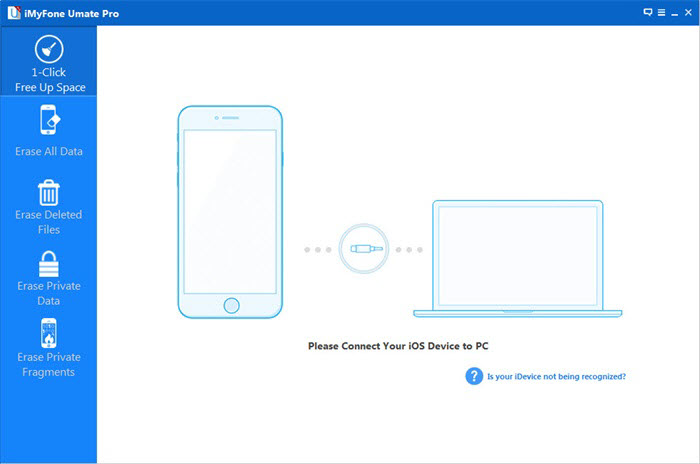
స్టెప్ 1: మీ PCలో iPhone డేటా ఎరేజర్ను ఇన్స్టాల్ చేసి, ప్రారంభించండి మరియు USB కేబుల్తో మీ iPhoneను PCకి కనెక్ట్ చేయండి.
దశ 2: మీ ఐఫోన్లో తీసిన ఫోటోలను స్కాన్ చేయండి
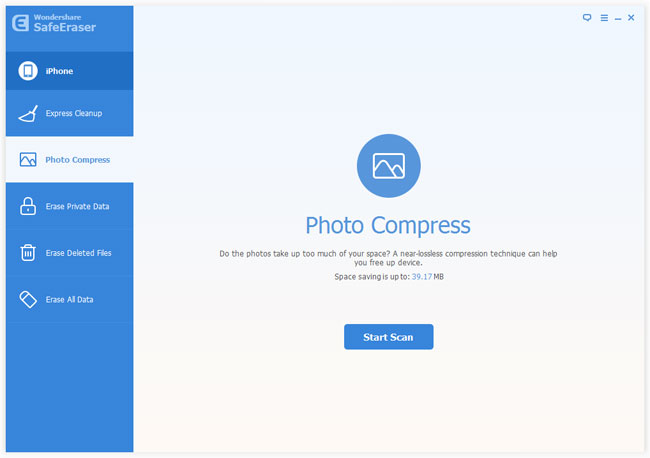
ఎడమ సైడ్బార్లో “ఫోటో కంప్రెస్”ను ట్యాప్ చేసి, ఆపై మీ ఐఫోన్లో తీసిన ఫోటోలను స్కాన్ చేయడానికి “స్టార్ట్ స్కాన్”పై క్లిక్ చేయండి, ఈ మొత్తం స్కానింగ్ ప్రక్రియకు ఎక్కువ సమయం పట్టదు, దయచేసి కాసేపు వేచి ఉండండి.
దశ 3: మీ ఐఫోన్లోని అన్ని ఫోటోలను ప్రివ్యూ చేసి, కంప్రెస్ చేయండి
స్కాన్ పూర్తయిన వెంటనే, తీసిన ఫోటోలన్నింటినీ మీరు కుడి వైపున ఉన్న విండోలో చూడవచ్చు, అంతేకాకుండా, తీసిన ఈ ఫోటోలన్నింటినీ కంప్రెస్ చేస్తే మీరు ఎంత స్థలాన్ని ఆదా చేయగలరో కూడా ప్రోగ్రామ్ మీకు తెలియజేస్తుంది.
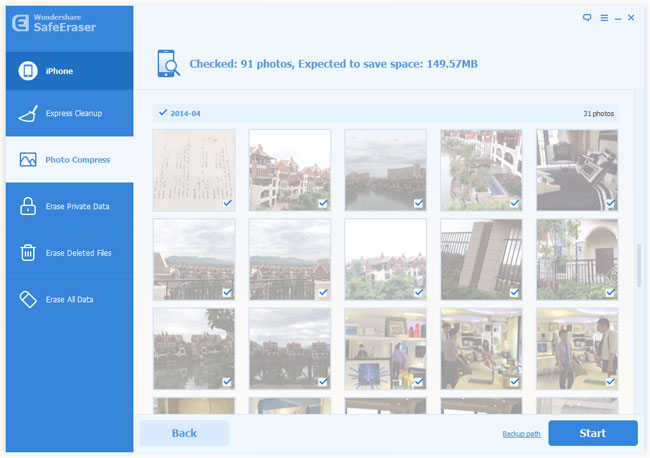
అదనంగా, మీరు అదే విండోలో “Start” బటన్ దగ్గర “Backup path” ఎంపికను కనుగొని ఉండవచ్చు. సాధారణంగా, iOS డేటా ఎరేజర్ కంప్రెషన్ చేయడానికి ముందు ఈ ఒరిజినల్ ఫోటోలను మీ PC కి ఆటోమేటిక్గా బ్యాకప్ చేస్తుంది మరియు ఇది మీ కంప్యూటర్లో డిఫాల్ట్ బ్యాకప్ పాత్గా ఉంటుంది. మీకు వేరే బ్యాకప్ పాత్ కావాలంటే, దాన్ని మార్చడానికి క్లిక్ చేయండి.
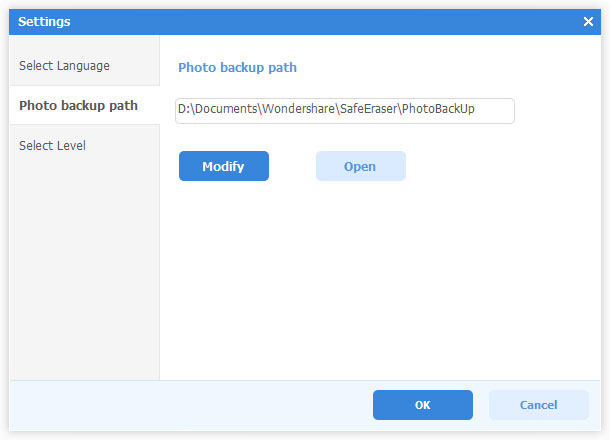
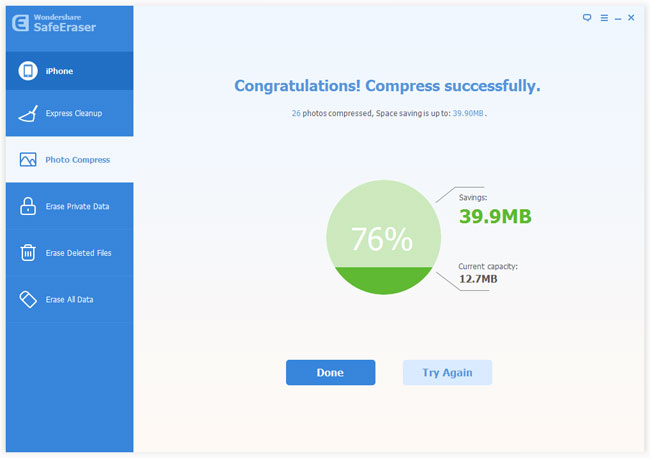
ఇప్పుడు, మీ ఫోటోలను కంప్రెస్ చేసి, మీ ఐఫోన్లో నిల్వ స్థలాన్ని ఖాళీ చేయడానికి దయచేసి “ప్రారంభించు” పై క్లిక్ చేయండి. కంప్రెస్ పూర్తయిన తర్వాత, మీరు ఎంత స్థలాన్ని ఆదా చేశారో మరియు మీ ఫోటోలు ప్రస్తుతం ఎంత స్థలాన్ని ఆక్రమించాయో మీకు తెలియజేయబడుతుంది.
ఈ పోస్ట్ ఎంత ఉపయోగకరంగా ఉంది?
రేటింగ్ ఇవ్వడానికి నక్షత్రంపై క్లిక్ చేయండి!
సగటు రేటింగ్ / 5. ఓట్ల లెక్కింపు: