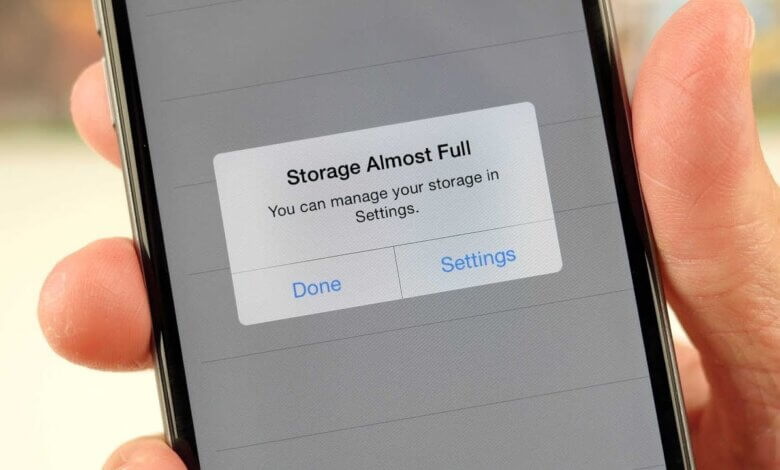
మీరు కొన్నప్పటితో పోలిస్తే మీ ఐఫోన్ రోజురోజుకు మరింత నెమ్మదిగా మారుతోందా? మీరు మీ పరికరాన్ని ఎంత ఎక్కువసేపు ఉపయోగిస్తే, అది అంత నెమ్మదిగా మారుతుంది. ఎందుకు? ఎందుకంటే చాలా యాప్లు అధిక మొత్తంలో స్టోరేజ్ స్పేస్ను ఆక్రమించడం మరియు యాప్ ద్వారా ఉత్పత్తి అయ్యే కాష్ ఫైల్స్ మీ పరికరాన్ని గణనీయంగా నెమ్మదింపజేస్తాయి. అంతేకాకుండా, మీరు మీ పరికరాన్ని ఎంత ఎక్కువసేపు ఉపయోగిస్తే, మీ పరికరంలో అంత ఎక్కువ జంక్ ఫైల్స్ ఉంటాయి. ఈ రెండూ మీ ఫోన్ మరింత నెమ్మదిగా పనిచేయడానికి కారణాలే.
ఐఫోన్ వినియోగదారుడిగా, మీ పరికరంలో మెమరీ స్థలం చాలా విలువైనదిగా ఉంటుందనే విషయం మీకు తెలిసి ఉండాలి. నిజానికి, మీ ఫోన్ను వేగవంతం చేస్తూనే, మరింత విలువైన పరికర స్థలాన్ని మీరు ఆస్వాదించడానికి, మీ ఐఫోన్లోని యాప్ కాష్లను క్లియర్ చేయడం మరియు జంక్ ఫైల్లను తొలగించడం ఒక మంచి మార్గం. అయితే, మీరు నేరుగా జంక్ను తొలగించి, ఐఫోన్ యాప్ కాష్ను శుభ్రం చేసినప్పటికీ, మీ ఐఫోన్లో కొన్ని ప్రోగ్రామ్లు ఉంటాయి, అవి మీరు ఇప్పటికే తొలగించిన డేటాలో కొంత భాగాన్ని మళ్లీ మీ ఐఫోన్లో కనిపించేలా చేస్తాయి. ఐఫోన్ నుండి నేరుగా జంక్ ఫైల్లను తొలగించడం మరియు యాప్ కాష్ను శుభ్రం చేయడం వల్ల మీ జంక్ ఫైల్లను శాశ్వతంగా తొలగించలేరు. మీరు వాటిని మీ ఐఫోన్ డిస్ప్లేలో చూడలేకపోయినప్పటికీ, అవి మీ ఐఫోన్లో ఎక్కడో ఒకచోట ఉండి, మీ మెమరీ నిల్వను ఆక్రమిస్తూ, మీ ఐడివైస్ మరింత నెమ్మదిగా పనిచేసేలా చేస్తాయి.
మొత్తానికి, ఈ పాఠాన్ని చదవండి, మీరు నేర్చుకుంటారు. ఐఫోన్లో జంక్ ఫైల్లను ఎలా తొలగించాలి మరియు ఐఫోన్ను వేగవంతం చేయడానికి దాని యాప్ కాష్ను పూర్తిగా శుభ్రపరచండి ముందుగా, మీరు జంక్ ఫైల్స్ మరియు ఐఫోన్ యాప్ కాష్ను శాశ్వతంగా తొలగించాలి. ఇక్కడ, నేను మీకు ఉపయోగించమని గట్టిగా సిఫార్సు చేస్తున్నాను. iOS డేటా ఎరేజర్ మీ ఆశయాలను సాధించడానికి. ఇది జంక్ ఫైల్లను తొలగించి, మీ ఐఫోన్ను వేగవంతం చేయడానికి ఒక అద్భుతమైన ప్రోగ్రామ్, అలాగే ఇది మీకు సహాయం చేయగలదు ఐఫోన్ యాప్ కాష్ను పూర్తిగా శుభ్రపరచండి అంతేకాకుండా, ఈ సాఫ్ట్వేర్ ఫోటోలు, SMS, కాంటాక్ట్లు, వీడియోలు మొదలైనవాటిని కూడా తొలగించగలదు. తొలగించి, శుభ్రపరిచిన తర్వాత, మీ ఐఫోన్ పరికరం ఆటోమేటిక్గా వేగవంతం అవుతుంది.
ఐఫోన్లో జంక్ ఫైల్స్ను ఎలా శుభ్రపరచాలి మరియు మీ ఐఫోన్ను వేగవంతం చేయడం ఎలా
పెద్ద సంఖ్యలో యాప్ కాష్లను తొలగించడం ద్వారా, వేలాది మంది ఐఫోన్, ఐప్యాడ్ వినియోగదారులు తమ పరికర నిల్వ స్థలాన్ని మరింతగా ఖాళీ చేసుకోవడానికి సహాయపడటం. iOS డేటా ఎరేజర్ ఎక్కువ స్థలాన్ని తీసుకునే యాప్ కాష్లను శుభ్రపరచి, తొలగించడానికి ఇది ప్రత్యేకంగా రూపొందించబడింది. దీనితో మీరు ఐఫోన్, ఐప్యాడ్లలో 40% వరకు అదనపు స్థలాన్ని ఖాళీ చేయవచ్చు, తద్వారా మీ ఐడివైస్ వేగాన్ని బాగా పెంచుకోవచ్చు. స్థలం తక్కువగా ఉన్న మీ ఐడివైస్కు ఇది చాలా ముఖ్యం.
దశ 1. iOS డేటా ఎరేజర్ను ఇన్స్టాల్ చేసి, మీ iDeviceని PCకి కనెక్ట్ చేయండి
మీ ఐఫోన్ను USB కేబుల్ ద్వారా కంప్యూటర్కు కనెక్ట్ చేయండి. దయచేసి ఐఫోన్ USB డ్రైవర్ మరియు ఐట్యూన్స్ సరిగ్గా ఇన్స్టాల్ అయ్యాయో లేదో నిర్ధారించుకోండి, ఎందుకంటే తర్వాత సాఫ్ట్వేర్ను రన్ చేయడానికి ఇది తప్పనిసరి.
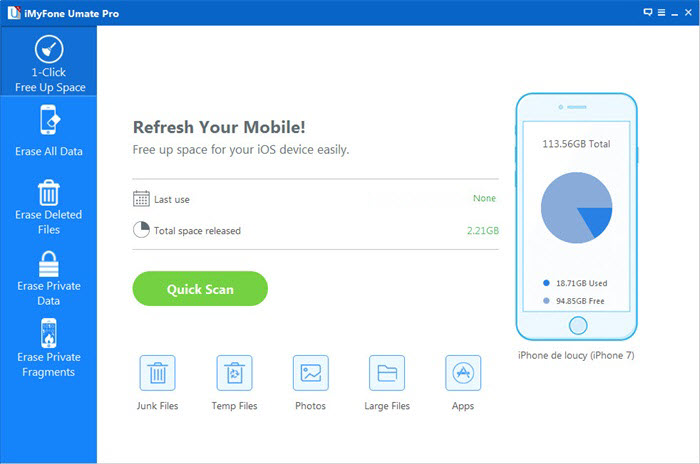
సూచనలు: ఈ ఐఫోన్ డేటా ఎరేజర్ విండోస్ మరియు మ్యాక్ రెండింటిలోనూ సజావుగా పనిచేస్తుంది, కాబట్టి మీరు అనుకూలత సమస్యల గురించి ఆందోళన చెందాల్సిన అవసరం లేదు. దయచేసి మీ కంప్యూటర్ యొక్క OSకు అనుగుణంగా పై లింక్ నుండి సరైన ఫైల్ను డౌన్లోడ్ చేసుకోండి. ఆపై డిఫాల్ట్ సూచనలను అనుసరించి మీ కంప్యూటర్లో సాఫ్ట్వేర్ను ఇన్స్టాల్ చేయండి. ఇన్స్టాలేషన్ పూర్తయినప్పుడు ప్రోగ్రామ్ స్వయంచాలకంగా తెరవబడుతుంది.
దశ 2. సైడ్బార్ నుండి “1-క్లిక్ క్లీనప్” ఎంపికను ఎంచుకోండి
మీరు చూస్తున్నట్లుగా, ఎడమ వైపున కొన్ని ఎంపికలు ప్రదర్శించబడ్డాయి. ప్రతి ఎంపిక వేర్వేరు ప్రయోజనాల కోసం రూపొందించబడింది. ఈ సందర్భంలో, '1-క్లిక్ క్లీనప్' పై క్లిక్ చేయండి, ఇది ఫైల్ లాగ్లు, టెంప్ ఫైల్స్, జంక్ ఫైల్స్, సెర్చ్ హిస్టరీ, బ్రౌజింగ్ హిస్టరీ, కుకీలు, లాగ్లు మొదలైనవాటిని తొలగిస్తుంది... పరికరాల్లోని జంక్ ఫైల్స్ను ప్రోగ్రామ్ స్కాన్ చేయడానికి 'స్టార్ట్స్కాన్' పై క్లిక్ చేయండి. స్కానింగ్ ప్రక్రియకు కొంచెం సమయం పడుతుంది, దయచేసి ఓపికగా ఉండండి.
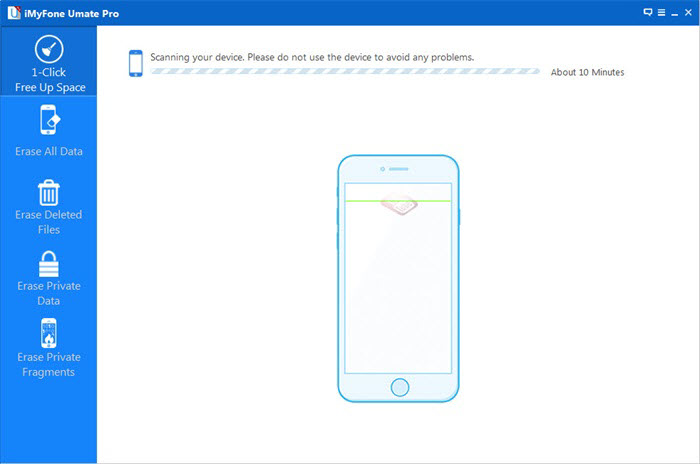
దశ 3. మీ పరికరం నుండి జంక్ ఫైల్లను స్కాన్ చేయడం ప్రారంభించండి
ఈ దశలో, ఇది మీ పరికరంలోని అన్ని జంక్ ఫైల్స్ కోసం క్షుణ్ణంగా స్కాన్ చేస్తుంది. జంక్ ఫైల్స్ పరిమాణాన్ని బట్టి దీనికి కొంత సమయం పట్టవచ్చు. దయచేసి ఒక నిమిషం వేచి ఉండండి, ఈ ప్రక్రియ మొత్తం సమయంలో మీ పరికరాన్ని కనెక్ట్ చేసి ఉంచండి. మీరు 'ఆపు' (Stop) బటన్ను క్లిక్ చేయడం ద్వారా ఎప్పుడైనా స్కానింగ్ను పాజ్ చేయవచ్చు.
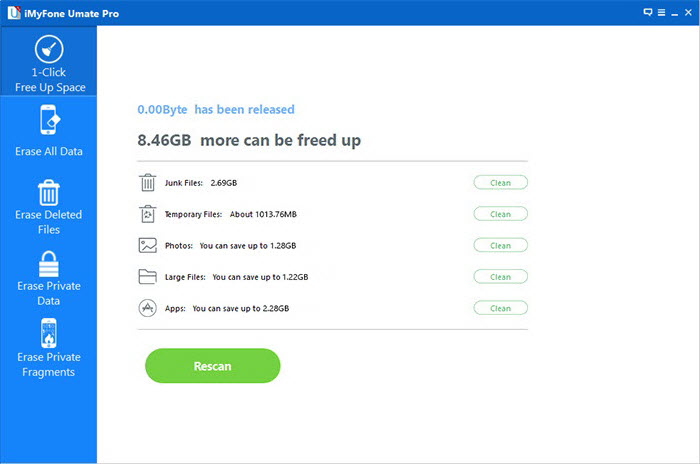
దశ 4. ఐఫోన్ లేదా ఐప్యాడ్ పరికరం నుండి జంక్ ఫైల్లను శుభ్రపరచడం ప్రారంభించండి
స్కానింగ్ పూర్తయిన తర్వాత, మీ పరికరంలో ఉన్న మొత్తం జంక్ ఫైళ్ళ సంఖ్యను అప్లికేషన్ ప్రదర్శిస్తుంది. మీరు తొలగించాలనుకుంటున్న జంక్ ఫైళ్ళను సులభంగా ఎంచుకోవచ్చు. ఆ ఫైళ్ళు కచ్చితంగా జంక్ అని నిర్ధారించుకోవడానికి, మీరు నీలి రంగు ఫైల్ బటన్ను చెక్ చేయడం ద్వారా వివరాలను చూడవచ్చు. ఆ తర్వాత, తొలగించే ప్రక్రియను ప్రారంభించడానికి 'Erase Now' పై క్లిక్ చేయండి.
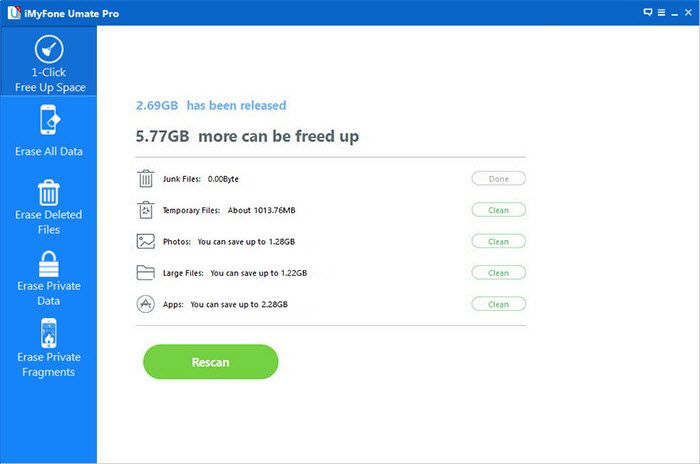
మొత్తం క్లీనింగ్ ప్రక్రియ పూర్తి కావడానికి మీకు ఎక్కువ సమయం పట్టదు, ఒక్క క్షణం వేచి ఉండండి. క్లీనింగ్ పూర్తయినప్పుడు, అది క్రింద చూపిన విధంగా క్లీనప్ ఫలితాలను వివరంగా ప్రదర్శిస్తుంది, మీరు మీ పరికరాన్ని మరోసారి స్కాన్ చేయడానికి 'రీస్కాన్' పై క్లిక్ చేయవచ్చు.
గమనిక: తొలగించడం మర్చిపోవద్దు ఇప్పటికే తొలగించబడింది మీ పరికరాల నుండి వీడియోలు
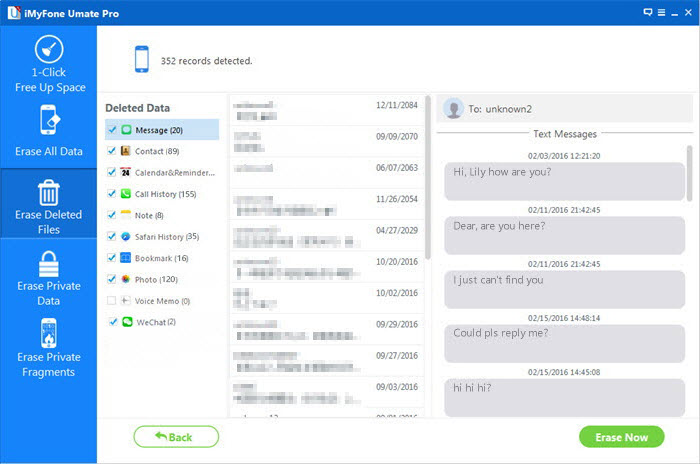
మీరు ' తొలగింపు మీ పరికరాలలో ఐఓఎస్ సిస్టమ్ చర్య తీసుకున్నప్పటికీ, ఫోటోలు, కాంటాక్ట్లు, మెసేజ్ల వంటి మీ ఫైల్లు వాస్తవానికి తొలగించబడవు. దానికి బదులుగా, ఐఓఎస్ సిస్టమ్ అవి ఆక్రమించిన స్థలాన్ని ఖాళీగా గుర్తించి, కొత్త డేటా వాటి స్థానంలోకి వచ్చే వరకు వేచి ఉంటుంది. అందువల్ల, డేటా రికవరీ ప్రోగ్రామ్లతో మీ ఐఓఎస్ పరికరాల నుండి తొలగించబడిన డేటాను మీరు మరియు ఇతరులు తిరిగి పొందడం చాలా సులభం. కాబట్టి, మీ పరికరాలలోని సున్నితమైన డేటాను పూర్తిగా తొలగించాలని నేను మీకు గట్టిగా సిఫార్సు చేస్తున్నాను. ఈ ఐఓఎస్ ఎరేజర్ ప్రోగ్రామ్, మీ డేటాను శాశ్వతంగా తుడిచివేయగల 4 తొలగింపు ఎంపికలను వినియోగదారులకు అందిస్తుంది.
iOS డేటా ఎరేజర్ను ఉచితంగా డౌన్లోడ్ చేసుకోండి.
ఈ పోస్ట్ ఎంత ఉపయోగకరంగా ఉంది?
రేటింగ్ ఇవ్వడానికి నక్షత్రంపై క్లిక్ చేయండి!
సగటు రేటింగ్ / 5. ఓట్ల లెక్కింపు: