
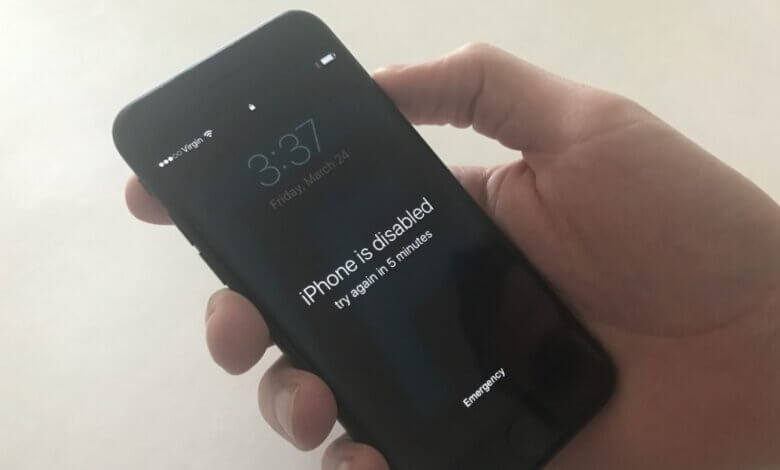
பின்வரும் சூழ்நிலைகளில், கடவுச்சொல் இல்லாமல் உங்கள் ஐபோனை மீட்டமைக்க வேண்டியது அவசியம்:
- நீங்கள் பலமுறை தவறான கடவுச்சொல்லை உள்ளிட்டதால் ஐபோன் பூட்டப்பட்டுள்ளது.
- கடவுச்சொல் தெரியாமல், பூட்டப்பட்ட ஐபோனுக்குள் நீங்கள் நுழைய வேண்டும்.
- உங்கள் ஐபோனை விற்கத் திட்டமிட்டுள்ளீர்கள், ஆனால் கடவுச்சொல்லை மறந்துவிட்டீர்கள்.
இந்தக் கட்டுரையில், நீங்கள் பயன்படுத்தக்கூடிய சில வழிகளைப் பற்றிப் பார்ப்போம். கடவுச்சொல் இல்லாமல் பூட்டப்பட்ட ஐபோனை மீட்டமைத்தல் இதன் மூலம் நீங்கள் சாதனத்தை அமைத்து, பரிசாக வழங்கலாம் அல்லது எந்தவித கட்டுப்பாடுகளும் இன்றி தொடர்ந்து பயன்படுத்தலாம்.
கடவுச்சொல் இல்லாமல் பூட்டப்பட்ட ஐபோனை மீட்டமைப்பதற்கான சிறந்த தீர்வு
கடவுச்சொல் இல்லாமல் பூட்டப்பட்ட உங்கள் ஐபோனை மீட்டமைப்பதற்கான சிறந்த வழி, போன்ற மூன்றாம் தரப்புக் கருவியைப் பயன்படுத்தி அதைத் திறப்பதாகும். ஐபோன் அன்லாக்கர் இந்தக் கருவி, பூட்டப்பட்ட ஐபோனை அணுக உங்களுக்கு அனுமதி அளிக்கவும், அது திறக்கப்பட்டவுடன் ஐபோனை மீட்டமைக்கவும் வடிவமைக்கப்பட்டுள்ளது. லாக்வைப்பரைச் சிறந்த தீர்வாக மாற்றும் சில அம்சங்கள் பின்வருமாறு;
- இந்தக் கருவி உங்களுக்கு உதவும் கடவுச்சொல் இல்லாமல் செயலிழந்த ஐபோனைத் திறக்கவும் .
- அது முடியும் அனைத்து வகையான பாதுகாப்புப் பூட்டுகளையும் திறக்கவும். 4-இலக்க மற்றும் 6-இலக்க கடவுச்சொற்கள், அத்துடன் டச் ஐடி மற்றும் ஃபேஸ் ஐடி உள்ளிட்டவை.
- செயலிழந்த அல்லது உடைந்த ஐபோனை அன்லாக் செய்வதற்கும் இது மிகவும் ஏற்றது.
- இது அனைத்து ஐபோன் மாடல்களையும், அத்துடன் ஐபோன் 17, ஐபோன் 17 ப்ரோ, ஐபோன் 17 ப்ரோ மேக்ஸ், iOS 18, மற்றும் iOS 26 போன்ற iOS சிஸ்டத்தின் அனைத்து பதிப்புகளையும் ஆதரிக்கிறது.
- இதுவும் ஒரு சிறந்த வழியாகும் உங்கள் iCloud கணக்கைத் தவிர்க்கவும் கடவுச்சொல் தெரியாவிட்டாலும், எந்தவொரு iOS சாதனத்திலும்.
இலவச பதிவிறக்கம் இலவச பதிவிறக்கம்
கடவுச்சொல் இல்லாமல், பூட்டப்பட்ட/செயலிழந்த ஐபோனை மீட்டமைக்க இதை எவ்வாறு பயன்படுத்துவது என்பது இங்கே கொடுக்கப்பட்டுள்ளது;
படி 1: உங்கள் கணினியில் நிரலைப் பதிவிறக்கி நிறுவி, அதைத் திறக்கவும். “Unlock iOS Screen” என்பதைக் கிளிக் செய்து, பின்னர் “Start > Next” என்பதைத் தட்டவும். அதன்பிறகு, பூட்டப்பட்ட சாதனத்தை USB கேபிள் மூலம் கணினியுடன் இணைக்கவும்.


படி 2: இந்த நிரல் சாதனத்தை உடனடியாகக் கண்டறிந்து, அதற்குத் தேவையான ஃபார்ம்வேரை வழங்கும். “பதிவிறக்கு” என்பதைக் கிளிக் செய்து, பின்னர் சாதனத்திற்கான ஃபார்ம்வேர் தொகுப்பைச் சரிபார்க்கவும்.

படி 3: பதிவிறக்கம் முடிந்ததும், “திறத்தலைத் தொடங்கு” (Start Unlock) என்பதைக் கிளிக் செய்யவும். நிரல் சாதனத்தைத் திறந்து அதை மீட்டமைக்கும். அது மறுதொடக்கம் ஆன பிறகு, நீங்கள் அதை மீண்டும் அமைத்து, சாதனத்தைத் தொடர்ந்து பயன்படுத்தலாம்.

இலவச பதிவிறக்கம் இலவச பதிவிறக்கம்
ஃபைண்ட் மை ஐபோன் மூலம் பூட்டப்பட்ட ஐபோனை மீட்டமைப்பது எப்படி
நீங்கள் அந்தச் சாதனத்தில் 'Find My iPhone' அம்சத்தை அமைத்திருந்தால், கடவுச்சொல் இல்லாமலேயே பூட்டப்பட்ட ஐபோனை மீட்டமைக்க அந்த அம்சத்தைப் பயன்படுத்தலாம். அதை எப்படிச் செய்வது என்பது இங்கே கொடுக்கப்பட்டுள்ளது;
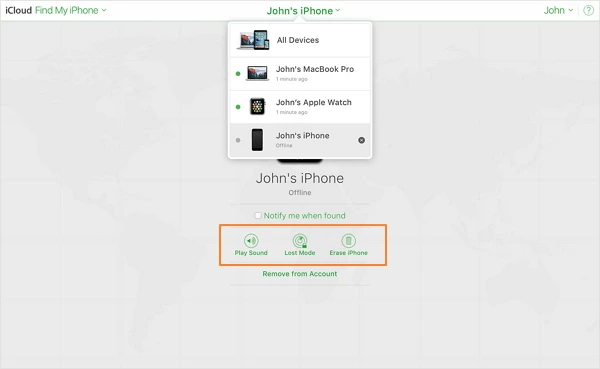
படி 1: எந்தவொரு உலாவியிலும், iCloud.com தளத்திற்குச் சென்று, உங்கள் Apple ID மற்றும் கடவுச்சொல்லைப் பயன்படுத்தி உள்நுழையவும்.
படி 2: “Find iPhone” என்பதைக் கிளிக் செய்யவும், அடுத்த சாளரத்தில், ஒரே Apple ID-ஐப் பயன்படுத்தும் அனைத்து சாதனங்களையும் காண “All Devices” என்பதைக் கிளிக் செய்யவும்.
படி 3: சாதனங்களின் பட்டியலிலிருந்து நீங்கள் மீட்டமைக்க விரும்பும் சாதனத்தைத் தேர்ந்தெடுக்கவும்.
படி 4: தோன்றும் விருப்பங்களில், “Erase iPhone” என்பதைக் கிளிக் செய்யவும். இது சாதனத்தை தொழிற்சாலை அமைப்புகளுக்கு மீட்டமைத்து, கடவுச்சொல் உட்பட சாதனத்தில் உள்ள அனைத்தையும் அழித்துவிடும்.
அதன்பிறகு, சாதனத்தைத் தொடர்ந்து பயன்படுத்துவதற்கு முன்பு அதை மீண்டும் அமைத்துக் கொள்ளலாம்.
ஐடியூன்ஸ் வழியாக கடவுச்சொல் இல்லாமல் செயலிழந்த ஐபோனை மீட்டமைப்பது எப்படி
உங்களிடம் ஐடியூன்ஸ் பேக்கப் இருந்தால், இந்த ஆப்பிள் மென்பொருளைப் பயன்படுத்தி, கடவுச்சொல் இல்லாமல் பூட்டப்பட்ட உங்கள் ஐபோனை மீட்டமைக்கலாம். மீட்டமைப்பு முடிந்ததும், தரவு இழப்பைத் தவிர்க்க, முந்தைய பேக்கப் மூலம் ஐபோன் தரவை மீட்டெடுக்கலாம். அதைச் செய்ய, இந்த மிக எளிய வழிமுறைகளைப் பின்பற்றவும்;
படி 1: USB கேபிள்களைப் பயன்படுத்தி சாதனத்தைக் கணினியுடன் இணைக்கவும். கடவுச்சொல்லை உள்ளிடுமாறு கேட்கப்படும்போது, சாதனத்தை மீட்புப் பயன்முறையில் (recovery mode) வைக்க முயற்சிக்கவும் அல்லது வேறு கணினியைப் பயன்படுத்தவும்.
படி 2: சாதனம் மீட்பு பயன்முறையில் (Recovery mode) இருப்பதைக் காட்டும் ஒரு பாப்-அப் சாளரத்தை நீங்கள் காண்பீர்கள். 'சரி' (Ok) என்பதைக் கிளிக் செய்தவுடன், உங்களால் மீடியா கோப்புகளை அணுக முடியாது.
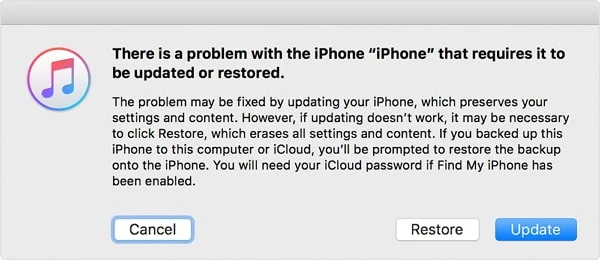
படி 3: “Restore iPhone” என்பதைக் கிளிக் செய்தால், ஐபோனின் உள்ளடக்கங்கள் காப்புப் பிரதி எடுக்கப்பட்டு, பழைய உள்ளடக்கங்கள் அழிக்கப்படும்.
சாதனத்தைப் புதிதாக அமைக்கும்போது, உங்கள் தரவுகள் அனைத்தையும் பெற, அதை iTunes காப்புப்பிரதியிலிருந்து மீட்டெடுக்கவும்.
கடவுச்சொல் இல்லாமல் பூட்டப்பட்ட ஐபோனை மீட்டமைக்க மீட்பு பயன்முறையைப் பயன்படுத்துதல்
சாதனத்தை மீட்டமைப்பது பலனளிக்கவில்லை என்றால், iTunes-இல் அதை மீட்டமைப்பதற்கு முன்பு, நீங்கள் சாதனத்தை மீட்புப் பயன்முறையில் (recovery mode) வைக்க வேண்டியிருக்கலாம். மீட்புப் பயன்முறையில் ஒரு ஐபோனை மீட்டமைப்பது எப்படி என்பது பின்வருமாறு;
படி 1: பூட்டப்பட்ட/செயலிழந்த ஐபோனை கணினியுடன் இணைத்து ஐடியூன்ஸைத் திறக்கவும்.
படி 2: உங்கள் சாதனத்தின் மாடலைப் பொறுத்து, அதை மீட்புப் பயன்முறையில் (recovery mode) வைப்பதற்குப் பின்வரும் வழிமுறைகளைப் பயன்படுத்தவும்;
ஐபோன் 8 மற்றும் அதற்கு முந்தைய மாடல்களுக்கு சாதனத்தை அணைத்துவிட்டு, மீட்புப் பயன்முறைத் திரை தோன்றும் வரை, அதனை கணினியுடன் இணைக்கும்போது பக்கவாட்டில் உள்ள பவர் பட்டனை அழுத்திப் பிடிக்கவும்.
ஐபோன் 7 மற்றும் 7 பிளஸ்-க்கு ஐபோனை அணைத்துவிட்டு, அதை கணினியுடன் இணைக்கும்போது, மீட்பு பயன்முறைத் திரை தோன்றும் வரை ஒலியளவைக் குறைக்கும் பொத்தானை அழுத்திப் பிடிக்கவும்.
ஐபோன் 6 அல்லது அதற்கு முந்தைய மாடல்களுக்கு சாதனத்தை அணைத்துவிட்டு, திரையில் மீட்புப் பயன்முறைத் திரை தோன்றும் வரை முகப்புப் பொத்தானை அழுத்தியவாறு கணினியுடன் இணைக்கவும்.
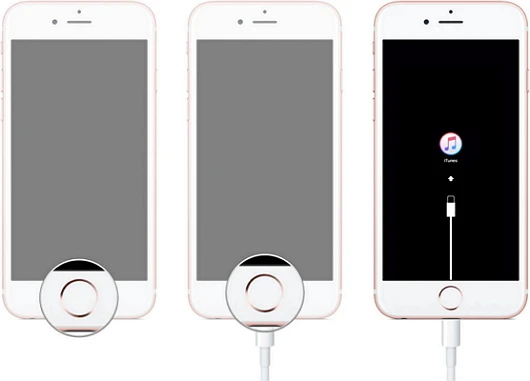
படி 3: சாதனத்தை “மீட்டமைக்க” அல்லது “புதுப்பிக்க”ுமாறு உங்களிடம் கேட்கப்படும். “மீட்டமை” என்பதைக் கிளிக் செய்யவும், ஐடியூன்ஸ் ஃபார்ம்வேரை மீண்டும் நிறுவ முயற்சி செய்து, பின்னர் சாதனத்தை அழித்துவிடும்.
அமைப்புகள் வழியாக கடவுச்சொல் இல்லாமல் பூட்டப்பட்ட ஐபோனை மீட்டமைப்பது எப்படி
இது தேவையற்றதாகத் தோன்றலாம், ஆனாலும் நீங்கள் இதற்கு முன்பு iCloud காப்புப்பிரதியை உருவாக்கியிருந்தால், இதை முயற்சித்துப் பார்ப்பது பயனுள்ளது. இருப்பினும், Apple-ஐ அடையாளம் காண அனுமதிப்பதற்காக, நீங்கள் 'Find My iPhone'-ஐ இயக்க வேண்டும்.
படி 1. அமைப்புகள் > பொது > மீட்டமை என்பதற்குச் சென்று, 'அனைத்து உள்ளடக்கம் மற்றும் அமைப்புகளையும் அழிக்கவும்' என்பதைக் கிளிக் செய்யவும்.
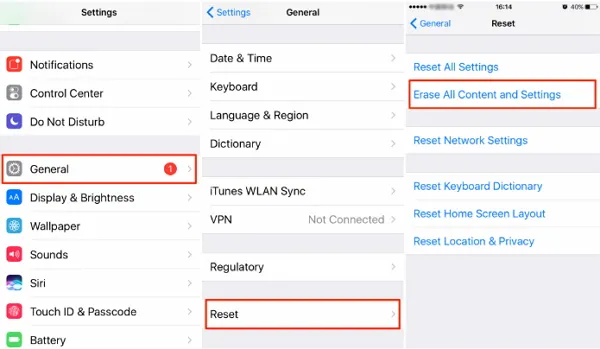
படி 2. சாதனத்தை மறுதொடக்கம் செய்த பிறகு, அது புத்தம் புதிய சாதனமாக மீட்டமைக்கப்பட்டிருப்பதைக் காண்பீர்கள்.
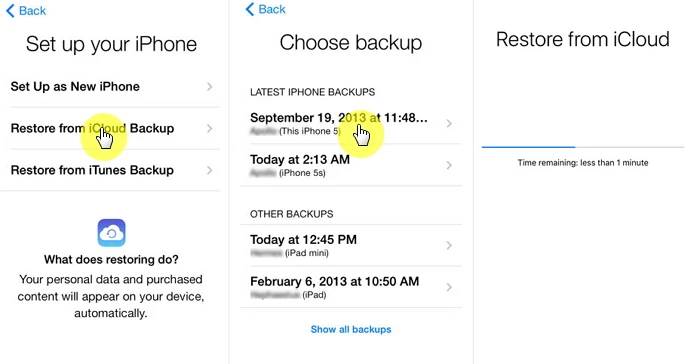
படி 3. சாதனத்தைச் செயல்படுத்த, திரையில் தோன்றும் வழிமுறைகளைப் பின்பற்றவும். 'செயலிகள் தரவு' திரைக்குச் சென்றதும், 'iCloud காப்புப்பிரதியிலிருந்து மீட்டெடு' என்பதைக் கிளிக் செய்து, மீட்டெடுப்பதற்கு ஒரு iCloud காப்புப்பிரதியைத் தேர்ந்தெடுக்கவும்.
மேலும் உதவி தேடுங்கள்
மேலே உள்ள அனைத்து தீர்வுகளையும் நீங்கள் முயற்சி செய்தும், உங்கள் சாதனத்தைப் பயன்படுத்த முடியாமல், கடவுச்சொல் இல்லாமல் அதை மீட்டமைக்க முடியவில்லை என்றால், உதவிக்காக ஆப்பிள் ஆதரவைத் தொடர்புகொள்ள இதுவே சரியான நேரமாக இருக்கலாம். ஆப்பிள் தொழில்நுட்ப வல்லுநர்கள் கடவுச்சொல்லை எளிதாக மீட்டமைத்து, உங்கள் சாதனத்தைத் திறப்பார்கள். ஆப்பிள் ஸ்டோரில் நீண்ட நேரம் காத்திருப்பதைத் தவிர்க்க, முன்பதிவு செய்யுமாறு நாங்கள் பரிந்துரைக்கிறோம், ஏனெனில் பலருக்குத் தங்கள் சாதனங்களைச் சரிசெய்ய வேண்டியுள்ளது. உங்கள் சாதனம் உத்தரவாதத்தின் கீழ் இல்லை என்றால், அதைச் சரிசெய்ய நீங்கள் பணம் செலுத்த வேண்டியிருக்கும்.
மேலே கொடுக்கப்பட்டுள்ள தீர்வுகள் அனைத்தும், கடவுச்சொல் இல்லாமல் பூட்டப்பட்ட ஐபோனை மீட்டமைப்பதற்கான சாத்தியமான வழிகளாகும். உங்களுக்கும் உங்கள் சூழ்நிலைக்கும் பொருந்தும் என்று நீங்கள் நம்பும் ஒரு தீர்வைத் தேர்ந்தெடுத்து, உங்களால் ஐபோனை மீட்டமைக்க முடிந்ததா என்பதை எங்களுக்குத் தெரியப்படுத்துங்கள். உங்கள் கருத்துக்களையும் கேள்விகளையும் கீழே உள்ள கருத்துகள் பிரிவில் பதிவிடுங்கள், நாங்கள் உங்களுக்கு உதவ மகிழ்ச்சியடைவோம்.
இலவச பதிவிறக்கம் இலவச பதிவிறக்கம்
இந்தப் பதிவு எவ்வளவு பயனுள்ளதாக இருந்தது?
மதிப்பிட நட்சத்திரத்தைச் சொடுக்கவும்!
சராசரி மதிப்பீடு 5. வாக்கு எண்ணிக்கை:


