
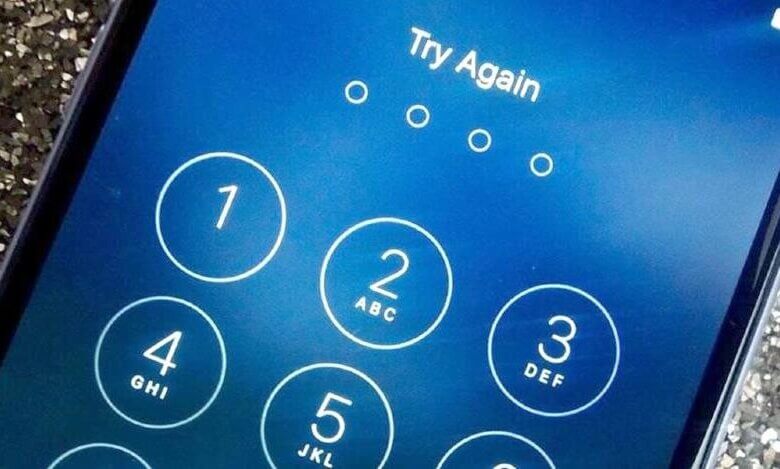
நீங்கள் சமீபத்தில் உங்கள் ஐபோனை iOS 18 இன் சமீபத்திய பதிப்பிற்கு மேம்படுத்தியுள்ளீர்கள்; இருப்பினும், அந்த iOS மேம்படுத்தல் விரைவில் சிக்கல்களை ஏற்படுத்தியது. புதுப்பித்தலுக்குப் பிறகு உங்கள் ஐபோன் 6-இலக்க கடவுச்சொல்லைக் கேட்கிறதா? இது உங்களைக் குழப்பத்திலும் வருத்தத்திலும் ஆழ்த்துகிறது, ஏனெனில் நீங்கள் 6-இலக்க கடவுச்சொல்லை ஒருபோதும் அமைத்திருக்காமல் இருக்கலாம், அல்லது நீங்கள் உள்ளிடும் கடவுச்சொல்லை ஐபோன் அடையாளம் காணத் தவறி, சரியான கடவுச்சொல்லை உள்ளிடுமாறு தொடர்ந்து கேட்கலாம்.
iOS 16 புதுப்பிப்பிற்குப் பிறகு ஐபோன் 6-இலக்க கடவுச்சொல்லைக் கேட்கும் சிக்கலைத் தீர்ப்பதற்கான, நிரூபிக்கப்பட்ட பல வழிமுறைகளை இந்தப் பதிவில் பட்டியலிட்டுள்ளோம்.
புதுப்பித்தலுக்குப் பிறகு ஐபோன் 6-இலக்க கடவுச்சொல்லைக் கேட்கிறதா? அதை நீக்கவும்.
நீங்கள் கடவுச்சொல்லை அமைக்காதபோதும் ஐபோன் தொடர்ந்து கடவுச்சொல்லைக் கேட்கிறது, அல்லது சாதனத்தால் சரியான கடவுச்சொல்லை ஏற்க முடியவில்லை. இது iOS 18 அல்லது iOS 26 புதுப்பிப்பிற்குப் பிறகு அதிகரிப்பதாகத் தோன்றும் ஒரு பொதுவான புகாராகும். இதனால் குழப்பமடைந்த ஒரே நபர் நீங்கள் மட்டும் அல்ல. இந்தப் பிரச்சனைக்கு ஒரு நிரந்தரத் தீர்வு... ஐபோன் அன்லாக்கர் ஐபோனுக்கான இந்த அன்லாக்கர் கருவி, விண்டோஸ் மற்றும் மேக் ஆகிய இரண்டு கணினிகளிலும் செயல்படும்.
ஐபோன் அன்லாக்கர் 6-இலக்க கடவுச்சொல்லைக் கேட்பதன் மூலம், ஐபோனில் சிக்கல்களைத் திறம்படத் தீர்ப்பதற்கான வாய்ப்பை இது அதிகரிக்கிறது. 4/6-இலக்க கடவுச்சொற்களை அகற்றுவதே இந்த நிரலின் முக்கிய செயல்பாடுகளாகும். ஃபேஸ் ஐடி மற்றும் டச் ஐடி போன்ற பிற வகை திரை கடவுச்சொற்களையும் ஒரே சொடுக்கில் அகற்ற முடியும். மேலும், பிரத்யேக தொழில்நுட்பத்தின் மூலம் மிக உயர்ந்த வெற்றி விகிதம் உறுதி செய்யப்படுகிறது.
இலவச பதிவிறக்கம் இலவச பதிவிறக்கம்
உங்கள் கணினியில் ஐபோன் அன்லாக்கரைப் பதிவிறக்கம் செய்து, உங்கள் ஐபோனிலிருந்து 6-இலக்க கடவுச்சொல்லை அகற்றுவதற்கான நேரம் இது.
படி 1. முதலில் உங்கள் கணினி அல்லது மடிக்கணினியில் நிரலைத் துவக்கவும். பிரதான இடைமுகத்தில், “Unlock iOS Screen” என்பதைக் கிளிக் செய்யவும்.

குறிப்பு உங்கள் iOS சாதனத்திலிருந்து iCloud கணக்கை அகற்ற, “Unlock Apple ID”-இன் மற்றொரு முறை பயன்படுத்தப்படுகிறது.
படி 2 உங்கள் ஐபோனை USB கேபிள் மூலம் கணினியுடன் இணைத்து, நிரல் அதை அடையாளம் காணும் வரை காத்திருக்கவும்.

படி 3. சாதனத்தைக் கண்டறியச் செய்வதற்கு, நீங்கள் அதை DFU பயன்முறையில் துவக்கலாம். நீங்கள் பின்பற்ற வேண்டிய வழிமுறைகள் உங்கள் iOS சாதனத்தின் மாடலைப் பொறுத்து மாறுபடும். எங்கள் நிரலில் அனைத்து மாடல்களும் அடங்கும், மேலும் நீங்கள் இடைமுகத்தில் உள்ள வழிமுறைகளைப் பார்க்கலாம்.

படி 4. சாதனம் DFU பயன்முறையில் துவங்கும் போது, அது சாதனத்தின் அடிப்படைத் தகவல்களின் (சாதன மாடல் மற்றும் iOS பதிப்பு போன்றவை) அடிப்படையில் ஐபோன் ஃபார்ம்வேரைக் கண்டறியும். தகவல்களை உறுதிசெய்து, “பதிவிறக்கு” என்பதைக் கிளிக் செய்யவும்.

படி 5. நிரல் ஃபார்ம்வேரைப் பதிவிறக்கம் செய்தவுடன், “Start Unlock” என்பதைக் கிளிக் செய்து, அன்லாக் செயல்முறையை உறுதிப்படுத்த “000000” என்ற எண்ணை உள்ளிடவும்.

பாருங்கள், புதுப்பித்தலுக்குப் பிறகு ஐபோன் 6-இலக்க கடவுச்சொல்லைக் கேட்கும் சிக்கலை, இந்த 100% பாதுகாப்பான அன்லாக்கர் நிரல் மூலம் எளிமையாகச் சரிசெய்துவிடலாம்.

இலவச பதிவிறக்கம் இலவச பதிவிறக்கம்
6-இலக்க கடவுச்சொல்லைக் கேட்கும் ஐபோனைத் தவிர்க்க, அதை ஹார்டு ரீசெட் செய்யவும்.
நீங்கள் கடவுச்சொல்லை அமைத்து, உள்ளிட்ட 6-இலக்க கடவுச்சொல் சரியானது என்பதைச் சரிபார்த்திருந்தால், சாதனத்தை ஹார்டு ரீஸ்டார்ட் செய்வதன் மூலம் இந்தத் தீர்க்க முடியாத சிக்கலைத் தவிர்க்கலாம். ஹார்டு ரீஸ்டார்ட் செய்வதற்குப் பின்வரும் வழிமுறைகள் உங்களுக்கு வழிகாட்டும்.
ஐபோன் 8 மற்றும் அதற்குப் பிந்தைய மாடல்களுக்கு (ஐபோன் 17 ப்ரோ மேக்ஸ்/17 ப்ரோ/17 உட்பட): ஒலியளவை அதிகரிக்கும் பொத்தானை அழுத்திப் பிடித்து, பின்னர் அதை விரைவாக விடுங்கள். ஒலியளவைக் குறைக்கும் பொத்தானை அழுத்திப் பிடித்து, பின்னர் அதை விரைவாக விடுங்கள். திரையில் ஆப்பிள் சின்னம் தோன்றும் வரை பவர் பொத்தானை அழுத்திப் பிடிக்கவும்.

ஐபோன் 7 மற்றும் ஐபோன் 7 பிளஸ்-க்கு: பவர் பட்டனையும் வால்யூம் டவுன் பட்டனையும் சில வினாடிகள் அழுத்திப் பிடிக்கவும், பிறகு திரையில் ஆப்பிள் லோகோவைக் காண்பீர்கள்.
ஐபோன் 6 மற்றும் அதற்கு முந்தைய மாடல்களுக்கு: ஹோம் பட்டனையும் பவர் பட்டனையும் ஒரே நேரத்தில் அழுத்திப் பிடிக்கவும், அப்போது திரையில் ஆப்பிள் சின்னம் தோன்றும்.
நீங்கள் இதுவரை கடவுச்சொல்லை அமைக்கவில்லை எனில், இயல்புநிலை கடவுச்சொல்லைப் பயன்படுத்திப் பார்க்கவும்.
உங்கள் ஐபோனுக்கு நீங்கள் இதுவரை திரை கடவுச்சொல்லை அமைக்கவில்லை என்றால், இயல்புநிலை கடவுச்சொல்லை உள்ளிடுவதன் மூலம், ஐபோன் கேட்கும் 6-இலக்க கடவுச்சொல் சிக்கலைத் தவிர்க்கலாம். இது பல பயனர்களுக்குப் பயனுள்ளதாக நிரூபிக்கப்பட்டுள்ளது. இயல்புநிலை கடவுச்சொல் 000000, 111111, அல்லது 123456 ஆக இருக்கலாம். 6-இலக்க கடவுச்சொல்லை உள்ளிட்டு, அது உங்களுக்குச் செயல்படுகிறதா என்று சரிபார்க்கவும்.
iCloud-இலிருந்து 6-இலக்க கடவுச்சொல்லை நீக்கவும்
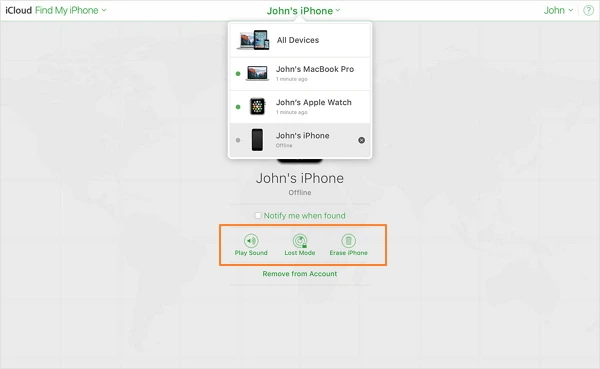
நீங்கள் iCloud கணக்கில் உள்நுழைந்து, 'Find My iPhone' இயக்கப்பட்டிருப்பதை உறுதிசெய்தால், iCloud மூலம் உங்கள் iPhone-இல் உள்ள அனைத்தையும் அழிப்பதன் மூலம் 6-இலக்க கடவுச்சொல்லை நிரந்தரமாக அகற்றலாம். கடவுச்சொல் அழிக்கப்பட்ட பிறகு, நீங்கள் இனி 6-இலக்க கடவுச்சொல்லை உள்ளிடத் தேவையில்லை. திரைக் கடவுச்சொல்லை நீக்குவது எப்படி என்பதை இங்கே அறிக:
- உங்கள் ஐபோன் பூட்டப்பட்டிருந்தால், மற்றொரு iOS சாதனத்தில் iCloud.com/find தளத்தைப் பார்வையிடவும்.
- iCloud-இல் உள்நுழைய, Apple ID மற்றும் கடவுச்சொல்லை உள்ளிடவும். வெற்றிகரமாக உள்நுழைந்த பிறகு, “Find iPhone” என்பதைக் கிளிக் செய்யவும்.
- நீங்கள் கடவுச்சொல்லை அழிக்க வேண்டிய iOS சாதனத்தைக் கிளிக் செய்யவும். கடவுச்சொல்லை அழிக்கத் தொடங்க, “Erase iPhone” என்பதைத் தேர்ந்தெடுக்கவும்.
- அது முடிந்ததும், நீங்கள் அந்தச் சாதனத்தைப் புதியதாக அமைக்க வேண்டும்.
- உங்கள் ஐபோனில் முந்தைய தரவுகளை மீட்டெடுக்க விரும்பினால், பழைய iCloud காப்புப்பிரதியிலிருந்து ஐபோனை மீட்டெடுக்கலாம்.
ஐடியூன்ஸ் மூலம் ஐபோனை மீட்டமைக்கவும்
உண்மையில், ஐபோன் 6 இலக்க கடவுச்சொல்லைக் கேட்கும் சிக்கலிலிருந்து உங்களை விடுவிப்பதற்காக, ஆப்பிள் நிறுவனம் ஏற்கனவே ஒரு அதிகாரப்பூர்வ வழியைத் தயாரித்துள்ளது.
- திரையில் பவர் ஆஃப் ஸ்லைடர் தோன்றும் வரை, வால்யூம் டவுன் பட்டனையும் பக்கவாட்டு பட்டனையும் அழுத்திப் பிடிக்கவும்.
- ஸ்லைடரை நகர்த்தி, பக்கவாட்டு பொத்தானை அழுத்தியவாறே, செயலிழந்த ஐபோனைக் கணினியுடன் இணைக்கவும்.
- iTunes-ஐ இயக்கவும், அப்போது Update மற்றும் Restore விருப்பங்கள் தோன்றும். iPhone அமைப்பை மீட்டமைக்க, அவற்றில் ஏதேனும் ஒன்றைக் கிளிக் செய்யவும்.
நீங்கள் சமீபத்தில் உங்கள் ஐபோனை iOS 18/iOS 26-க்கு மேம்படுத்தியிருந்தும், உங்கள் ஐபோன் தொடர்ந்து 6-இலக்க கடவுச்சொல்லைக் கேட்டால், கீழே கொடுக்கப்பட்டுள்ள 5 முறைகளே உங்களுக்கான தேர்வுகளாக இருக்கும். சுருக்கமாகக் கூறினால், ஐபோன் அன்லாக்கர் நீங்கள் மிக உயர்ந்த வெற்றி விகிதம் கொண்ட ஒரு கருவியைத் தேடுகிறீர்கள் என்றால், இதுவே உங்கள் முதன்மைத் தேர்வாக இருக்கும். இதனால் சில நிமிடங்களிலேயே திரையின் கடவுச்சொல்லை அகற்ற முடியும்.
இலவச பதிவிறக்கம் இலவச பதிவிறக்கம்
இந்தப் பதிவு எவ்வளவு பயனுள்ளதாக இருந்தது?
மதிப்பிட நட்சத்திரத்தைச் சொடுக்கவும்!
சராசரி மதிப்பீடு 5. வாக்கு எண்ணிக்கை:




