
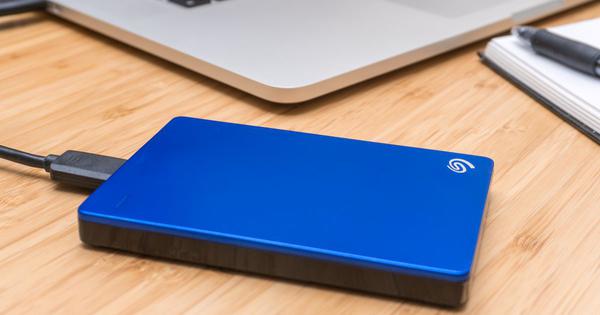
RAW கோப்பு அமைப்பு, RAW டிரைவ் என்றும் அழைக்கப்படுகிறது, இது ஒரு அசாதாரண கோப்பு அமைப்பாகும்.
உங்கள் கணினியின் ஹார்டு டிரைவ் அல்லது பிற சாதனம், வட்டு மேலாண்மையில் (disk management) RAW கோப்பு அமைப்பைக் காட்டும்போது, உள்ளே இருக்கும் தரவுகளை உங்களால் பார்க்க முடியாது. நீங்கள் USB டிரைவ் அல்லது வட்டைத் திறக்க முயற்சிக்கும்போது, அதை ஃபார்மட் (format) செய்யுமாறு அது தொடர்ந்து கேட்டுக்கொண்டே இருக்கும்.
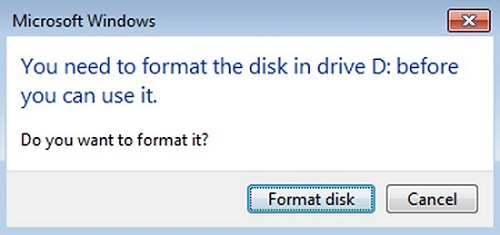
உண்மையில், ஃபார்மேட் செய்வது சிக்கலை விரைவாகச் சரிசெய்துவிடும், ஆனால் ஃபார்மேட் செய்த பிறகு உள்ளே இருக்கும் தரவுகள் நீக்கப்படும் என்பதை நீங்கள் அறிந்திருக்க வேண்டும்.
இப்போது, RAW எக்ஸ்டர்னல் ஹார்டு டிரைவை ஃபார்மேட் செய்யாமலும், அதிலிருந்து தரவுகளை மீட்டெடுக்காமலும் அதை எப்படிச் சரிசெய்வது என்று நீங்கள் யோசிக்கலாம். கீழே உள்ள வழிமுறைகளைப் பின்பற்றி, அதை எப்படிச் செய்வது என்று தெரிந்துகொள்ளுங்கள்.
பகுதி 1: RAW வெளிப்புற ஹார்டு டிரைவிலிருந்து கோப்புகளை மீட்டெடுப்பது
அதிலுள்ள கோப்புகள் உங்களுக்குத் தேவைப்படாது எனில், RAW வெளிப்புற ஹார்டு டிரைவை ஃபார்மட் செய்வதில் தவறில்லை.
இருப்பினும், உள்ளே முக்கியமான தரவுகள் இருந்தால், நீங்கள் வடிவமைப்பதற்கு முன் தரவை மீட்டெடுக்கவும். இல்லையெனில், இழந்த தரவுகள் மேலெழுதப்படும். சந்தையில் ஏராளமான தரவு மீட்பு மென்பொருள் நிரல்கள் உள்ளன. அவற்றில் இருந்து நாங்கள் இங்கே தேர்ந்தெடுக்கிறோம். தரவு சேமிப்பு ஏனென்றால், கணினியால் RAW ஹார்டு டிரைவில் உள்ள கோப்புகளைப் படிக்க முடியாவிட்டாலும், அந்த மென்பொருளால் உள்ளே இருக்கும் கோப்புகளை ஸ்கேன் செய்து மீட்டெடுக்க முடியும்.
முதலில் டேட்டா ரெக்கவரியைப் பதிவிறக்கம் செய்து, நிறுவி, இயக்கவும்.
இலவச பதிவிறக்கம் இலவச பதிவிறக்கம்
வழிமுறைகள் இதோ:
படி 1. உங்கள் RAW வெளிப்புற ஹார்டு டிரைவை கணினியுடன் இணைக்கவும்.
படி 2. கோப்பு வகை மற்றும் நீக்கக்கூடிய டிரைவ்களைச் சரிபார்க்கவும். “ஸ்கேன்” என்பதைக் கிளிக் செய்யவும். அது முடியும் படங்கள், ஆடியோ, வீடியோ, மின்னஞ்சல், ஆவணம் ஆகியவற்றை மீட்டெடுக்கவும் மற்றும் பிற வகை கோப்புகளை ஒரே சொடுக்கில் அணுகலாம்.

படி 3. விரைவு ஸ்கேனிங் முடிந்ததும், மூல ஹார்டு டிரைவில் உள்ள கோப்புகளை நீங்கள் பார்க்கலாம். உங்களுக்குத் தேவையான தரவைக் கண்டுபிடிக்க முடியவில்லை என்றால், இதை முயற்சிக்கவும். ஆழமான ஸ்கேன் .

படி 4. உங்களுக்குத் தேவையான கோப்புகளைத் தேர்வுசெய்து, “மீட்க” (Recover) என்பதைக் கிளிக் செய்யவும்.

படி 5. மீட்கப்பட்ட கோப்புகளை உங்கள் கணினியில் சேமிக்கவும்.
குறிப்பு: மீட்கப்பட்ட கோப்புகளை RAW வெளிப்புற ஹார்டு டிரைவில் சேமிக்க வேண்டாம்.
இலவச பதிவிறக்கம் இலவச பதிவிறக்கம்
பகுதி 2: RAW வெளிப்புற ஹார்டு டிரைவை சரிசெய்தல்
வடிவமைப்பு செய்யாமல் RAW-ஐ NTFS-ஆக மாற்றுவது எப்படி:
NTFS விண்டோஸ் இயக்க முறைமையானது, வன்வட்டில் கோப்புகளைச் சேமிப்பதற்கும் மீட்டெடுப்பதற்கும் பயன்படுத்தும் கோப்பு அமைப்பு ஆகும்.
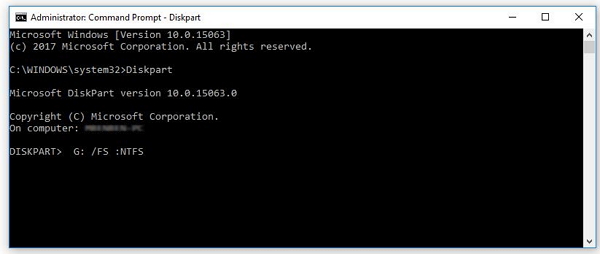
நீங்கள் வெளிப்புற ஹார்டு டிரைவை ஃபார்மட் செய்ய விரும்பவில்லை என்றால், CMD கட்டளையைப் பயன்படுத்தி RAW வெளிப்புற ஹார்டு டிரைவை NTFS ஆக மாற்றுவது ஒரு நல்ல வழியாகும். தரவுகளை இழக்காமல் RAW-வை NTFS ஆக மாற்றுவது பற்றி மேலும் படித்துத் தெரிந்துகொள்ளுங்கள்.
RAW ஹார்டு டிரைவை ஃபார்மட் செய்யவும்
அப்படியும் உங்கள் வெளிப்புற ஹார்டு டிரைவை அணுக முடியாவிட்டால், நீங்கள் செய்யக்கூடிய ஒரே விஷயம் RAW ஹார்டு டிரைவை ஃபார்மட் செய்வதுதான்.
படி 1. “This PC” என்பதைக் கிளிக் செய்து டிரைவைக் கண்டறியவும்.
படி 2. உங்கள் ஹார்டு டிரைவில் வலது கிளிக் செய்து "வடிவமை" என்பதைத் தேர்ந்தெடுக்கவும் .
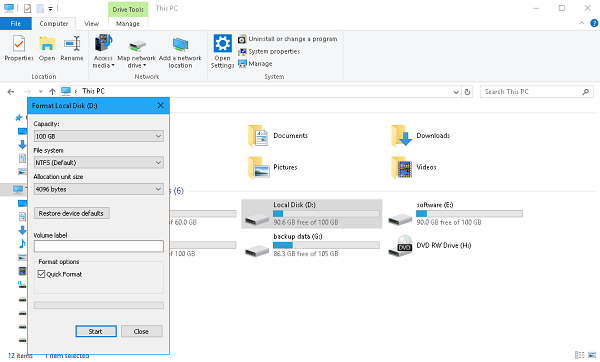
படி 3.
நீங்கள் விரும்பும் கோப்பு முறைமையைத் தேர்ந்தெடுத்து, Volume Label என்பதன் கீழ் உங்கள் இயக்ககத்தின் பெயரைத் தட்டச்சு செய்யவும்.
படி 4. வடிவமைப்பைத் தொடங்க, “தொடங்கு” என்பதைக் கிளிக் செய்யவும்.

இந்தச் செயல்முறை சில நிமிடங்களில் முடிந்துவிடும். RAW வெளிப்புற ஹார்டு டிரைவ் மீண்டும் அணுகக்கூடியதாக ஆனதும், நீங்கள் மீட்டெடுத்த கோப்புகளை மீண்டும் அதனுள் இழுத்து விடுங்கள்.
இந்தப் பதிவைப் படித்த பிறகு, RAW கோப்பு முறைமை என்றால் என்ன என்பதையும், தரவுகளை இழக்காமல் RAW பகிர்வுகளை எவ்வாறு சரிசெய்வது என்பதையும் நீங்கள் ஏற்கனவே அறிந்திருப்பீர்கள். உண்மையில், RAW கோப்பு அமைப்பு மீட்பு அதைச் சரியான முறையில் கையாண்டால், அது அவ்வளவு கடினமானதல்ல.
இலவச பதிவிறக்கம் இலவச பதிவிறக்கம்
இந்தப் பதிவு எவ்வளவு பயனுள்ளதாக இருந்தது?
மதிப்பிட நட்சத்திரத்தைச் சொடுக்கவும்!
சராசரி மதிப்பீடு 5. வாக்கு எண்ணிக்கை:


