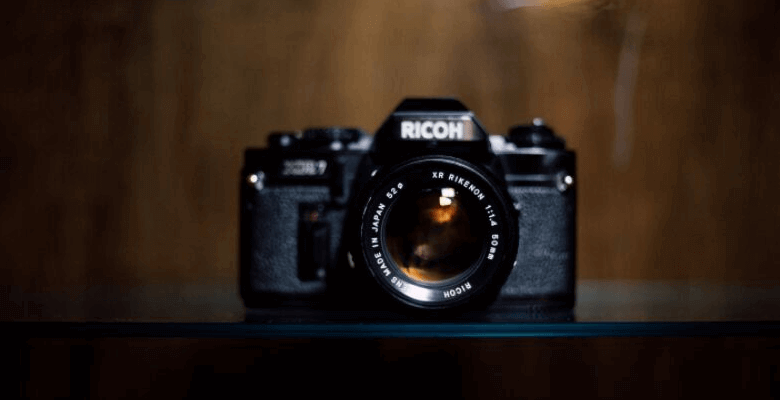
பட்டமளிப்பு விழா, திருமண விழா, பிறந்தநாள் விழா போன்ற தங்கள் வாழ்க்கையின் முக்கியத் தருணங்களைப் பதிவு செய்வதற்காக, மக்கள் புகைப்படங்கள் எடுக்கவும், வீடியோக்களைப் பதிவு செய்யவும் டிஜிட்டல் கேமராவைப் பயன்படுத்த விரும்புகிறார்கள். அனைத்து முக்கியத் தருணங்களும் டிஜிட்டல் கேமராவின் உள் நினைவகத்திலோ அல்லது மெமரி கார்டிலோ சேமிக்கப்படும். இருப்பினும், சில சமயங்களில் நாம் தவறுதலாக டிஜிட்டல் கேமராவிலிருந்து புகைப்படங்களை நீக்கிவிடலாம் அல்லது ஃபார்மேட் செய்த பிறகு புகைப்படங்களை இழக்க நேரிடலாம். அதிர்ஷ்டவசமாக, தொலைந்துபோன டிஜிட்டல் கேமரா புகைப்படங்களை எளிய வழிமுறைகள் மூலம் எளிதாக மீட்டெடுக்க முடியும். கேனான், ஃபுஜிஃபில்ம், ஒலிம்பஸ், சோனி சைபர்-ஷாட் மற்றும் நிக்கான் டிஜிட்டல் கேமராக்களிலிருந்து நீக்கப்பட்ட புகைப்படங்களை எவ்வாறு மீட்டெடுப்பது என்பதை இந்தப் பதிவு உங்களுக்குக் காண்பிக்கும். கேமராவின் உள் நினைவகம் மற்றும் மெமரி கார்டு ஆகிய இரண்டிலிருந்தும் நீக்கப்பட்ட படங்களை நீங்கள் மீட்டெடுக்கலாம்.
டிஜிட்டல் கேமராக்களிலிருந்து புகைப்படங்கள் நீக்கப்படுவதற்கான காரணங்கள்
பின்வரும் காரணங்களில் ஒன்றின் காரணமாக உங்கள் டிஜிட்டல் கேமராவில் உள்ள புகைப்படங்களை நீங்கள் இழக்க நேரிடலாம்.
- டிஜிட்டல் கேமராவின் SD கார்டு பழுதடைந்துள்ளது;
- “டிரைவ் ஃபார்மட் செய்யப்படவில்லை. இப்போது ஃபார்மட் செய்ய விரும்புகிறீர்களா?” போன்ற பிழைகள் காரணமாக, கேனான், ஃபுஜிஃபில்ம், ஒலிம்பஸ், சோனி சைபர்-ஷாட் மற்றும் நிகான் டிஜிட்டல் கேமராக்களில் மெமரி கார்டை ஃபார்மட் செய்யவும்.
- வைரஸ் தாக்குதல்;
- டிஜிட்டல் கேமராவில் உள்ள புகைப்படங்களை தவறுதலாக நீக்கிவிடுதல்.
மேற்கூறிய நிகழ்வுகளில் ஏதேனும் ஒன்று நடந்தால், உடனடியாக உங்கள் டிஜிட்டல் கேமராவைப் பயன்படுத்துவதை நிறுத்துங்கள். புகைப்படம் எடுப்பது போன்ற எந்தவொரு செயல்பாடும் நீக்கப்பட்ட புகைப்படங்களை மேலெழுதி, அவற்றை மீட்டெடுக்க முடியாததாக ஆக்கிவிடும். பின்னர், நீக்கப்பட்ட படங்களை உடனடியாக மீட்டெடுக்க, டிஜிட்டல் கேமரா மீட்பு மென்பொருளைப் பயன்படுத்தலாம்.
டேட்டா ரெக்கவரி மூலம் நீக்கப்பட்ட புகைப்படங்களை மீட்டெடுப்பது எப்படி
டிஜிட்டல் கேமராவிலிருந்து சில புகைப்படங்கள் தொலைந்துவிட்டதை நீங்கள் கண்டறிந்தால், உங்கள் கணினி மற்றும் கைப்பேசியில் ஏதேனும் காப்புப்பிரதி (பேக்கப்) உள்ளதா எனச் சரிபார்க்கலாம். இருப்பினும், உங்களால் எந்தக் காப்புப்பிரதியையும் கண்டுபிடிக்க முடியவில்லை என்றால், புகைப்பட மீட்புக் கருவியைப் (photo recovery tool) பயன்படுத்துவதே மிகவும் சிறந்த தீர்வாக இருக்கும்.
இங்கு நாங்கள் ஒரு டெஸ்க்டாப் நிரலை மிகவும் பரிந்துரைக்கிறோம். தரவு சேமிப்பு இது விண்டோஸ் 11/10/8/7/விஸ்டா/எக்ஸ்பி உடன் இணக்கமானது. இந்த நிரல் மூலம், கேமராவின் உள் நினைவகம் மற்றும் மெமரி கார்டிலிருந்து தொலைந்துபோன டிஜிட்டல் கேமரா புகைப்படங்களை நீங்கள் எளிதாகவும் விரைவாகவும் மீட்டெடுக்கலாம்.
இது JPG, TIFF, CR2, NEF, ORF, RAF, PNG, TIF, BMP, RAW, CRW, ARWCR2 போன்ற வடிவங்களில் உள்ள புகைப்படங்களை மீட்டெடுப்பதை ஆதரிக்கிறது.
மேலும், இது AVI, MOV, MP4, M4V, 3GP, 3G2, WMV, ASF, FLV, SWF, MPG, RM/RMVB போன்ற வடிவங்களில் உள்ள வீடியோக்களை டிஜிட்டல் கேமராவிலிருந்து மீட்டெடுக்க முடியும்.
தரவு சேமிப்பு அசல் தரவுகளுக்கு சேதம் விளைவிக்காமல், தொலைந்து போன புகைப்படங்களை மீட்டெடுக்க இது உதவுகிறது.
இழந்த புகைப்படங்களை மீட்பதற்கு முன் கவனிக்க வேண்டிய முக்கிய அறிவிப்பு:
- உங்கள் டிஜிட்டல் கேமராவைப் பயன்படுத்துவதை நிறுத்துங்கள்.
- டிஜிட்டல் கேமராவின் உள் நினைவகத்திலிருந்து நீக்கப்பட்ட படங்களை மீட்டெடுக்க, உங்கள் டிஜிட்டல் கேமராவை USB கேபிள் மூலம் கணினியுடன் இணைக்கவும்.
- கேமரா மெமரி கார்டிலிருந்து நீக்கப்பட்ட படங்களை மீட்டெடுக்க, கேமராவிலிருந்து மெமரி கார்டை அகற்றி, கார்டு ரீடர் மூலம் உங்கள் கணினியுடன் இணைக்கவும்.
இலவச பதிவிறக்கம் இலவச பதிவிறக்கம்
படி 1. முதலில், பதிவிறக்கவும் தரவு சேமிப்பு Windows 11/10/8/7/Vista/XP-இல். அது வெற்றிகரமாக இயங்கினால், ஸ்கேனிங் கோப்பு வகையை “Image” என அமைத்து, Removable Drive-இலிருந்து இணைக்கப்பட்ட மெமரி கார்டைத் தேர்ந்தெடுக்கவும்.

படி 2. “விரைவு ஸ்கேன்” மற்றும் “ஆழமான ஸ்கேன்” முறைகள் வழங்கப்படுகின்றன. இயல்பாக, தேர்ந்தெடுக்கப்பட்ட டிரைவை ஸ்கேன் செய்ய இந்த நிரல் “விரைவு ஸ்கேன்” முறையைப் பயன்படுத்தும். விரைவு ஸ்கேனுக்குப் பிறகு, தொலைந்துபோன அனைத்து கேமராப் புகைப்படங்களையும் நிரல் காட்டவில்லை என்றால், கூடுதல் உள்ளடக்கத்தைப் பெற நீங்கள் “ஆழமான ஸ்கேன்” முறைக்கு மாறலாம். ஆனால், “ஆழமான ஸ்கேன்” முறையில் மெமரி கார்டை ஸ்கேன் செய்ய அதிக நேரம் எடுக்கும்.

படி 3. ஆழமான ஸ்கேனிங்கிற்குப் பிறகு, வகை பட்டியல் > படம் என்பதைக் கிளிக் செய்து, நீக்கப்பட்ட அனைத்துப் படங்களையும் வடிவத்தின்படி பார்க்கவும். அடுத்து, புகைப்படங்களை முன்னோட்டமிட்டு, உங்களுக்குத் தேவையான புகைப்படங்களைத் தேர்வுசெய்யவும். அதன்பிறகு, “மீட்க” (Recover) பொத்தானைக் கிளிக் செய்யவும்.

குறிப்பு: மீட்கப்பட்ட டிஜிட்டல் புகைப்படங்கள் கணினியில் சேமிக்கப்படும். அதன் பிறகு, நீங்கள் அந்தப் புகைப்படங்களை மீண்டும் உங்கள் டிஜிட்டல் கேமராவிற்கு மாற்றிக்கொள்ளலாம். எதிர்காலத்தில் ஏற்படக்கூடிய தரவு இழப்பைத் தவிர்ப்பதற்காக, உங்கள் டிஜிட்டல் கேமரா புகைப்படங்களின் ஒரு கூடுதல் நகலைக் கணினியிலோ அல்லது வெளிப்புற ஹார்டு டிரைவிலோ சேமித்து வைக்குமாறு பரிந்துரைக்கப்படுகிறது.
இலவச பதிவிறக்கம் இலவச பதிவிறக்கம்
இந்தப் பதிவு எவ்வளவு பயனுள்ளதாக இருந்தது?
மதிப்பிட நட்சத்திரத்தைச் சொடுக்கவும்!
சராசரி மதிப்பீடு 5. வாக்கு எண்ணிக்கை: