பயனர்களின் அதிகரித்து வரும் தேவையைப் பூர்த்தி செய்யும் வகையில், ஐபோனின் நினைவகம் பெரிதாகி, ஏற்கனவே 1TB-ஐ எட்டியுள்ளது. இருப்பினும், பல சமயங்களில், சில ஐபோன் பயனர்கள் தங்கள் சாதனத்தில் போதுமான நினைவகம் இல்லை என்று உணர்கிறார்கள்; இதற்கு முக்கிய காரணம் ஏராளமான புகைப்படங்கள் மற்றும் படங்கள்தான். புகைப்படங்கள் உங்கள் சாதனத்தில் அதிக இடத்தை எடுத்துக்கொள்கின்றனவா? இந்தப் பிரச்சனையைத் தீர்க்க, உங்கள் ஐபோனில் உள்ள கூடுதல் இடத்தை விடுவிப்பதற்காக, உங்கள் மொபைலில் உள்ள தேவையற்ற கோப்புகளைச் சுத்தம் செய்வதே சிறந்த வழியாகும். இருப்பினும், ஐபோன்களில் சேமிப்பு இடத்தை நாம் எப்படி விடுவிப்பது? கவலைப்பட வேண்டாம், தொடர்ந்து படியுங்கள்.
iOS தரவு அழிப்பான் இது ஐபோன், ஐபேட் மற்றும் ஐபாட் பயனர்களுக்கான, பயன்படுத்த எளிதான மற்றும் நம்பகமான தரவு அழிப்பு மற்றும் மேலாண்மைக் கருவியாகும். இந்த அழிப்பு மென்பொருளின் உதவியுடன், நீங்கள் தேவையற்ற கோப்புகளை நீக்கலாம், புகைப்படங்களைச் சுருக்கலாம், தனிப்பட்ட அல்லது நீக்கப்பட்ட கோப்பை அழிக்கலாம், மேலும் அனைத்து கோப்புகளையும் கூட எளிதாக நீக்கலாம். எனவே, இந்த பயனுள்ள மற்றும் தொழில்முறை கருவியைத் தவறவிடாதீர்கள், ஒரே கிளிக்கில் உங்கள் ஐபோனில் சேமிப்பிடத்தை விடுவிக்கலாம். மேலும், இந்தச் சுருக்கம் உங்கள் புகைப்படங்களை ஒருபோதும் சேதப்படுத்தாது, சுருக்கத்திற்கு முன்னும் பின்னும் பெரிய வித்தியாசம் இருக்காது.
விண்டோஸ் அல்லது மேக் சோதனைப் பதிப்பை இங்கே இலவசமாகப் பதிவிறக்கம் செய்து, இப்போதே முயற்சித்துப் பாருங்கள்.
இலவச பதிவிறக்கம் இலவச பதிவிறக்கம்
குறிப்பு: iOS தரவு அழிப்பான் ஐபோன் 13, 12, 11 உட்பட, கிட்டத்தட்ட அனைத்து ஐபோன்களுக்கும் இது பொருந்தும்.
ஐபோனில் புகைப்படங்களைச் சுருக்கி, சேமிப்பக இடத்தை விடுவிப்பது எப்படி
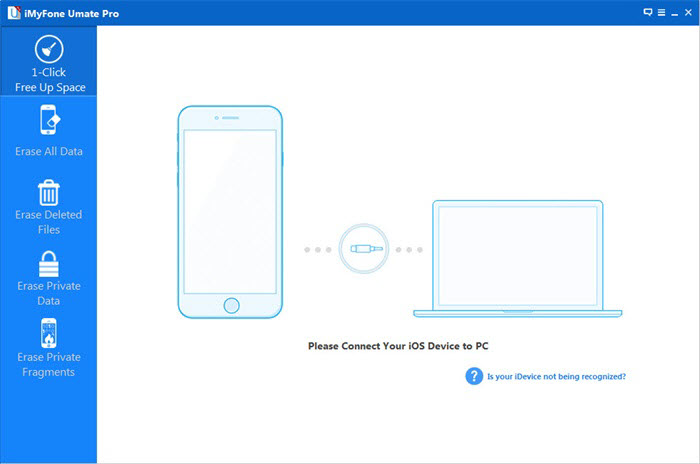
படி 1: உங்கள் கணினியில் ஐபோன் டேட்டா எரேசரை நிறுவி இயக்கவும், பின்னர் உங்கள் ஐபோனை ஒரு USB கேபிள் மூலம் கணினியுடன் இணைக்கவும்.
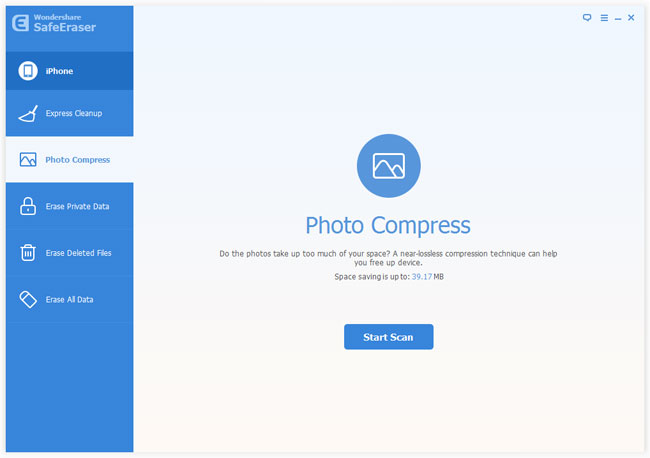
படி 2: உங்கள் ஐபோனில் எடுக்கப்பட்ட புகைப்படங்களை ஸ்கேன் செய்யவும்.
இடது பக்கப் பட்டியில் உள்ள “புகைப்படச் சுருக்கு” என்பதைத் தட்டி, பின்னர் உங்கள் ஐபோனில் எடுத்த புகைப்படங்களை ஸ்கேன் செய்ய “ஸ்கேன் தொடங்கு” என்பதைக் கிளிக் செய்யவும். இந்த முழு ஸ்கேனிங் செயல்முறையும் உங்கள் நேரத்தை அதிகம் எடுத்துக்கொள்ளாது, தயவுசெய்து சிறிது நேரம் காத்திருக்கவும்.
படி 3: உங்கள் ஐபோனில் உள்ள அனைத்துப் புகைப்படங்களையும் முன்னோட்டமிட்டுச் சுருக்கவும்.
ஸ்கேன் முடிந்தவுடன், வலதுபுறம் உள்ள சாளரத்தில் எடுக்கப்பட்ட அனைத்துப் புகைப்படங்களையும் நீங்கள் காணலாம். அதுமட்டுமின்றி, எடுக்கப்பட்ட இந்தப் புகைப்படங்கள் அனைத்தையும் சுருக்கினால் எவ்வளவு இடத்தை சேமிக்க முடியும் என்பதையும் அந்த நிரல் உங்களுக்குத் தெரிவிக்கும்.
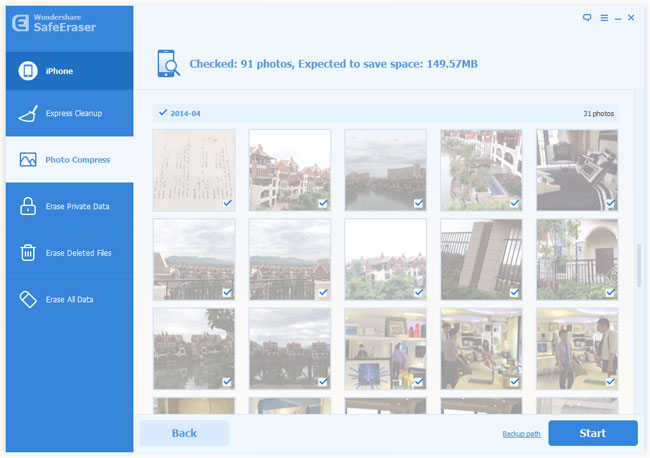
மேலும், அதே சாளரத்தில் உள்ள “தொடங்கு” பொத்தானுக்கு அருகில் “காப்புப் பாதை” என்ற விருப்பத்தையும் நீங்கள் கண்டிருக்கலாம். பொதுவாக, iOS தரவு அழிப்பான் சுருக்கத்தைச் செய்வதற்கு முன்பு, இந்த அசல் புகைப்படங்கள் தானாகவே உங்கள் கணினியில் காப்புப் பிரதி எடுக்கப்படும், மேலும் இது உங்கள் கணினியில் உள்ள இயல்புநிலை காப்புப் பிரதி பாதையாகும். உங்களுக்கு வேறு காப்புப் பிரதி பாதை வேண்டுமென்றால், அதை மாற்றுவதற்கு இங்கே கிளிக் செய்யவும்.
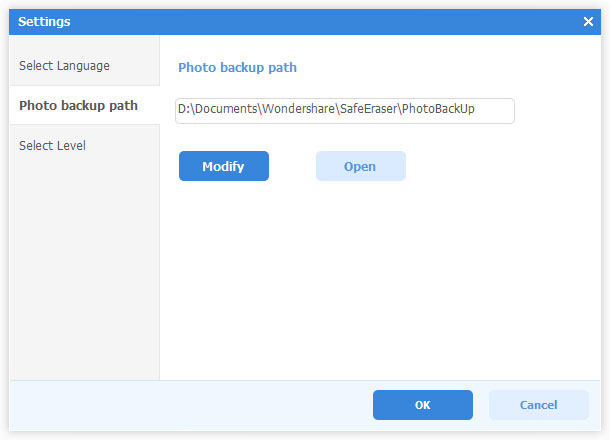
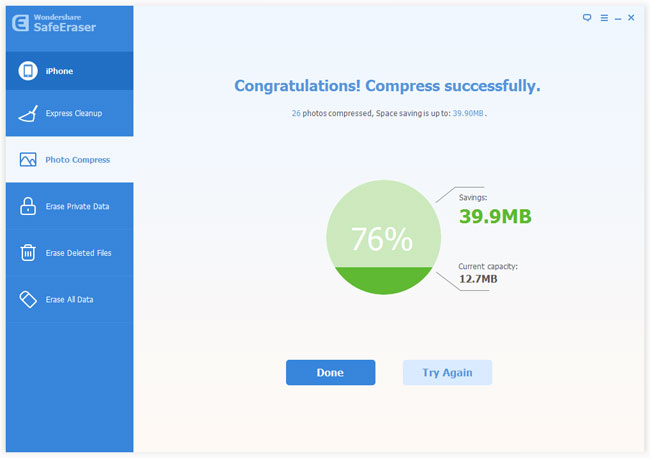
இப்போது, உங்கள் புகைப்படங்களைச் சுருக்கி, உங்கள் ஐபோனில் சேமிப்பக இடத்தை விடுவிக்க, “தொடங்கு” (Start) என்பதைக் கிளிக் செய்யவும். சுருக்கம் முடிந்ததும், நீங்கள் எவ்வளவு இடத்தை சேமித்துள்ளீர்கள் மற்றும் உங்கள் புகைப்படங்கள் தற்போது எவ்வளவு இடத்தை ஆக்கிரமித்துள்ளன என்பது உங்களுக்குத் தெரிவிக்கப்படும்.
இலவச பதிவிறக்கம் இலவச பதிவிறக்கம்
இந்தப் பதிவு எவ்வளவு பயனுள்ளதாக இருந்தது?
மதிப்பிட நட்சத்திரத்தைச் சொடுக்கவும்!
சராசரி மதிப்பீடு 5. வாக்கு எண்ணிக்கை: