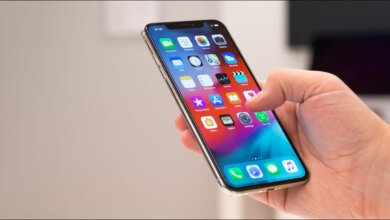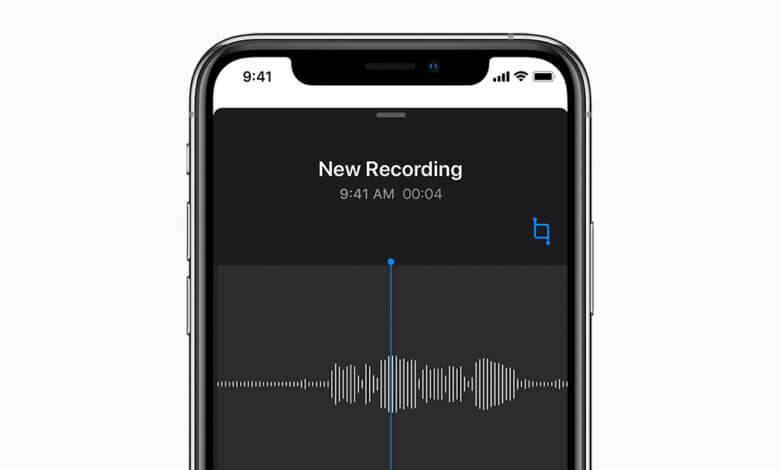
மேலும் திறம்பட வேலை செய்வதற்காக, நான் வழக்கமாக முக்கியமான சந்திப்பு உள்ளடக்கங்களையும் மற்ற பதிவுகளையும் எனது ஐபோன் 12 ப்ரோ மேக்ஸின் வாய்ஸ் மெமோவில் பதிவு செய்கிறேன். எழுத்துப்பூர்வ பதிவின் குறைபாடுகளான வேகம் குறைவு மற்றும் விவரங்கள் இல்லாமை ஆகியவற்றைக் கருத்தில் கொண்டால், வாய்ஸ் மெமோ அந்தப் பிரச்சனையைப் பெருமளவில் தீர்த்துவிட்டது. மறுபுறம், நிறுவனத்தின் இரகசியங்கள் கசியாமல் பாதுகாக்க, நான் அந்த மெமோக்களை அவ்வப்போது நீக்க வேண்டியுள்ளது. எனவே, வாய்ஸ் மெமோவில் உள்ள கோப்புகளை நான் எப்படி முழுமையாக நீக்குவது?
உங்கள் iPhone/iPod-இல் உள்ள குரல் குறிப்புகள் செயலியைப் பல சமயங்களில் பயன்படுத்தலாம். பாடல்கள், உரைகள், நேர்காணல்கள், உங்கள் சொந்தக் குரல் போன்றவற்றைப் பதிவுசெய்ய இதைப் பயன்படுத்தலாம். உங்கள் iPhone-இன் சேமிப்பக இடத்தைப் பொறுத்து, நீங்கள் நூற்றுக்கணக்கானவை முதல் ஆயிரக்கணக்கான குரல் குறிப்புகளைச் சேமிக்கலாம். எனவே, iPhone பயனர்கள் அதிலிருந்து பதிவுகளை நீக்குவது இயல்பானதே. ஐபோன் 13/ 13 மினி/13 ப்ரோ/13 ப்ரோ மேக்ஸ், ஐபோன் 12/11, ஐபோன் XS/XS மேக்ஸ்/XR/X, ஐபோன் 8/7/6, ஐபேட் ப்ரோ/ஏர்/மினி இடத்தை விடுவிப்பதற்காகவோ அல்லது புகைப்படங்கள், இசை, காணொளிகள், செய்திகள் அல்லது குரல் குறிப்புகள் போன்ற தேவையற்றவற்றை அகற்றுவதற்காகவோ.
ஐபோன் அல்லது ஐபேடில் இருந்து குரல் குறிப்பை அழிப்பதற்கு முன், அவற்றை காப்புப்பிரதியாக கணினிக்கு மாற்றுவது நல்லது. உங்களுக்கு எப்படி என்று தெரியவில்லை என்றால் உங்கள் iOS சாதனத்திலிருந்து குரல் குறிப்புகளை நிரந்தரமாக நீக்கவும் இந்த வழிகாட்டியில் இரண்டு தீர்வுகள் கிடைக்கும்.
பகுதி 1: ஐபோன் ஐபேடில் குரல் குறிப்புகளை கைமுறையாக நீக்குதல்
உங்கள் iPhone, iPad அல்லது iPod touch-இல் உள்ள தேவையற்ற குரல் குறிப்புகள் மற்றும் பிற கோப்புகளைக் கைமுறையாக நீக்க விரும்புபவர்களுக்கு இந்த முறை பயனுள்ளதாக இருக்கும்.
படி 1. ஐபோனின் முகப்புப் பக்கத்திலிருந்து குரல் குறிப்பு செயலியை இயக்கவும்.
படி 2. சேமிக்கப்பட்ட குரல் குறிப்புப் பக்கத்திற்குள் நுழைய, கீழே சொடுக்கவும்.
படி 3. நீங்கள் நீக்க விரும்பும் குறிப்பிட்ட உருப்படியைக் கிளிக் செய்து, பின்னர் குரல் குறிப்பை அகற்ற கீழ் வலதுபுறத்தில் உள்ள குப்பைத் தொட்டி ஐகானைத் தேர்ந்தெடுக்கவும்.
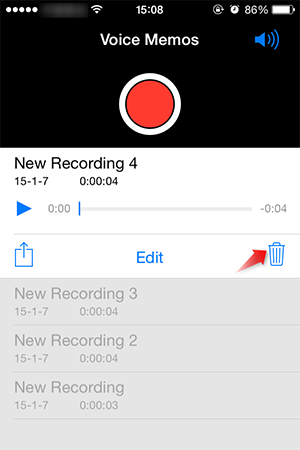
அந்தக் கோப்புகளை நீக்குவதால் அவை நிரந்தரமாக அழிந்துவிட்டன என்று அர்த்தமல்ல. அவை மறைக்கப்பட்டுள்ளன, மேலும் மற்றவர்கள் பார்ப்பதற்காக அவற்றை மீண்டும் தோன்றச் செய்ய முடியும். iOS தரவு சேமிப்பகம் மென்பொருளால் அவற்றை எளிதாக மீட்டெடுக்க முடியும்.
பகுதி 2: ஐபோன் அல்லது ஐபேடில் இருந்து குரல் குறிப்பை நிரந்தரமாக அழிப்பது எப்படி
iOS தரவு அழிப்பான் உங்கள் தனிப்பட்ட தனியுரிமையைப் பாதுகாக்க, உங்கள் iOS சாதனங்களில் உள்ள தொடர்புகள், குறுஞ்செய்திகள், புகைப்படங்கள், வீடியோக்கள், அழைப்புப் பதிவுகள், WhatsApp/Kik/WeChat செய்திகள், குரல் குறிப்புகள் போன்ற தகவல்களை முழுமையாக நீக்க முடியும். உங்கள் மொபைல் ஃபோன் தரவைச் சுத்தம் செய்ய இந்த மென்பொருளைப் பயன்படுத்தியவுடன், அழிக்கப்பட்ட உங்கள் தரவு மீண்டும் மீட்டெடுக்கப்படாமல் நிரந்தரமாக அகற்றப்படும்.
இந்த நிரல், விண்டோஸ் மற்றும் மேக்ஓஎஸ் உட்பட பெரும்பாலான கணினிகளில் சிறப்பாக இயங்குகிறது. இப்போது சோதனைப் பதிப்பைப் பதிவிறக்கம் செய்து முயற்சித்துப் பாருங்கள்.
இலவச பதிவிறக்கம் இலவச பதிவிறக்கம்
படி 1. உங்கள் கணினியில் கருவியைப் பதிவிறக்கி நிறுவவும்.
மேலே உள்ள இணைப்பிலிருந்து சரியான கோப்பைப் பதிவிறக்கம் செய்து, பின்னர் அதை இயக்கவும். நிறுவல் முடிந்ததும் நிரல் தானாகவே திறக்கப்படும். உங்கள் ஐபோனை USB கேபிள் மூலம் கணினியுடன் இணைக்கவும்.
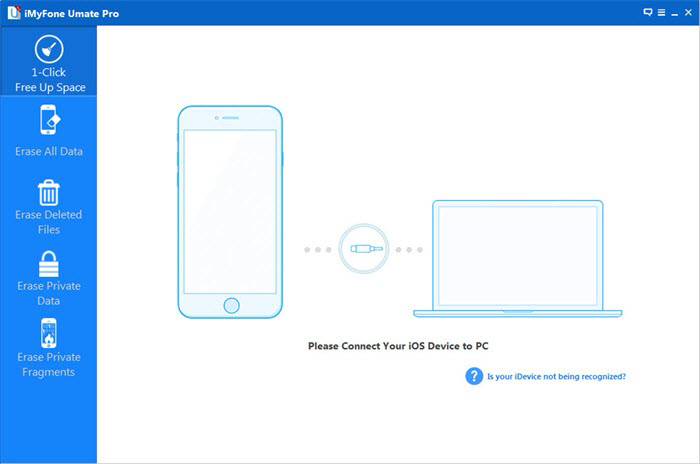
படி 2. இடது பக்கப் பட்டியில் இருந்து 'நீக்கப்பட்ட கோப்புகளை அழி' என்பதைத் தேர்ந்தெடுக்கவும்.
நீங்கள் பார்ப்பது போல், இடது பக்கத்தில் இரண்டு தெரிவுகள் காட்டப்பட்டுள்ளன. ஒவ்வொரு தெரிவும் வெவ்வேறு நோக்கங்களுக்காக வடிவமைக்கப்பட்டுள்ளது. இந்த நிலையில், தெரிவைத் தேர்ந்தெடுக்கவும். நீக்கப்பட்ட கோப்புகளை அழிக்கவும் இது தொடர்புகள், செய்திகள், அழைப்புப் பதிவுகள், புகைப்படங்கள், வீடியோக்கள் போன்ற நீக்கப்பட்ட தரவுகளை அகற்றும். “ என்பதைக் கிளிக் செய்யவும். ஸ்கேன் சாதனத்தை ஸ்கேன் செய்து, நீக்கப்பட்ட கோப்புகள் அனைத்தையும் பட்டியலிட, நிரலை அனுமதிக்கும் பொத்தானை அழுத்தவும்.
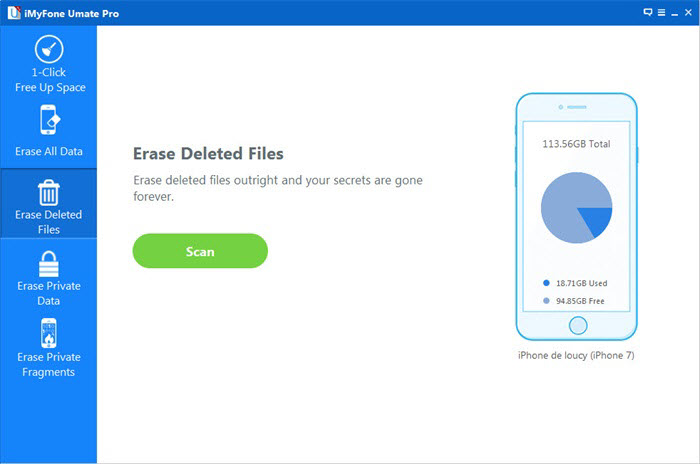
ஸ்கேனிங் செயல்முறைக்குச் சிறிது நேரம் ஆகும், தயவுசெய்து பொறுமையாக இருங்கள்.
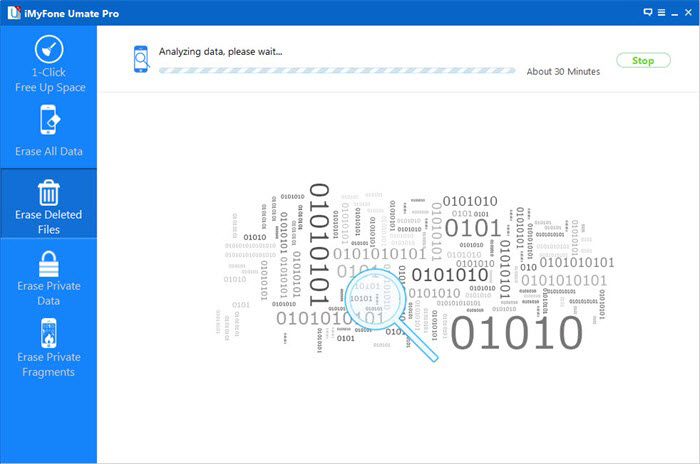
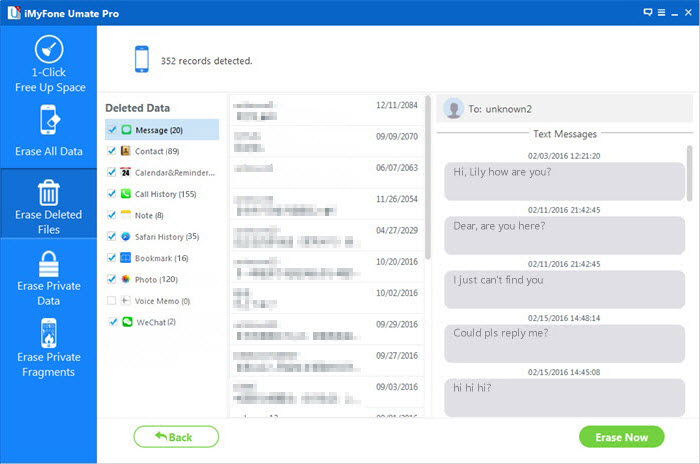
படி 3. ஐபோன்/ஐபேடில் உள்ள குரல் குறிப்புகளை நிரந்தரமாக நீக்குதல்
ஸ்கேனிங் செயல்முறை முடிந்ததும், உங்கள் iPhone, iPad-இல் இருந்து நீக்கப்பட்ட தரவுகள் அனைத்தும் இந்த சாளரத்தில் உங்களுக்குக் காட்டப்படும். நீங்கள் குரல் குறிப்புகளைப் பார்த்து அவற்றை ஒவ்வொன்றாகச் சரிபார்த்து, நீக்க விரும்பும் தரவைத் தேர்ந்தெடுத்து, “என்பதைக் கிளிக் செய்யவும்” என்பதைக் கிளிக் செய்யவும். இப்போது அழிக்கவும் .
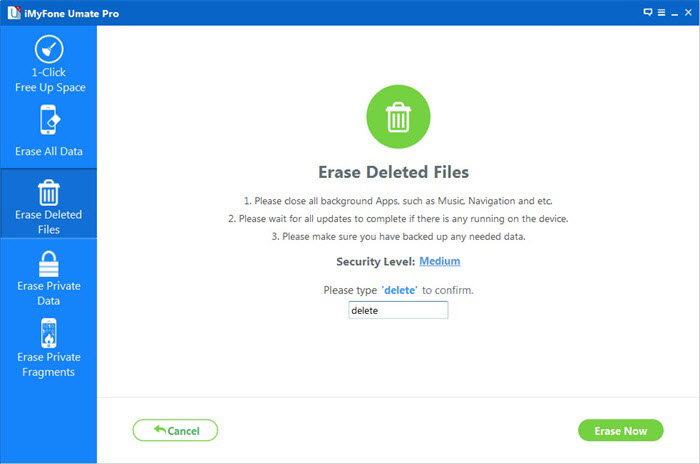
அழிப்பதற்கு முன், நீங்கள் தட்டச்சு செய்ய வேண்டும் “ நீக்கு உறுதிப்படுத்த, பெட்டியில் ” எனத் தட்டச்சு செய்யவும். பின்னர், உங்கள் iPhone, iPad சாதனத்தில் உள்ள அனைத்து குரல் குறிப்புகளையும் அழிக்க, 'இப்போது அழி' (Erase Now) பொத்தானைக் கிளிக் செய்யவும்.
இலவச பதிவிறக்கம் இலவச பதிவிறக்கம்
இந்தப் பதிவு எவ்வளவு பயனுள்ளதாக இருந்தது?
மதிப்பிட நட்சத்திரத்தைச் சொடுக்கவும்!
சராசரி மதிப்பீடு 5. வாக்கு எண்ணிக்கை: