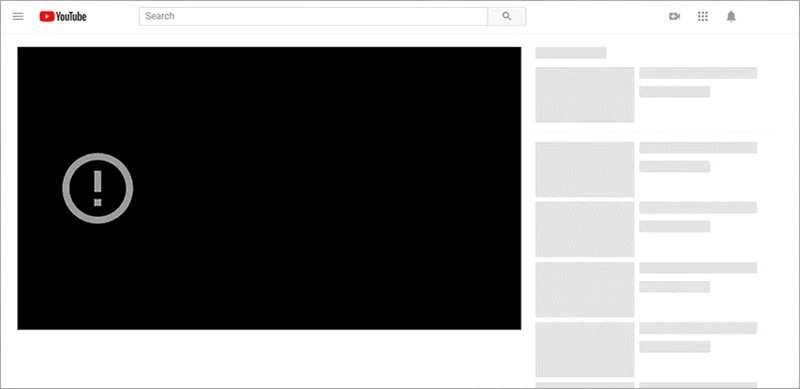
YouTube är den ledande videoplattformen som låter dig titta på alla dina önskade videor. Men vad ska man göra när YouTube-videor inte spelas upp på din dator eller mobila enhet?
Det kan finnas flera anledningar som hindrar YouTube från att ladda eller spela upp videor som vanligt, till exempel instabil internetanslutning, föråldrad app- eller operativsystemversion, webbläsarproblem och till och med fel med själva YouTube.
Om du oturligt nog får problem med att spela upp YouTube-videor och inte har någon aning om var du ska börja, så är det här rätt ställe. Fortsätt skrolla på den här sidan och upptäck några effektiva metoder för att snabbt lösa problemet med YouTube-streaming.
Anledningar till att YouTube-videor inte spelas upp
Här är en sammanfattning av några viktiga orsaker till att YouTube inte kan ladda eller spela upp videor.
- Internetproblem YouTube laddar inte videor om din internetanslutning inte är stabil och robust. Dessutom kan laddningsprocessen påverkas om din nätverksanslutning är mycket långsam. I sådana fall kan du sänka videokvaliteten för att kunna titta på dem normalt.
- Problem med webbläsaren YouTube-videorna spelas inte upp om din webbläsare inte fungerar korrekt. Problemet kan dock lösas genom att ladda om webbsidan. Om detta inte löser problemet kan du prova att uppdatera din webbläsare eller rensa cachen och kontrollera om det löser felet.
- Datorproblem YouTube spelar inte upp videorna om det är problem med din dator. I så fall kan du försöka starta om datorn eller bärbara datorn för att åtgärda felet att YouTube inte spelar upp videor.
- YouTube-problem Ibland drabbas YouTube av buggar och fel som kan hindra appen från att öppna videor. Du kan antingen installera om appen eller uppgradera den för att lösa problemet.
- Mobilproblem Du kan stöta på problem med att spela upp videor på YouTube om din Android- eller iOS-enhet inte är uppdaterad till den senare versionen. Att installera en uppdatering åtgärdar ibland felet.
Vad ska man göra om YouTube-videor inte spelas upp på datorn?
Eftersom du nu är medveten om orsakerna är det dags att ta itu med effektiva lösningar för att felsöka felet och få YouTube-videor att spelas upp normalt igen.
Ladda om YouTube-sidan
Om YouTube-videor slutar spelas upp kan du prova att ladda om webbsidan och kontrollera om felet är löst. Du kan också försöka stänga sidan och sedan öppna den igen för att åtgärda problemet.

Justera YouTube-videokvaliteten
Ibland är din videokvalitet inställd på hög, och den långsamma eller instabila internetanslutningen kan inte ladda den. I så fall kan du justera YouTube-videokvaliteten till en låg nivå och kontrollera om det löser felet.

Stäng och öppna din webbläsare igen
Har du fortfarande problem? Stäng webbläsaren och öppna den igen, kontrollera sedan om YouTube spelar upp önskad video eller inte. Om det finns någon uppdatering tillgänglig, försök att installera den så snart som möjligt.
Rensa webbläsarens cache och cookies
Du kan rensa webbläsarens cache och cookies för att åtgärda felet om YouTube-videor inte spelas upp. Använd bara kortkommandot Ctrl + Shift + Del (Windows) eller Command + Shift + Delete (Mac) för att rensa webbläsardata i Google Chrome eller Mozilla Firefox.

Öppna en privat surfsession
Om felet kvarstår, öppna en privat surfsession och gå till YouTube för att titta på dina önskade videor. Om YouTube spelar upp video i inkognitoläge (Chrome) eller privat surfning (Firefox) indikerar det helt enkelt ett problem med ett plugin-tillägg eller ditt Google-konto.
Prova en annan webbläsare
Har du startat om webbläsaren men felet kvarstår? Försök att använda en annan webbläsare och kontrollera om det löser problemet.
Kontrollera internetanslutningen
Om YouTube fortfarande inte spelar upp videor är det en bra idé att kontrollera internetanslutningen och se om nätverket är stabilt eller inte. Du kan också försöka öppna en annan webbsida för att kontrollera om nätverksanslutningen fungerar korrekt eller inte.
Om din internetanslutning inte fungerar kan du prova att koppla ur routern och modemet från strömmen, vänta i några sekunder och sedan ansluta dem igen.
Starta om datorn
Att starta om datorn är ytterligare ett sätt att åtgärda problemet med att YouTube inte spelar upp videor. Försök att installera uppdateringar om de är tillgängliga när du startar om datorn.
Kontrollera YouTube-servern
Ibland finns det ett fel i YouTube-tjänsten som hindrar uppspelning av videor. Nu behöver du bara vänta ett tag och fortsätta kontrollera om felet löser sig.
Ladda ner YouTube-videor
Vad händer om YouTube-videor fortfarande inte spelas upp efter att du har provat alla ovanstående metoder? Du kan överväga att ladda ner YouTube-videorna till din dator och titta på dem när som helst utan internet.
Om du prenumererar på YouTube Premium kan du enkelt ladda ner dina favoritvideor genom att trycka på knappen Ladda ner. Om inte kan du prova ett tredjepartsverktyg som Online-videonedladdare Det här verktyget kan ladda ner HD/4K-videor från YouTube och fler än 1000 videoplattformar som Twitter, Tumblr, Dailymotion etc.
Fler funktioner i Online Video Downloader
- Online Video Downloader bevarar videons ursprungliga kvalitet. Allt du behöver göra är att välja format och upplösning, så laddas önskad video ner.
- Det låter dig ladda ner högkvalitativa videor som 1080p, 4K och till och med 8K-upplösning så att du kan njuta av dessa videor på Ultra HD-enheter.
- Online Video Downloader låter dig också extrahera ljud från videor och spara filerna i MP3-format.
- Det här verktyget garanterar säker och ren installation utan virus eller skadlig kod. Dessutom har det ett enkelt användargränssnitt, och vem som helst kan enkelt använda det utan att behöva söka hjälp.
Gratis nedladdning Gratis nedladdning
Kolla in steg-för-steg-guiden för att ladda ner YouTube-videor med Online Video Downloader:
Steg 1: Gå först till YouTube eller andra webbplatser för videostreaming, leta reda på videon du vill ladda ner och kopiera dess URL.

Steg 2: Kör Online-videonedladdare och tryck på “+ Klistra in URL”, välj sedan format och upplösning för videon du ska ladda ner.

Steg 3: När du har valt önskad videokvalitet är det dags att klicka på knappen "Ladda ner" för att spara videorna på din dator.

Gratis nedladdning Gratis nedladdning
Vad ska man göra om YouTube-videor inte spelas upp på iPhone eller Android?
Spelas inte YouTube-videor upp på din Android eller iPhone? Oroa dig inte, vi finns här för att hjälpa dig. Så här kan du åtgärda problemet.
Kontrollera mobildata
Långsam eller ingen internetanslutning är den främsta anledningen till att YouTube-videor inte spelas upp. Kontrollera mobildatan och försök att ansluta enheten till ett annat trådlöst nätverk för att åtgärda problemet.
Rensa YouTube-appens cache
För Android-användare kan det hjälpa att rensa cachen för YouTube-appen. För iOS-enheter, ta bara bort och installera om YouTube-appen.

Titta på videon med en mobil webbläsare
Om YouTube-appen inte fungerar eller inte laddar videorna kan du prova att använda en mobil webbläsare och se om din favoritvideo spelas upp eller inte.
Starta om enheten
Stäng av din Android- eller iOS-enhet och starta om den igen för att kontrollera om felet löses eller inte.
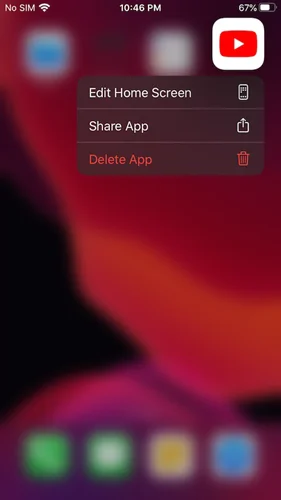
Installera om YouTube-appen
YouTube-videor spelas inte upp om det är något fel i appen. Du kan ta bort YouTube-appen från din telefon och sedan installera om den för att åtgärda problemet.
Uppdatera YouTube-appen och operativsystemversionen
Att använda en föråldrad app eller operativsystemversion kan orsaka problem med att spela upp YouTube-videor. Försök att uppgradera appen och operativsystemet till den senaste versionen för att åtgärda felet.
Slutsats
Här har du den kompletta guiden för att lösa felet om att YouTube-videor inte spelas upp. Vi hoppas att du tyckte om att läsa den och att den var informativ. Bokmärk sidan direkt och tveka inte att använda lösningarna som nämns ovan för att åtgärda problemet. Men om felet kvarstår kan du kontakta en expert så blir du av med felet på nolltid.
Gratis nedladdning Gratis nedladdning
Hur användbart var det här inlägget?
Klicka på en stjärna för att betygsätta den!
Genomsnittligt betyg / 5. Rösträkning: